Giới thiệu
Bạn là người dùng mới? bạn là người dùng có kinh nghiệm nhưng đã lâu không cập nhật những tính năng tiện ích mới của AutoCAD? My Insights chắc chắn là một tính năng bạn nên khám phá. Nó được thiết kế để giúp mọi người dùng nhận được lời khuyên về các tính năng, câu lệnh sẵn có AutoCAD để giúp cải thiện quy trình làm việc. Trong bài viết này hãy cùng OneCAD Vietnam tìm hiểu thêm về tính năng trên nhé!

Tìm hiểu về tính năng My Insights trong AutoCAD
My Insights là gì?
Hiểu một cách đơn giản My Insights là một trợ lý ảo thông minh được tích hợp trong AutoCAD nó sẽ theo dõi cách bạn sử dụng phần mềm từ đó phân tích thói quen làm việc để đưa ra lời khuyên phù hợp, gợi ý về những câu lệnh và tính năng mới có thể giúp rút ngắn thời gian làm việc.
Cách sử dụng My Insights
Thông thường My Insights sẽ hiển thị ở Tab Start khi bạn mở AutoCAD. Truy cập vào đây bạn có thể thấy 2 tab bắt đầu với My Insights.
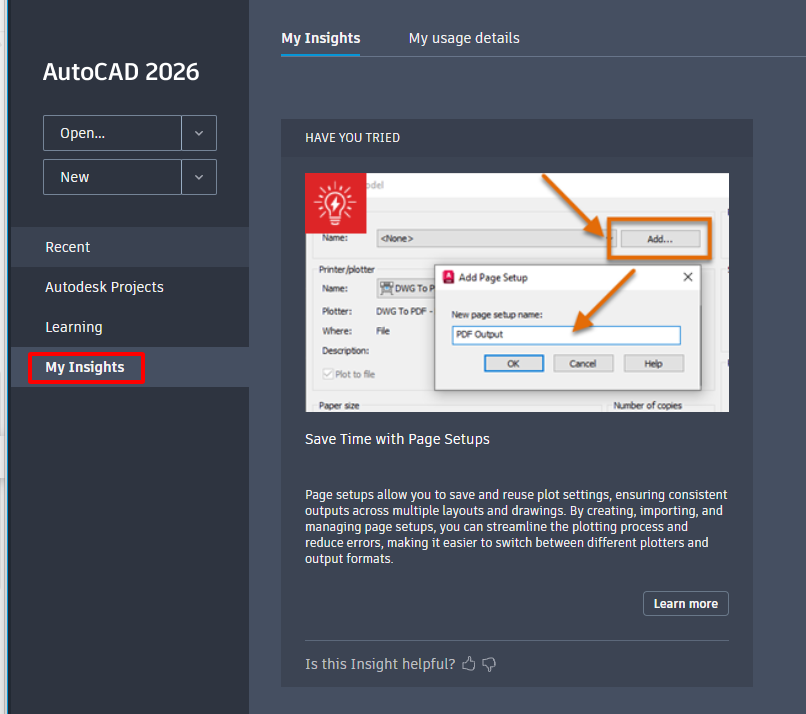
Giao diện Home sẽ hiển thị tab My Insights
a. My Insights
Tại tab My Insights bạn sẽ nhận được những biểu đồ chi tiết về hoạt động sử dụng phần mềm, báo cáo về hiệu suất của phần mềm như thời gian phản hồi, đóng, mở, lưu tệp,.... những số liệu này sẽ giúp bạn dễ dàng trao đổi với IT để yêu cầu được cấp máy tính tốt hơn khi cần thiết.
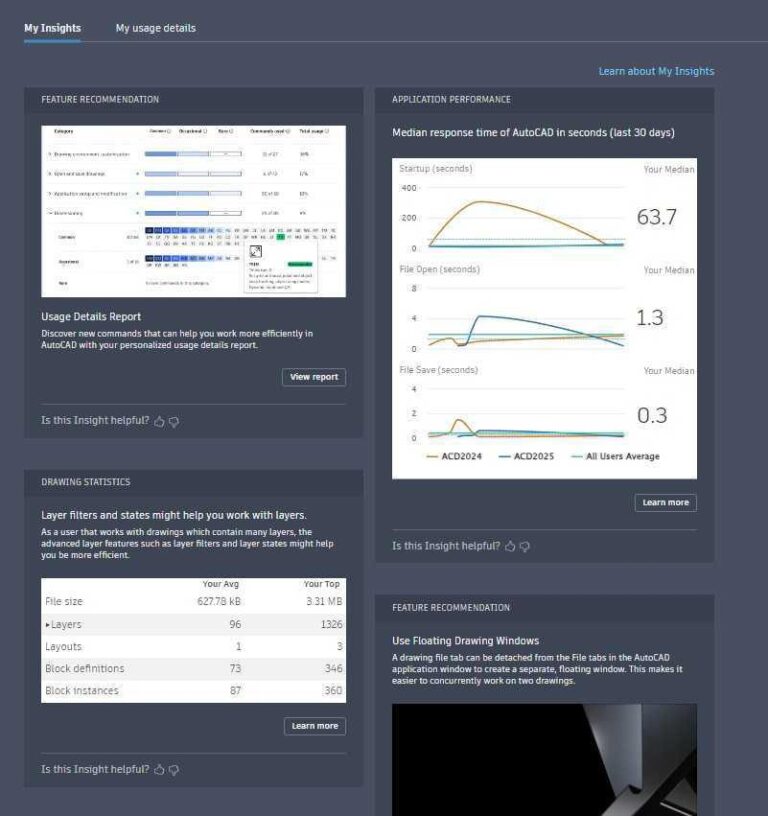
Giao diện làm việc của tab My Insights
Ngoài biểu đồ về hoạt động sử dụng, bạn cũng có thể thấy phía dưới AutoCAD đang gợi ý cho người dùng về Floating Drawing Windows do nhận thấy họ thường phải làm việc với nhiều bản vẽ. Ngoài ra AutoCAD còn nhận thấy người dùng làm việc với một số lượng lớn layers nên đã đề xuất cho họ hai tính năng là layer filters và layer states để có thể làm việc hiệu quả hơn. Nếu đây là những tính năng mới với bạn chỉ cần nhấn learn more ở góc trái để tìm hiểu thêm.
b. My usage details
Ở tab thứ hai bạn sẽ thấy tất cả phân tích về việc sử dụng câu lệnh theo từng danh mục trong vòng 30 ngày. Các biểu đồ và bảng ở đây có thể giúp bạn dễ dàng nhận biết được các câu lệnh thường sử dụng.
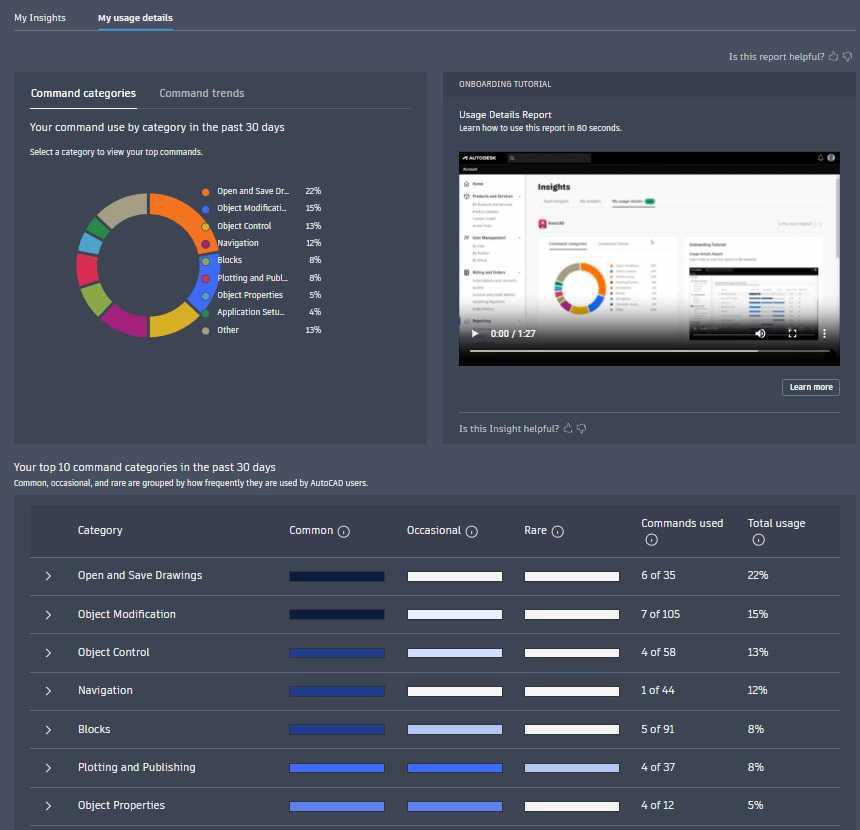
Giao diện làm việc của tab My usage details
Tại phía trên bên trái của giao diện sử dụng trên ảnh bạn sẽ thấy hai tab.
Ở tab thứ nhất, Command categories thể hiện tỉ lệ phần trăm mức sử dụng lệnh theo từng danh mục trong vòng 30 ngày.
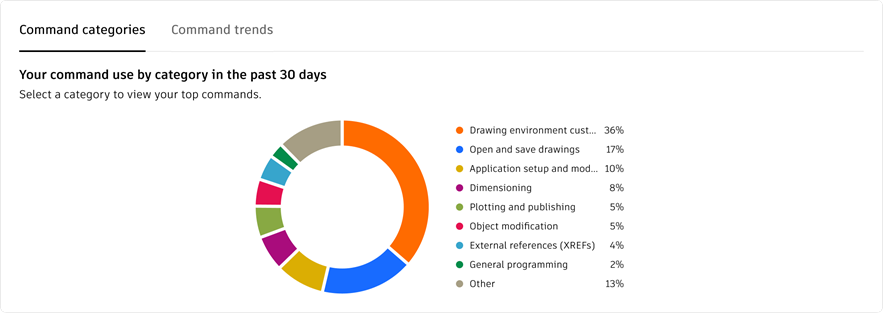
Giao diện thống kế của tab Command categories
Ở tab còn lại,Command trends là biểu đồ thể hiện tần suất sử dụng lệnh của bạn trong vòng 6 tháng được phân thành 3 loại lần lượt là: common (phổ biến), Occasional (thỉnh thoảng) và rare (hiếm).
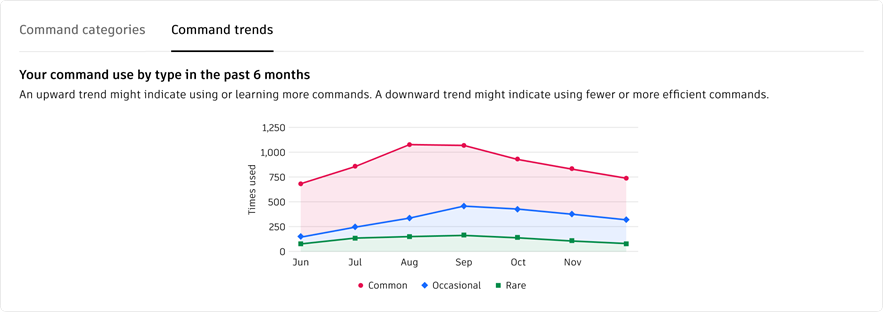
Giao diện làm việc của tab Command trends
Ở cuối tab My usage detail là một biểu đồ khác hiển thị tầng số thực hiện các lệnh trong AutoCAD. Nếu bạn muốn xem thêm thông tin chi tiết về cụ thể một lệnh, hãy nhấp vào lệnh đó để xem thêm thông tin.
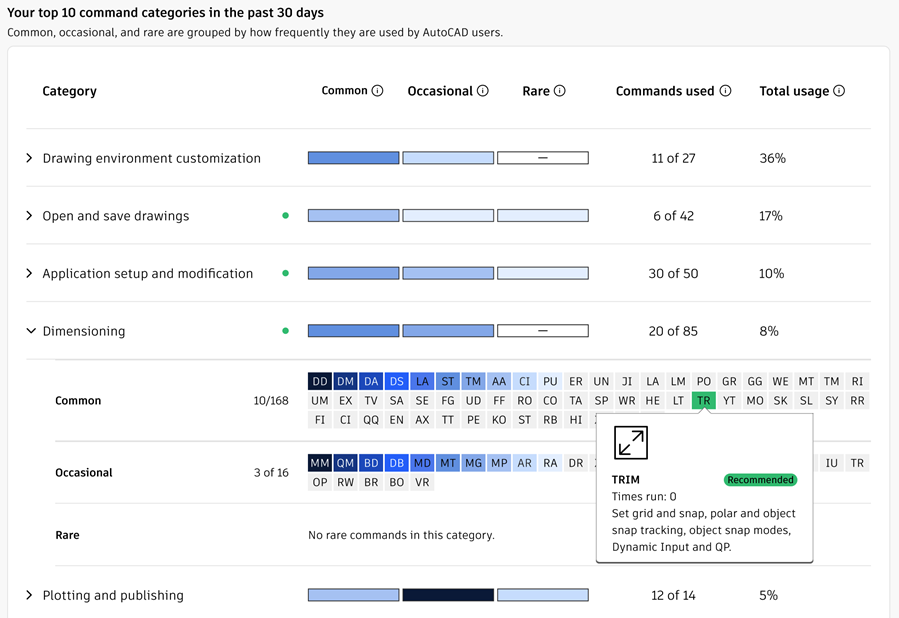
Bạn có thể xem chi tiết số lần sử dụng từng lệnh
Ngoài ra ở một số phiên bản mới của AutoCAD (2023 trở đi) các gợi ý của My Insights cũng có thể xuất hiện ở góc phải bên dưới màn hình trong quá trình làm việc. Những gợi ý này là các chuỗi lệnh tự động (macro) có thế được sử dụng ngay lập tức để giúp bạn giảm thiểu thời gian thực hiện các tác vụ lặp đi lặp lại.
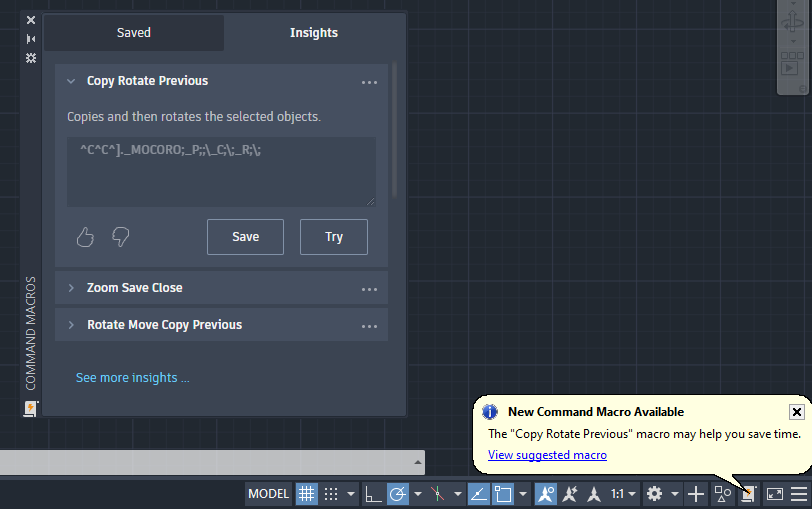
Gợi ý về chuỗi lệnh tự động khi nhận thấy bạn đang thực hiện nhiều lần một thao tác
Những lợi ích khi sử dụng My Insights?
- Tiết kiệm thời gian: bằng cách chỉ ra những cách làm việc hiệu quả hơn hoặc những tính năng mới được cải tiến, My Insghts có thể giúp bạn rút ngắn thời gian hoàn thành công việc.
- Nâng cao kỹ năng: Dựa vào thói quen sử dụng AutoCAD, My Insights sẽ gợi ý thêm những tính năng hoặc câu lệnh phù hợp mà bạn chưa từng sử dụng nhưng lại rất hữu ích cho công việc. Thêm vào đó, tính năng cũng cung cấp đường dẫn đến các tài liệu liên quan, giúp bạn dễ dàng nâng cao kỹ năng sử dụng phần mềm.
- Cải thiện và tối ưu quy trình làm việc: dựa trên lịch sử sử dụng lệnh, My Insights có thể đề xuất các chuỗi lệnh tự động (macro) giúp bạn thực hiện các tác vụ lặp đi lặp lại một cách nhanh chóng hơn.
Kết luận
Có thể thấy My Insights là một tính năng rất hữu ích trong AutoCAD, giúp bạn làm việc hiệu quả hơn bằng cách cung cấp những đề xuất, gợi ý các nhân hóa dựa trên cách mà bạn sử dụng phần mềm.
Đạt Phi
Nguồn: Autodesk