Trong quá trình sử dụng phần mềm AutoCAD, có thể người dùng sẽ gặp một số trường hợp, phần mềm AutoCAD hiển thị một số trạng thái, không đúng như mặc định ban đầu của phần mềm, ví dụ như trong trường hợp các đối tượng được quét chọn trong AutoCAD, đột nhiên chuyển sang nét đứt chẳng hạn, thông thường người sử dụng phần mềm sẽ nghĩ đến việc phần mềm đang bị lỗi, tuy nhiên vấn đề trên xảy ra là do biến hệ thống mặc định của phần mềm bị thay đổi, nguyên nhân có thể do người dùng sử dụng những công cụ từ một đơn vị thứ ba gây ra.
Trong bài viết này OneCAD Vietnam sẽ hướng dẫn các bạn, phương pháp để chúng ta khắc phục tình trạng, các đối tượng tự động chuyển sang hiển thị là nét đứt, khi được quét chọn trong AutoCAD. Dưới đây là hình ảnh của các nét vẽ khi chưa được quét chọn trong AutoCAD.
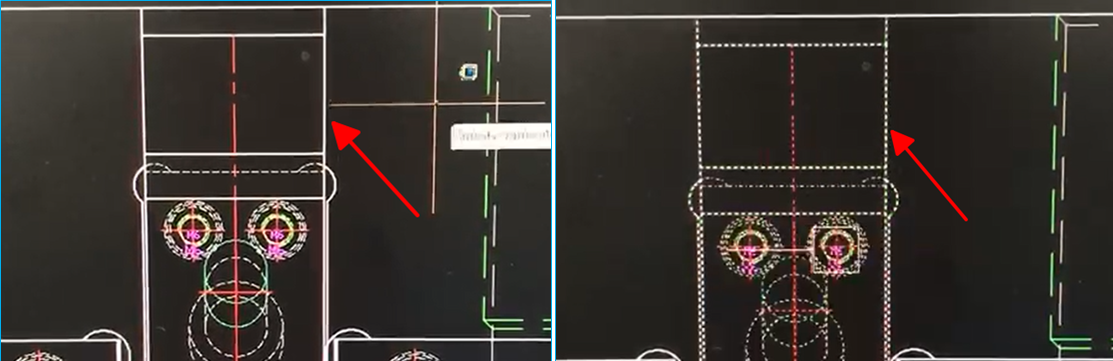
Hình ảnh hiển thị của các nét vẽ trước đó, sau khi được quét chọn
Về bản chất thì đây không phải là do lỗi của phần mềm, trường hợp này xảy ra do biến mặc định của phần mềm đã tự động bị thay đổi, mà người dùng không hề hay biết, tuy nhiên khi người dùng thoát ra khỏi chế độ quét chọn đối tượng, thì tính chất của đối tượng được chọn sẽ được trả lại mặc định như ban đầu.
Để khắc phục tình trạng này, OneCAD Vietnam sẽ giới thiệu đến với các bạn Selectioneffect trong phần mềm AutoCAD. Hiểu đơn giản thì Selectioneffect là một thiết lập để tùy chỉnh hiển thị của các đối tượng khi được cho. Với tùy chọn này sẽ có 2 giá trị như hình dưới đây:

Bảng chú thích ý nghĩa của các biến trong lệnh Selectioneffect
Tùy chọn này được thiết lập khá đơn giản, tuy nhiên do nhiều người dùng không biết về nó, dẫn đến các giá trị của Selectioneffect thay đổi ảnh hưởng đến cách hiển thị của đối tượng khi được chọn. Để tùy chỉnh Selectioneffect người dùng có thể thao tác theo các bước thực hiện:
1. Tiến hành nhập lệnh Selectioneffect trên môi trường Model
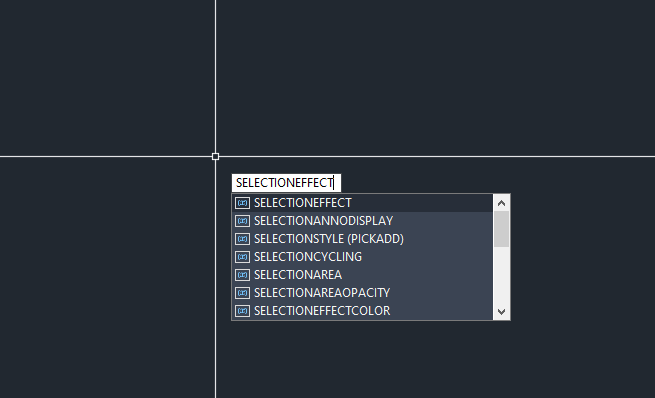
2. Nhập giá trị mà người dùng muốn thiết lập
Sau khi nhập lệnh Selectioneffect, người dùng sẽ có 2 Option để lựa chọn:
0: Các đối tượng được quét chọn sẽ hiển thị ở trạng thái là nét đứt.
1: Khi Hardware Acceleration được kích hoạt, các đối tượng được quét chọn sẽ hiện thị nét liền và có thêm hiệu ứng để làm nổi bật các biên dạng đó lên.
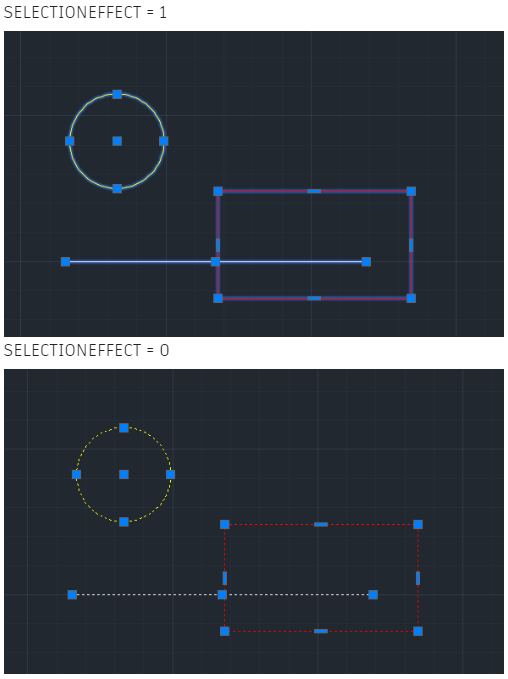
Hiển thị của đối tượng khi thay đổi Selectioneffect 0 và 1
Một sự thật thú vị về tùy chọn này đó là trước AutoCAD 2015, các đối tượng được chọn xuất hiện dưới dạng đường đứt nét khi được chọn. Bắt đầu từ AutoCAD 2015, thì các đối tượng được chọn sẽ hiển thị dưới dạng các đường kẻ dày hơn, có màu (ánh sáng xanh lam) giúp làm nổi bật thêm chi tiết đó. Và đây cũng là lý do của sự ra đời Selectioneffect.
Hy vọng rằng mẹo này sẽ giúp ích cho các bạn trong quá trình làm việc với phần mềm AutoCAD, nếu như các bạn có nhu cầu và mong muốn tìm hiểu về các giải pháp của Autodesk, đừng quên liên hệ ngay với OneCAD Vietnam để được tư vấn, hỗ trợ và giải đáp các thắc mắc cụ thể nhé!
Hồng Tiến