Group là một tính năng trong phần mềm AutoCAD, được sử dụng để gom những đối tượng riêng lẻ hoặc nhiều đối tượng, tập hợp lại thành một nhóm nhất định, giúp người dùng dễ dàng kiểm soát các dữ liệu của mình trong quá trình thiết kế, cho nên nhu cầu sử dụng tính năng này trong phần mềm AutoCAD cũng tương đối nhiều.
Trong bài viết này, OneCAD Vietnam sẽ hướng dẫn các bạn tính năng Group và một số lưu ý khi ứng dụng tính năng này trong phần mềm AutoCAD, nhằm giúp cho người dùng tận dụng tối đa những công dụng mà tính năng này mang lại.
Làm thế nào để tạo Group?
Trên môi trường Model, ta tiến hành chọn đối tượng, sau đó nhập lệnh Group (G) hoặc ngược lại, để đưa những đối tượng được chọn, tạo thành một group.
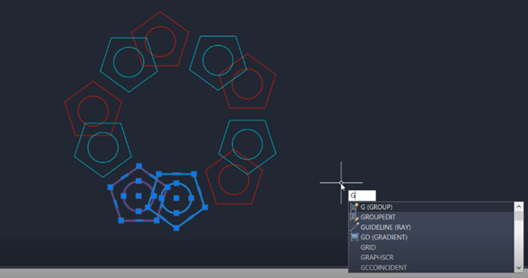
Các đối tượng được chọn để tạo thành một Group
Trong quá trình tạo Group, người dùng hoàn toàn có thể đặt tên cho Group.
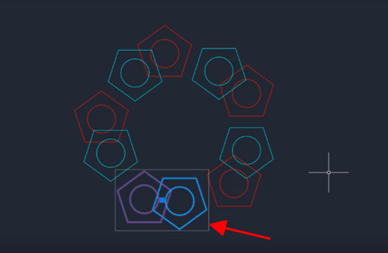
Hình ảnh hiển thị của Group sau khi được tạo thành công
Hướng dẫn chỉnh sửa các Group trong AutoCAD
1. Trên môi trường Model, ta tiến hành nhập lệnh Groupedit
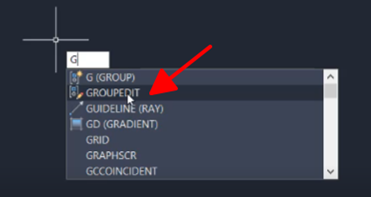
2. Click chọn vào Group mà chúng ta muốn chỉnh sửa, sau đó sẽ xuất hiện các Option như trong hình ảnh phía dưới.
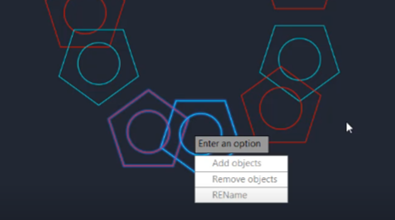
Ở đây chúng ta sẽ có 3 Option để lựa chọn:
Add Objects: Thêm đối tượng vào trong Group
Remove Object: Xóa đối tượng nào đó ra khỏi Group
REName: Thay đổi tên cho Group
Ngoài ra, trên phần mềm AutoCAD, người dùng hoàn toàn có thể bật/tắt tính năng Group một cách nhanh chóng, để thực hiện thao tác này ta nhấn tổ hợp phím: Ctrl + Shift + A
Trên dòng Command sẽ hiển thị các trạng thái thông báo bật/tắt của Group, để giúp cho người dùng biết được tính năng Group đang được bật hay tắt.
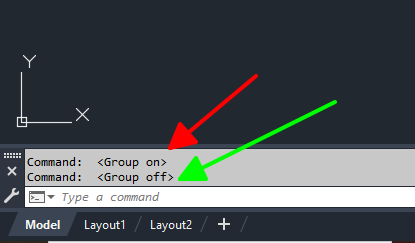
Cũng xin lưu ý thêm, việc người dùng nhấn tổ hợp phím Ctrl + Shift + A trong phần mềm AutoCAD, không có tác dụng trong trường hợp xóa Group và nó cũng không ảnh hưởng đến các Group mà người dùng đã tạo ra trước đó, việc người dùng nhấn tổ hợp phím trên, nó chỉ có tác dụng tạm thời bật/tắt tính năng Group đi mà thôi.
Tính năng này cực kỳ hữu ích, khi các bạn chỉ cần chọn một đối tượng trong một Group đang có nhiều đối tượng chẳng hạn.
Hy vọng rằng bài viết này sẽ giúp ích cho các bạn trong quá trình làm việc với phần mềm AutoCAD, nếu như các bạn có nhu cầu và mong muốn tìm hiểu về các giải pháp của Autodesk, đừng quên liên hệ ngay với OneCAD Vietnam để được tư vấn, hỗ trợ và giải đáp các thắc mắc cụ thể nhé!
Thanh Đại