Như các bạn đã biết, trong phần mềm AutoCAD có rất nhiều lệnh và các công cụ hỗ trợ khác nhau, bên cạnh đó mặc định của phần mềm sẽ đặt các phím tắt, cho các lệnh thông dụng hay được người dùng sử dụng, tuy nhiên không phải người dùng nào cũng hài lòng với các phím tắt mặc định của phần mềm.
Nắm bắt được những trăn trở đó của người dùng, trong bài viết này OneCAD Vietnam sẽ hướng dẫn các bạn, cách để chúng ta thay đổi phím tắt mặc định của phần mềm, để từ đó các bạn có thể tùy chỉnh và đặt phím tắt cho các lệnh trong phần mềm theo ý của mình.
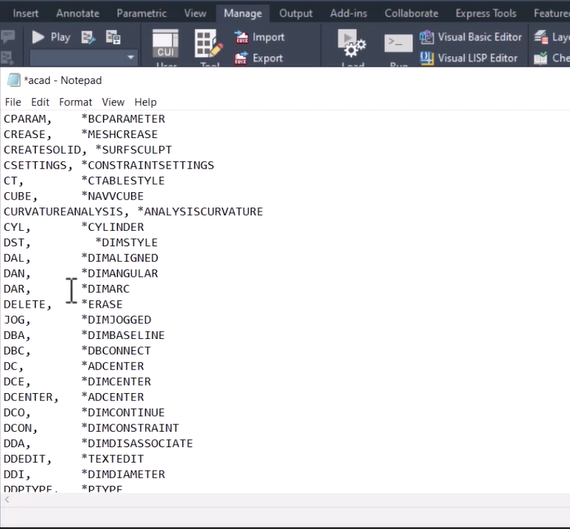
Một số phím tắt và lệnh trong phần mềm
Các bước thực hiện:
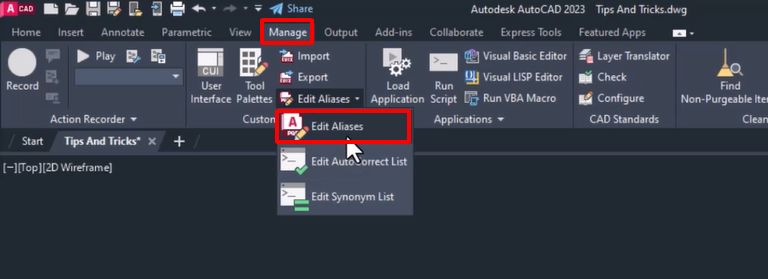
1. Khởi động phần mềm AutoCAD và truy cập vào tab Manage
2. Kích vào tính năng Edit Aliases (như trong hình ảnh)
3. Tìm kiếm và tùy chỉnh phím tắt mặc định theo ý muốn của bản thân, trong phần này các bạn sẽ quan tâm đến hai phần chính.
- Cột 1: Phím tắt của các tính năng
- Cột 2: Các tính năng
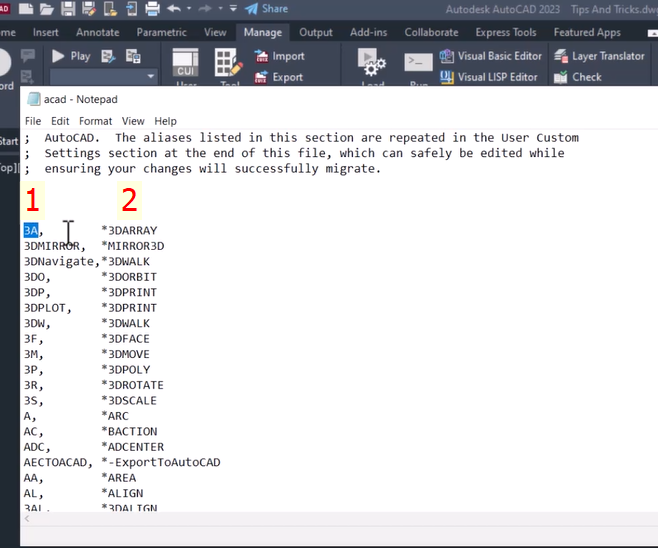
Thay đổi phím tắt mặc định trong cột 1
4. Sau khi hoàn thành các thay đổi, chúng ta sẽ tiến hành lưu lại dữ liệu như trong hình ảnh đính kèm (Save file acad – Notepad).
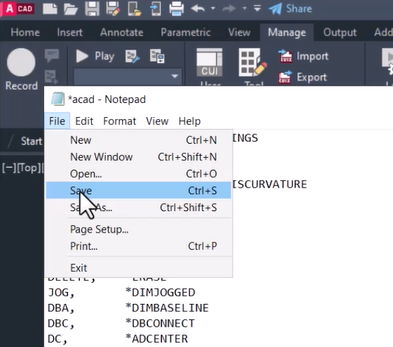
5. Sau khi người dùng tiến hành lưu lại những thay đổi trên, phần mềm chưa thể cập nhật những thay đổi ngay lập tức, cho nên người dùng không thể sử dụng những phím tắt vừa mới thiết lập ngay được. Để cập nhật dữ liệu mới này, đòi hỏi người dùng cần phải cập nhật file PGP, chúng ta sẽ sử dụng lệnh REINIT để cập nhật PGP File.
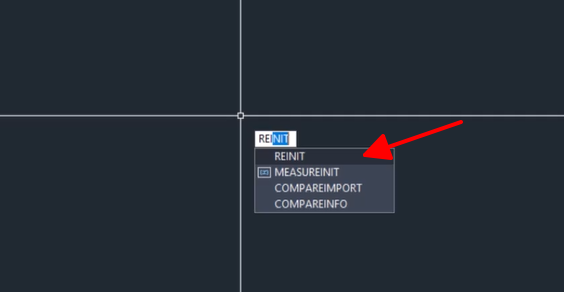
Nhập lệnh REINIT trong AutoCAD
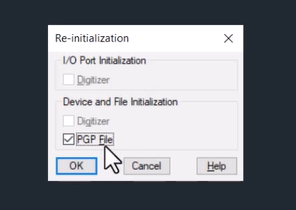
Tick vào tùy chọn PGP File và nhấn OK
Sau khi thực hiện các bước trên, các bạn đã hoàn thành việc thay đổi các phím tắt mặc định của phần mềm và có thể sử dụng ngay lập tức, hy vọng rằng mẹo này sẽ giúp ích cho các bạn trong quá trình làm việc với phần mềm AutoCAD và nếu bạn đang có thắc mắc hoặc vấn đề liên quan đến phần mềm AutoCAD, hãy liên hệ ngay với OneCAD Vietnam để được tư vấn và giải đáp các thắc mắc cụ thể nhé!
Hồng Tiến