Nội dung bài viết
Giới thiệu
Thoạt nhìn, việc tải file dự án lên hệ thống quản lý dữ liệu khá đơn giản. Tuy nhiên, dữ liệu dự án hạ tầng thường bao gồm bản vẽ nguồn, các tham chiếu ngoài (XREF), tham chiếu dữ liệu (DREF), file XML và file mẫu (template) có liên quan với nhau. Nếu các mối quan hệ tham chiếu không được duy trì khi tải lên, bản vẽ có thể mất liên kết với dữ liệu cần sử dụng.

Minh họa công việc thiết kế và xử lý dữ liệu dự án hạ tầng
Autodesk Forma cung cấp nhiều cách khác nhau để tải dữ liệu dự án lên, mỗi cách phù hợp với một tình huống cụ thể. Hãy cùng OneCAD Vietnam tìm hiểu bốn phương pháp tải file phổ biến trong Autodesk Forma và cách chọn đúng phương pháp trước khi bắt đầu công việc.
Kéo thả (Drag and Drop) — giải pháp nhanh cho tải lên đơn lẻ
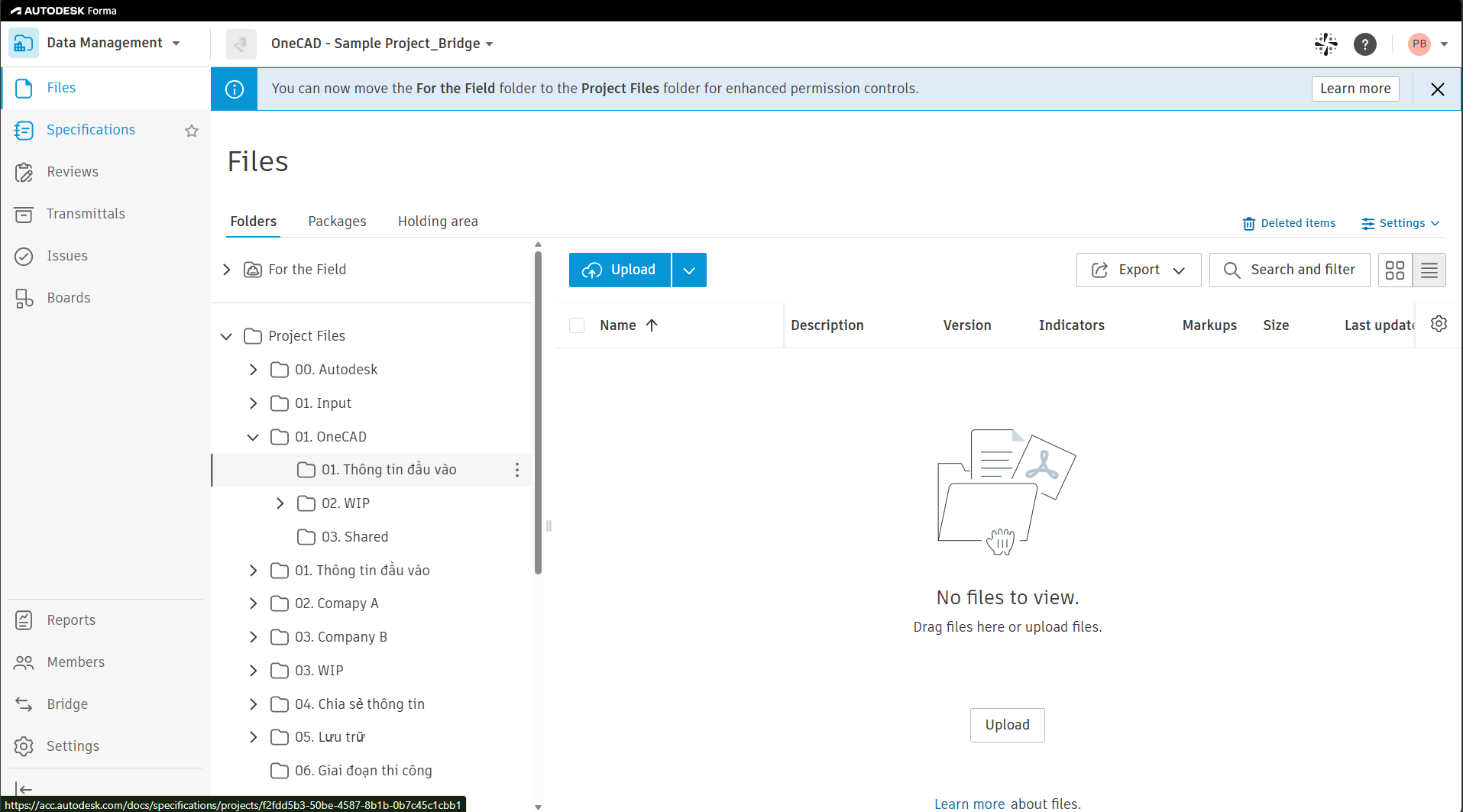
Forma Data Management trên trình duyệt
Nếu chỉ cần tải lên một file duy nhất, kéo thả (Drag and Drop) là cách nhanh nhất.
- Bước 1: Truy cập Forma Data Management trực tiếp trên trình duyệt.
- Bước 2: Kéo file cần tải từ Windows Explorer và thả vào thư mục đích trong Forma Data Management.
Kéo thả phù hợp với các tác vụ đơn giản như chia sẻ file để xem xét hoặc bổ sung tài liệu vào dự án. Tuy nhiên, thao tác này không tự thu thập và tải kèm các file được tham chiếu. Nếu cần tải cả thư mục cùng nội dung bên trong, nên sử dụng Desktop Connector. Vì vậy, kéo thả phù hợp khi không cần xử lý các mối quan hệ tham chiếu.
Desktop Connector - tải file kèm tham chiếu
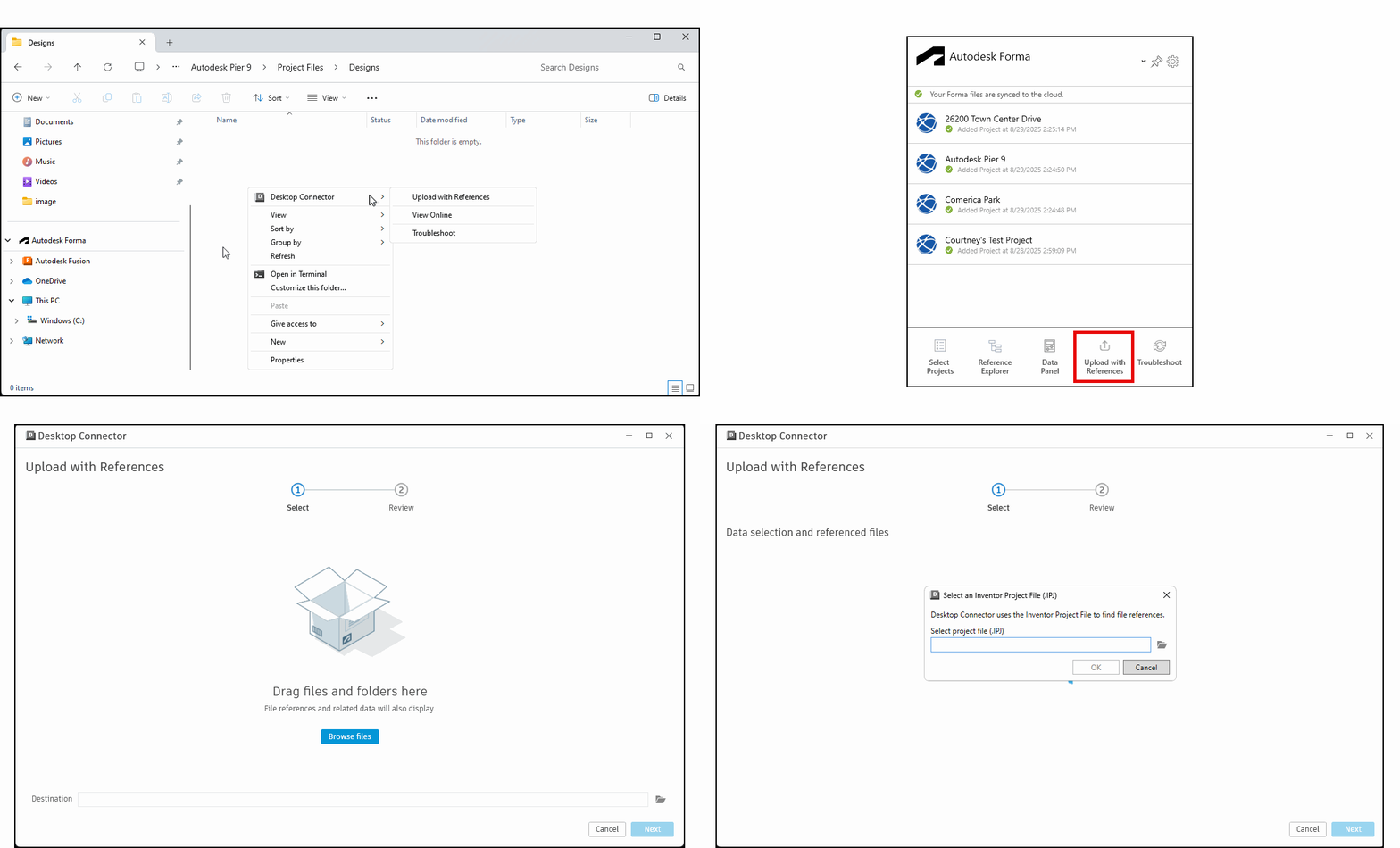
Tùy chọn Upload with References trong menu Desktop Connector
Khi làm việc với dữ liệu dự án thực tế, các tham chiếu (Reference) thường đóng vai trò quan trọng. Desktop Connector cung cấp tùy chọn Upload With References dành riêng cho trường hợp này.
- Bước 1: Chọn thư mục dự án cục bộ (Local) và chỉ định thư mục đích trong Forma.
- Bước 2: Để Desktop Connector quét dữ liệu đã chọn và phát hiện các tham chiếu bị thiếu hoặc mất liên kết trước khi tải lên.
- Bước 3: Xác định đúng vị trí các file được tham chiếu và cập nhật đường dẫn để khắc phục những liên kết bị thiếu hoặc không hợp lệ.
- Bước 4: Sau khi mọi tham chiếu được khắc phục, quá trình tải lên tiếp tục với các mối quan hệ dữ liệu được giữ nguyên.
Cách này giúp hạn chế lỗi do thiếu tham chiếu sau khi tải lên. File luôn tuân theo quy tắc đặt tên của thư mục trong Forma Data Management. Desktop Connector phù hợp cho công việc dự án đang hoạt động (Active Project), nhưng không phù hợp cho các đợt di chuyển dữ liệu quy mô lớn (Bulk Migration).
Bulk Upload - tải hàng loạt không kiểm tra tham chiếu
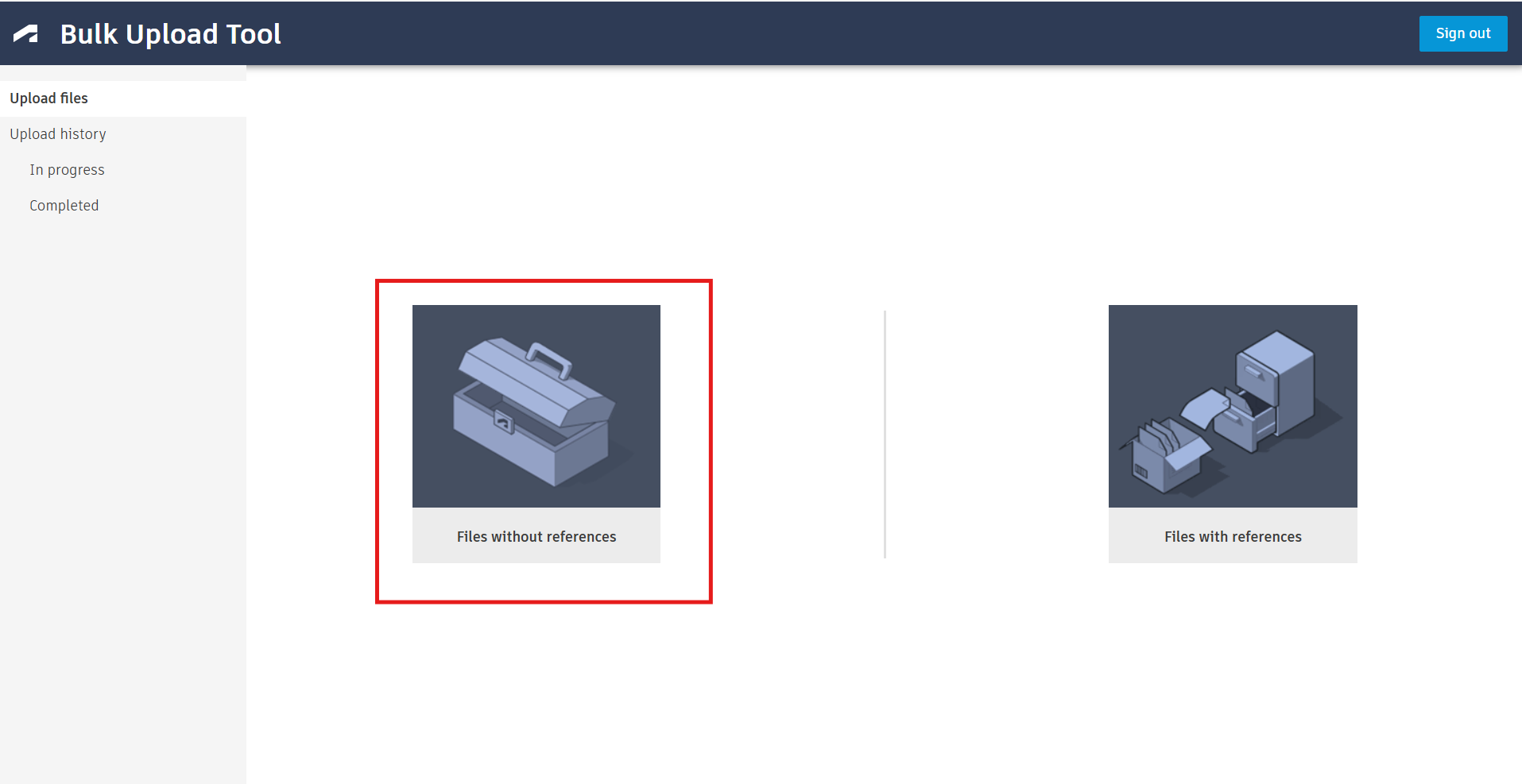
Tùy chọn Files Without References trong Bulk Upload Tool
Nếu cần tải một số lượng lớn file và không yêu cầu giữ tham chiếu, Bulk Upload Tool là lựa chọn phù hợp hơn.
- Bước 1: Trong Bulk Upload Tool, chọn Files Without References để tải file mà không kiểm tra các mối quan hệ tham chiếu.
- Bước 2: Chọn thư mục nguồn cục bộ và thư mục đích trong Forma.
- Bước 3: Chạy kiểm tra (Validation) và tiến hành tải lên (Upload).
Chế độ này bỏ qua việc kiểm tra tham chiếu nên có thể rút ngắn thời gian xử lý khi tải nhiều file. Đây là lựa chọn phù hợp cho các file độc lập hoặc tập dữ liệu không cần duy trì liên kết tham chiếu. Có thể tải bộ cài Bulk Upload Tool từ trang trợ giúp của Forma Data Management.
Bulk Upload - tải hàng loạt có bảo toàn tham chiếu
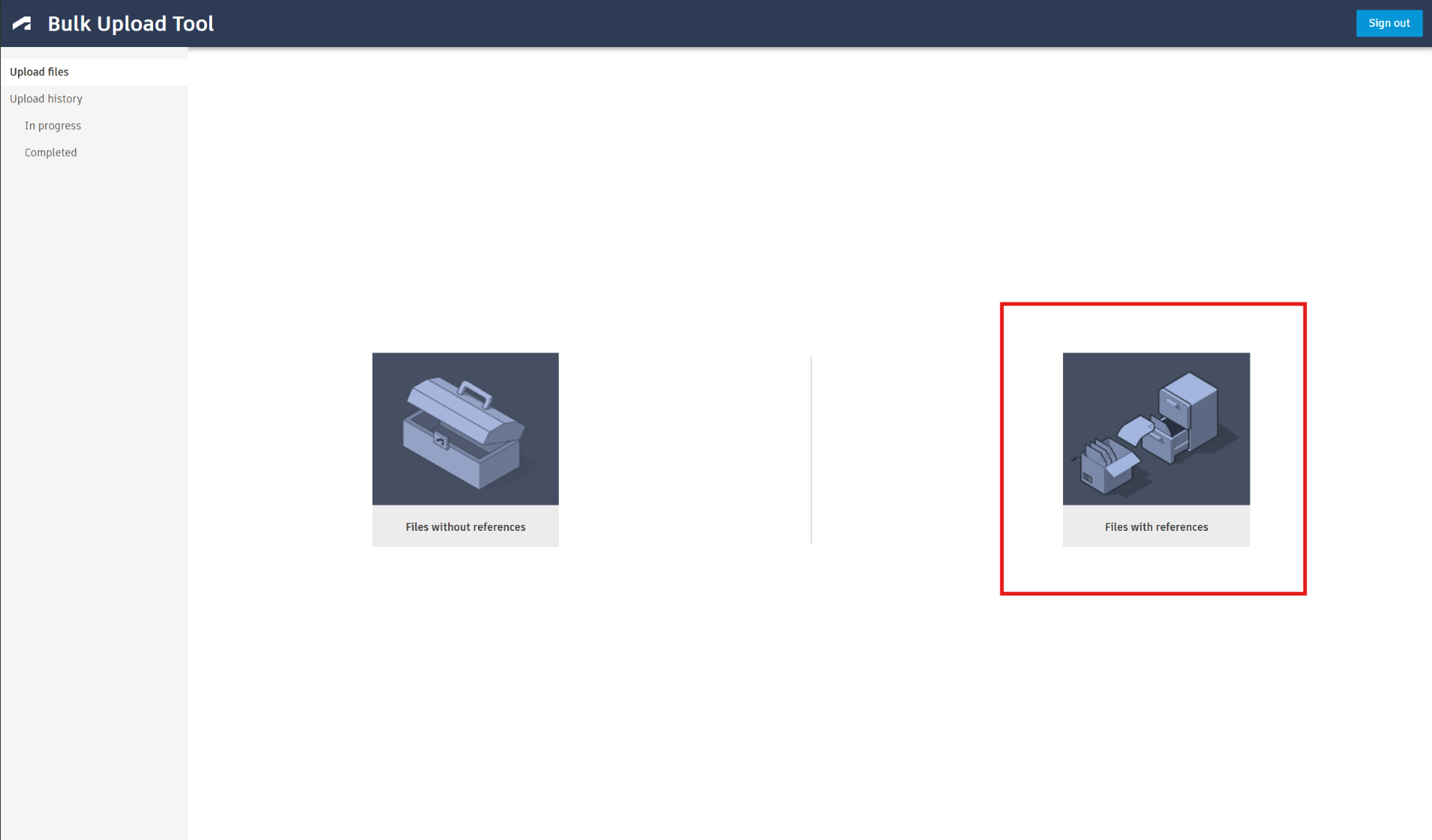
Tùy chọn Files With References trong Bulk Upload Tool
Với các đợt tải lên quy mô lớn cần bảo toàn tham chiếu, cần thêm một bước chuẩn bị: tạo file Reference Relationship JSON.
- Bước 1: Dùng Autodesk DWG Integrity and Migration for Docs để quét dự án, kiểm tra tham chiếu bị thiếu và ghi nhận các vấn đề về đường dẫn dài cần xem xét.
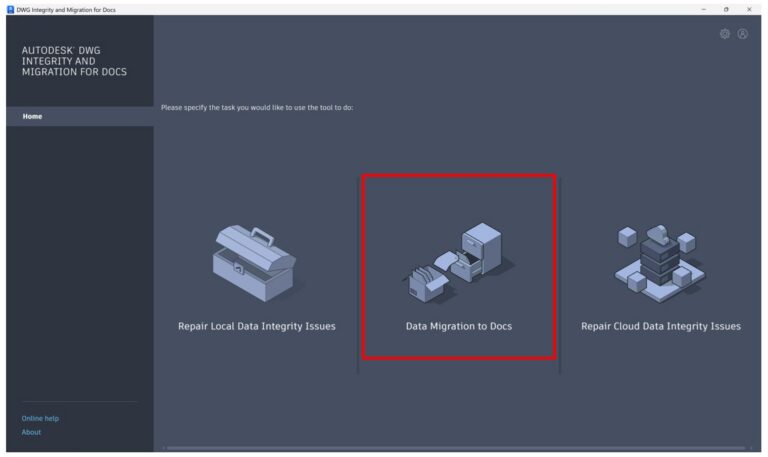
Chọn Data Migration to Docs để bắt đầu quy trình chuyển dữ liệu dự án
- Bước 2: Nếu phát hiện tham chiếu bị thiếu, chọn thư mục chứa các file tương ứng để khắc phục trực tiếp trong Autodesk DWG Integrity and Migration for Docs.
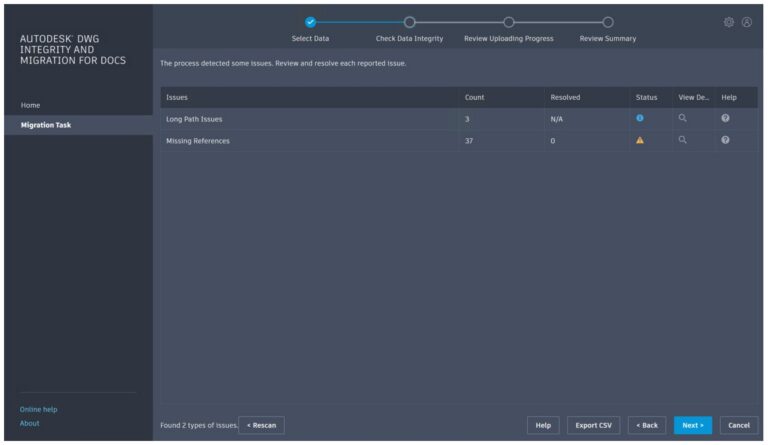
Kết quả kiểm tra dữ liệu hiển thị các mục Missing References và Long Path Issues
- Bước 3: Sau khi xử lý các vấn đề tham chiếu, xuất file Reference Relationship JSON. Có thể xuất thêm báo cáo CSV để lưu kết quả quét.
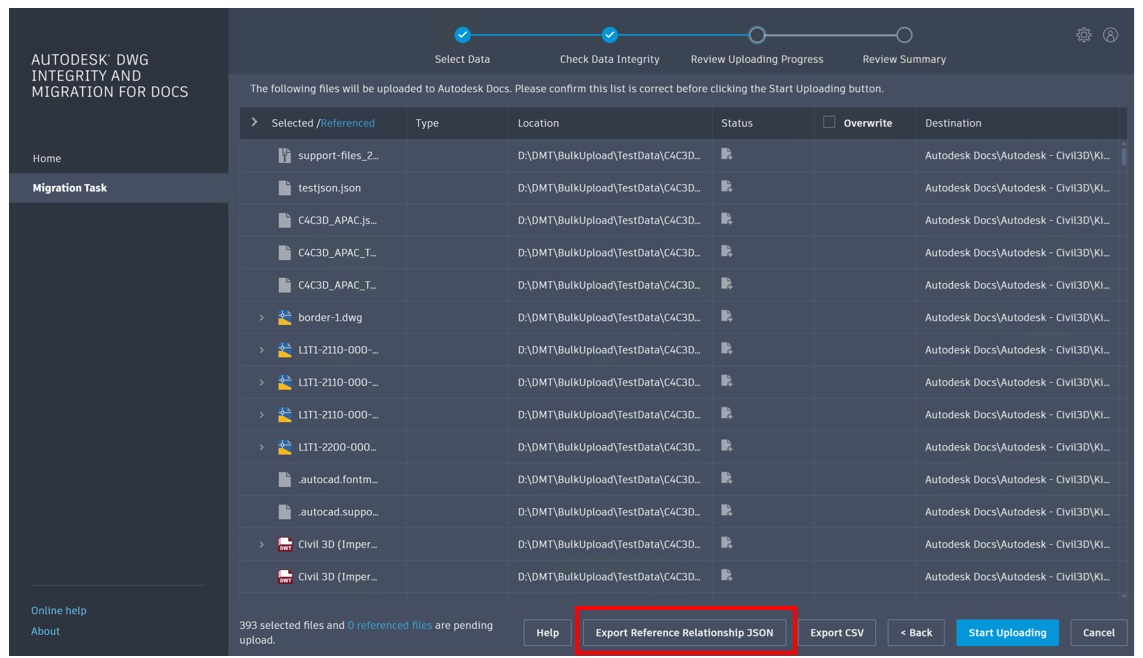
Xuất file Reference Relationship JSON
- Bước 4: Mở Bulk Upload Tool, chọn Files With References, nhập file JSON, chạy Validation rồi tải lên.
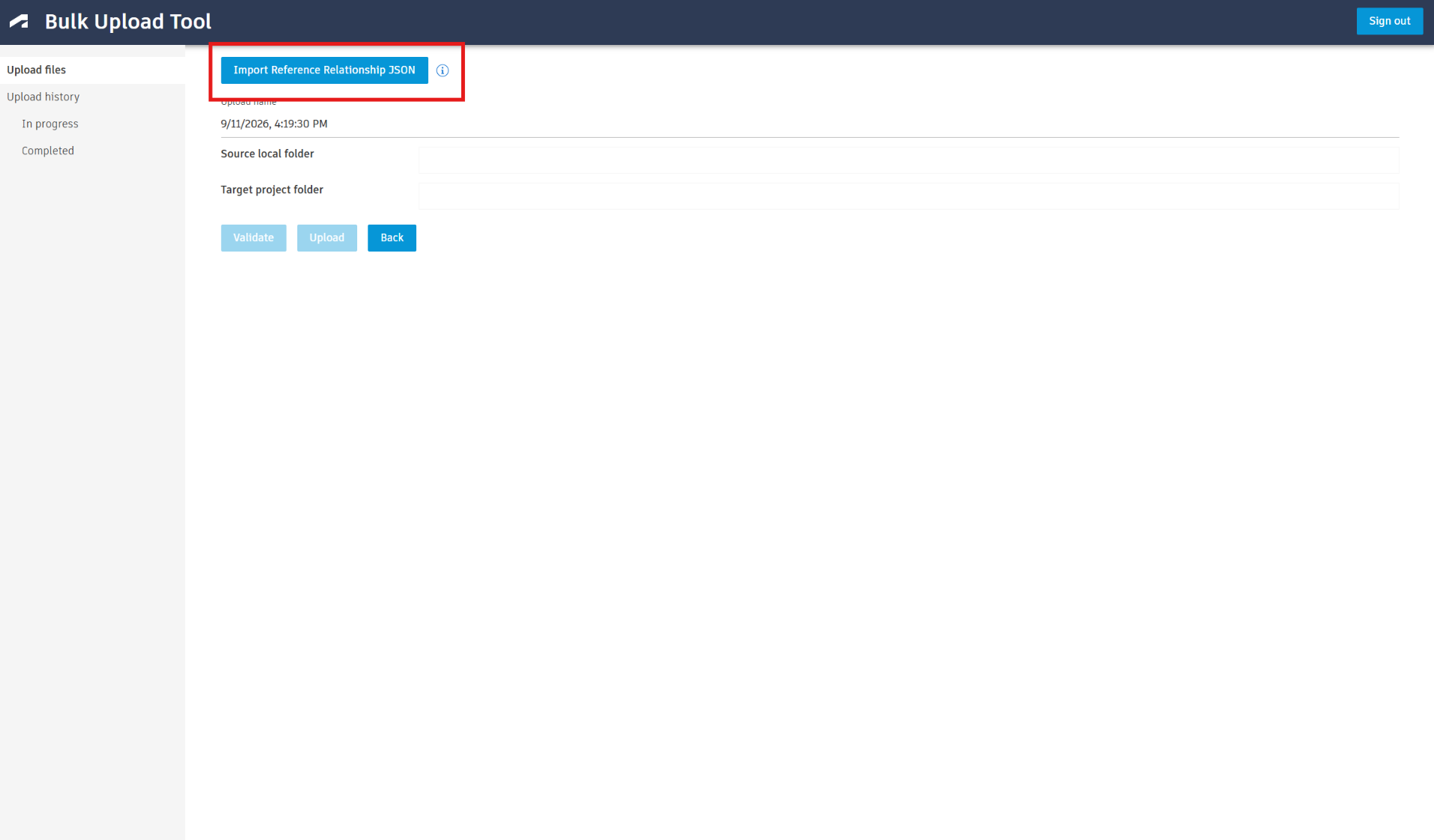
Nhập file Reference Relationship JSON vào Bulk Upload Tool
Bulk Upload Tool sử dụng file JSON để ánh xạ các file cục bộ đến vị trí đích trong Forma và duy trì quan hệ tham chiếu. Với đợt tải nhỏ, có thể tải trực tiếp từ Autodesk DWG Integrity and Migration for Docs. Với đợt di chuyển dữ liệu lớn, nên dùng Bulk Upload Tool vì chức năng tải trực tiếp của công cụ Migration hoạt động thông qua Desktop Connector. Không tải đồng thời cùng một bộ file bằng cả hai công cụ để tránh xung đột ghi đè.
Quy tắc đặt tên và cách chọn phương pháp phù hợp
Các quy tắc đặt tên đã cấu hình cho thư mục trong Forma Data Management được áp dụng khi tải file lên qua trình duyệt hoặc Desktop Connector. Cần thận trọng khi bật quy tắc này cho thư mục chứa dữ liệu tham chiếu như Data Shortcuts, vì đổi tên có thể làm mất liên kết. Quy trình cộng tác sử dụng Data Shortcuts cần Forma Design Collaboration; riêng Forma Data Management chưa cung cấp đầy đủ khả năng này.
Tùy vào yêu cầu công việc, mỗi phương pháp giải quyết một vấn đề khác nhau:
- Dùng kéo thả cho các lần tải file đơn lẻ, nhanh gọn.
- Dùng Desktop Connector khi cần giữ nguyên tham chiếu.
- Dùng Bulk Upload không kiểm tra tham chiếu khi cần tải nhiều file và không yêu cầu bảo toàn các mối quan hệ tham chiếu.
- Dùng Bulk Upload kèm file JSON cho các đợt di chuyển lớn, có yêu cầu về tham chiếu.
Kết luận
Lựa chọn phương pháp tải file ảnh hưởng trực tiếp đến khả năng duy trì liên kết và sử dụng dữ liệu dự án trong Forma. Trước khi bắt đầu, cần xác định dữ liệu có yêu cầu bảo toàn tham chiếu hay không, đồng thời cân nhắc số lượng file và quy mô đợt tải. Chọn đúng phương pháp giúp hạn chế lỗi mất liên kết và giảm công sức kiểm tra, khắc phục sau khi tải lên.
Trọng Phúc
Nguồn: Autodesk