Giới thiệu
Trong lĩnh vực thiết kế kỹ thuật hiện đại, CAD Standards được xem như "bộ khung" đảm bảo tính nhất quán, độ chính xác và tính chuyên nghiệp cho mọi bản vẽ. Nếu trước đây, người dùng phải rà soát thủ công từng layer, kiểu nét hay kiểu chữ, dẫn đến sai sót và mất thời gian, thì ngày nay, công cụ này tự động hóa quy trình, giúp giảm thiểu lỗi và nâng cao hiệu quả dự án.
AutoCAD cung cấp CAD Standards Manager, một công cụ cho phép người dùng kiểm tra, phát hiện và xử lý các sai lệch tiêu chuẩn ngay trong quá trình làm việc, thay vì phải thực hiện kiểm tra thủ công.

CAD Standards Manager trong AutoCAD giúp kiểm soát và đồng bộ tiêu chuẩn bản vẽ kỹ thuật.
Tổng quan về CAD Standards Manager trong AutoCAD
CAD Standards Manager hoạt động dựa trên hai thành phần chính:
- File tiêu chuẩn (DWS)
- Công cụ cấu hình và kiểm tra tiêu chuẩn
File DWS thực chất là một bản vẽ chứa các tiêu chuẩn CAD hợp lệ như layer, linetype, dimension style, text style... Người dùng có thể tạo file này trực tiếp từ template hiện có hoặc xây dựng riêng cho từng bộ môn như kiến trúc, kết cấu, cơ điện (MEP).
Khi file DWS được liên kết với bản vẽ, AutoCAD sẽ dùng nó làm “chuẩn đối chiếu” để kiểm tra và phát hiện các thành phần không tuân thủ tiêu chuẩn đã định nghĩa.
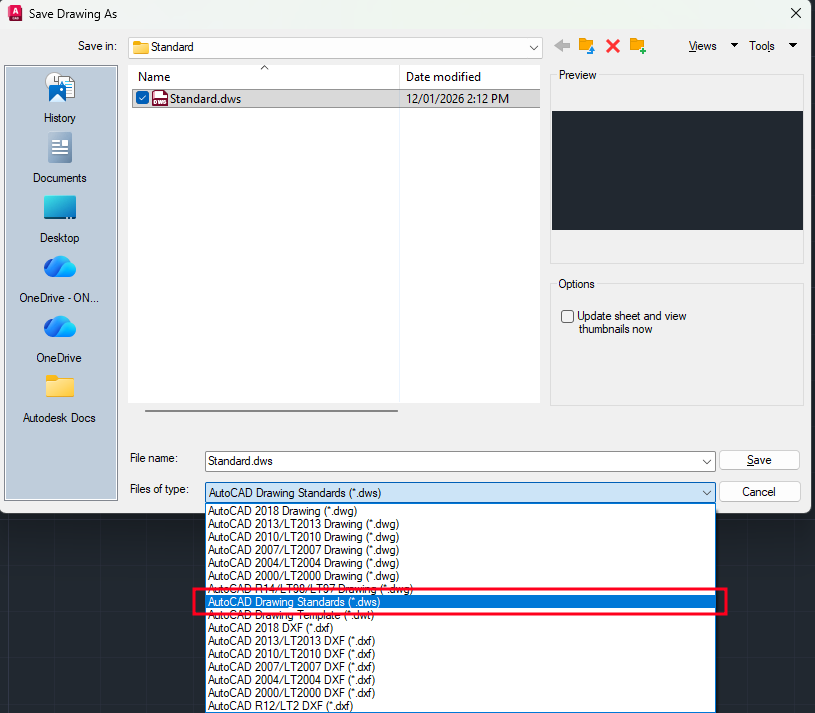
Minh họa định dạng lưu trữ file CAD Standards trong AutoCAD – nơi chứa các tiêu chuẩn CAD hợp lệ như layer và linetype.
Thiết lập và cấu hình CAD Standards
Sau khi chuẩn bị file DWS, người dùng truy cập tab Manage → Configure để gắn file tiêu chuẩn vào bản vẽ. AutoCAD cho phép:
- Gắn nhiều file DWS cùng lúc
- Sắp xếp thứ tự ưu tiên (file ở trên cùng sẽ được dùng làm chuẩn chính)
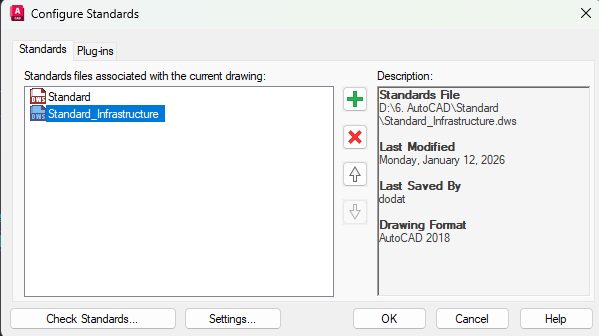
Minh họa hộp thoại Configure Standards trong AutoCAD – nơi liên kết file DWS và sắp xếp thứ tự ưu tiên.
Tương tự như Xref, các file DWS sẽ tồn tại xuyên suốt vòng đời bản vẽ cho đến khi được người dùng chủ động gỡ bỏ. Vì vậy, việc tích hợp DWS ngay từ template giúp tiêu chuẩn được áp dụng đồng bộ ngay từ đầu.
Trong tab Plug-ins, người dùng có thể chọn chính xác các hạng mục cần kiểm tra, bao gồm:
- Layer
- Dimension Styles
- Linetypes
- Text Styles
Ngoài ra, AutoCAD còn cho phép cấu hình cách hệ thống phản hồi khi phát hiện vi phạm, chẳng hạn hiển thị cảnh báo, tự động sửa hoặc chỉ ghi nhận để xử lý sau.
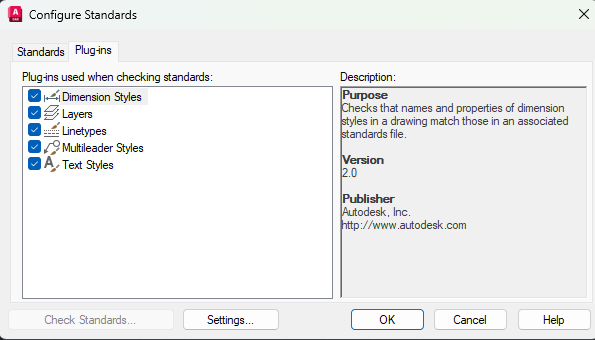
Danh sách các tiêu chí mà CAD Standards hỗ trợ kiểm tra trong tab Plug-ins
Chạy kiểm tra và xử lý vi phạm tiêu chuẩn
Khi chạy Check Standards, AutoCAD sẽ so sánh bản vẽ hiện tại với file DWS và liệt kê các điểm không tuân thủ tiêu chuẩn. Với mỗi vi phạm, người dùng có thể:
- Fix: Tự động sửa theo tiêu chuẩn.
- Ignore: Bỏ qua lỗi.
- Next: Chuyển sang lỗi tiếp theo.
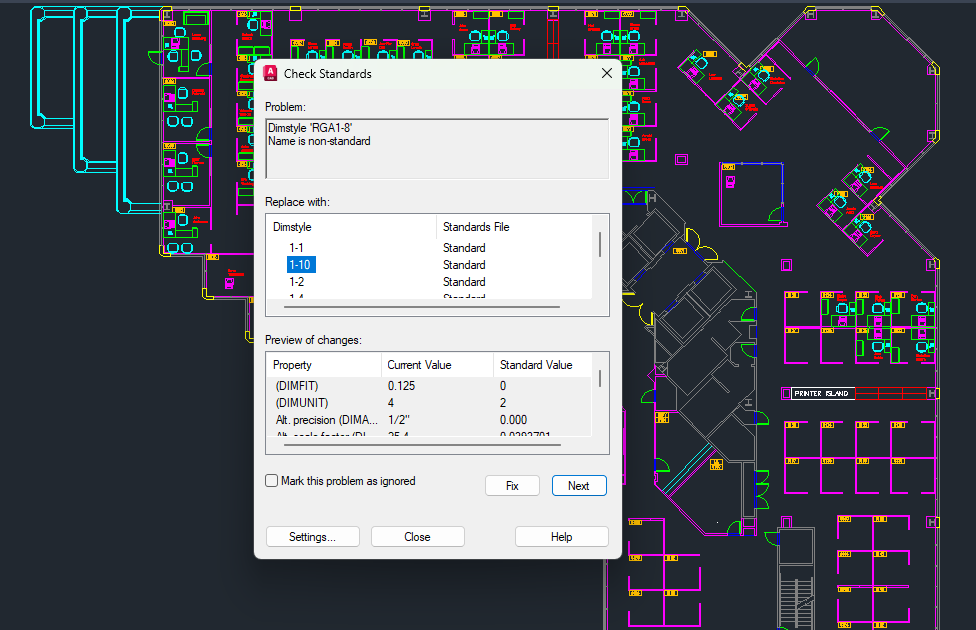
Minh họa giao diện Check Standards trong AutoCAD – nơi liệt kê các sai lệch tiêu chuẩn giữa file hiện tại và file tiêu chuẩn.
Công cụ này không chỉ kiểm tra tên đối tượng (ví dụ tên layer) mà còn kiểm tra thuộc tính chi tiết như màu sắc, kiểu nét, độ dày nét. Nếu lỗi nằm ở thuộc tính, AutoCAD sẽ tự động điều chỉnh theo đúng tiêu chuẩn mà không làm thay đổi cấu trúc bản vẽ.
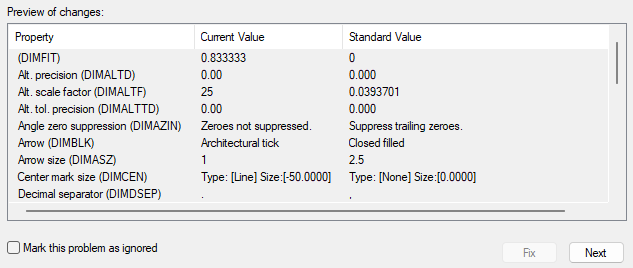
Phần mềm liệt kê các điểm khác nhau giữa file hiện tại và file tiêu chuẩn (DWS)
Kết luận
CAD Standards Manager trong AutoCAD là công cụ quan trọng giúp duy trì tính nhất quán, độ chính xác và hình ảnh chuyên nghiệp cho bản vẽ kỹ thuật. Từ việc kiểm soát tiêu chuẩn nội bộ đến chuẩn hóa bản vẽ từ bên ngoài, công cụ này giúp người dùng làm việc thông minh hơn, nhanh hơn và hiệu quả hơn. Trong bối cảnh các dự án ngày càng phức tạp và yêu cầu cao về chất lượng, việc áp dụng CAD Standards một cách bài bản chính là yếu tố then chốt để nâng cao năng lực thiết kế và quản lý dự án.
Đạt Phi
Nguồn: Autodesk