Autodesk đã phát hành tính năng Theo dõi Tiến độ dưới dạng phiên bản beta cách đây một thời gian. Có một số thay đổi trước khi phiên bản beta kết thúc. Một khác biệt là Autodesk quyết định tính năng Theo dõi Tiến độ nên được đặt trong Assets. Lý do là khi xây dựng hoàn tất, mục đó sẽ trở thành tài sản xây dựng.
Ở phần 1, chúng ta đã được giới thiệu qua về công cụ Theo dõi Tiến độ trong Autodesk Build. Hãy cùng OneCAD Vietnam tiếp tục khám phá những điểm nổi bật trong công cụ này nhé!
Khởi tạo tài sản
Việc tạo Tài sản rất đơn giản. Bạn có thể tạo tài sản trực tiếp trên trang tài sản và thay đổi trạng thái và thuộc tính trực tiếp trên trang này. Bạn có thể nhập các tài sản từ tệp Excel hoặc mô hình Revit để tạo tài sản theo lô.
Tuy nhiên, để theo dõi tiến độ của tài sản theo cách đồ họa, bạn cần để tài sản trên một sheet.
Tạo tài sản trên Sheets
Bạn có thể đánh dấu tài sản trên một sheet. Bạn không thể đánh dấu chúng trong files. Nếu bạn muốn theo dõi tiến độ xây dựng, bạn phải có các sheets trong dự án. Nếu bạn không quen với việc tạo các bảng, hãy tham khảo trợ giúp của Autodesk Build tại đây.
Mở một sheet. Khi trình xem được mở, nhấp vào nút tài sản ở góc trái phía trên của cửa sổ.
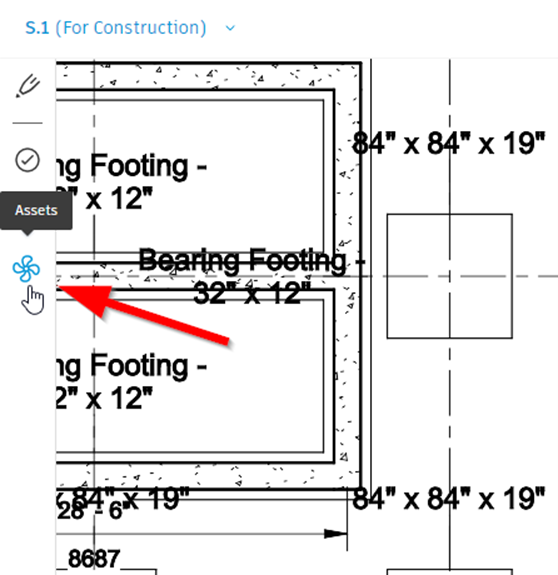
Nhấn vào nút Assets
Danh sách tài sản sẽ hiện ra. Nhấp vào "show asset markups". Nếu bạn đã có tài sản trong tờ bản vẽ này, bạn sẽ thấy chúng trong danh sách. Bây giờ hãy tạo một số tài sản trong tờ bản vẽ này.
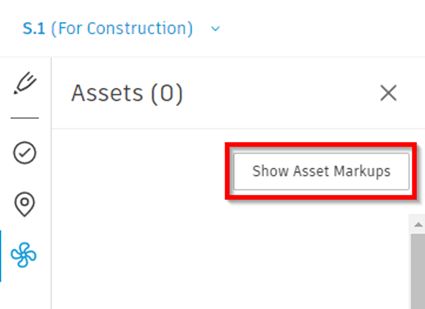
Nhấn vào “show asset markups”
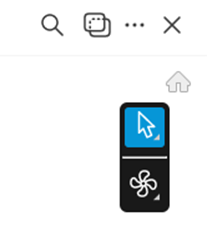
Bạn có thể thấy thanh công cụ asset markups ở bên phải sheet
Bây giờ bạn cần vẽ vị trí của tài sản. Đầu tiên, xác định danh mục tài sản (1) là gì. Trong ví dụ này, tôi sử dụng danh mục nền móng. Tiếp theo, sử dụng công cụ vẽ để đánh dấu tài sản (2).
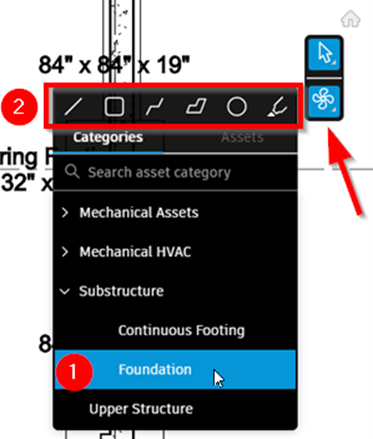
Vẽ vị trí của tài sản
Bạn có thể vẽ các đường, hình chữ nhật, đa giác, hình tròn hoặc highlight. Autodesk Build hiển thị màu đánh dấu là màu trạng thái đầu tiên trong bộ trạng thái của bạn.
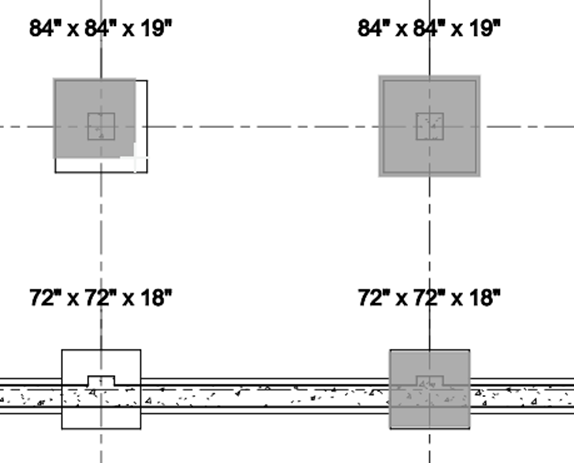
Vẽ vị trí của tài sản
Bạn sẽ thấy các đánh dấu tài sản trong danh sách. Autodesk Build cũng tự động tạo tài sản, đặt tên cho chúng theo danh mục được chọn và thêm dấu thời gian làm tiền tố.
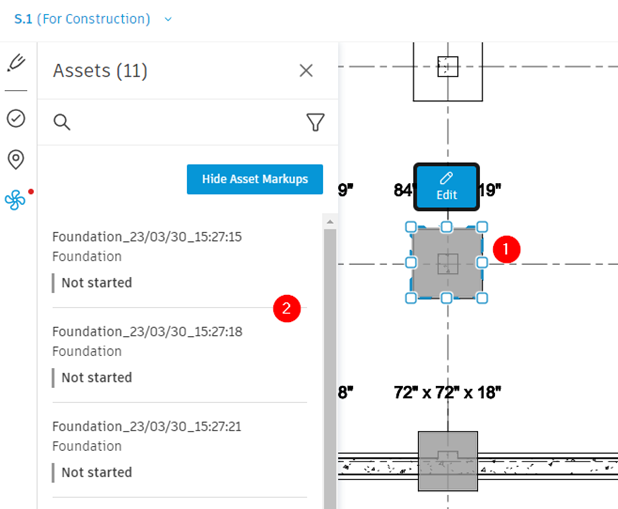
Asset markup
Khi bạn tạo một đánh dấu tài sản, bạn cũng tạo ra một tài sản. Bạn có thể thấy tài sản ở trang tài sản.
Đánh dấu một tài sản đã có
Bạn có muốn tạo đánh dấu tài sản từ tài sản đã tồn tại không? Đôi khi chúng ta muốn thêm nhiều tài sản bằng cách nhập chúng từ tệp Excel. Hoặc nhập chúng từ mô hình Revit. Thường là một người khác tạo tài sản và chúng ta muốn theo dõi công việc theo cách đồ họa.
Bạn cần liên kết tài sản với một đánh dấu. Trong công cụ đánh dấu tài sản, chọn tab Asset (1). Bạn có thể thấy tất cả các tài sản đã được tạo ra trong danh sách. Chọn tài sản mà bạn muốn đánh dấu (2). Sau đó, bạn có thể chọn loại đánh dấu (3) và đặt nó trên bản vẽ.
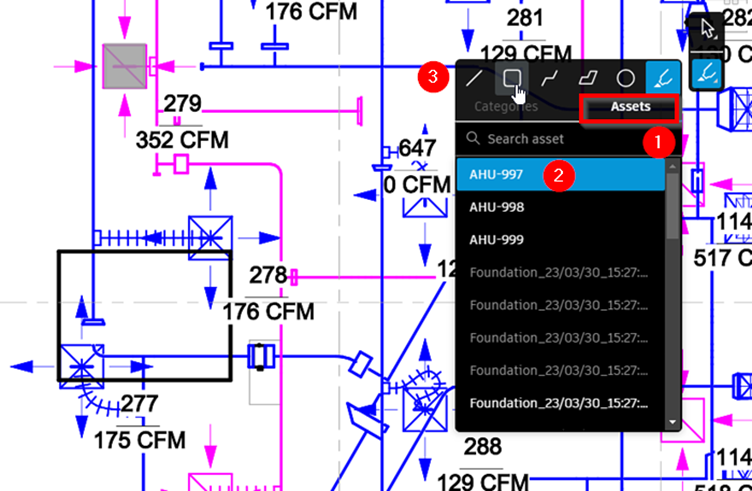
Đánh dấu cho tài sản đã có
Cập nhật trạng thái tài sản
Khi công trình bắt đầu, bạn có thể thay đổi trạng thái của các tài sản. Có hai cách để làm việc đó.
Đầu tiên, bạn có thể thay đổi trạng thái từ trang tài sản. Cách này phù hợp khi bạn muốn theo dõi một số lượng công việc nhỏ và bạn có thể nhận ra chúng nhanh chóng. Ví dụ, thiết bị cơ khí như AHUs và bơm.
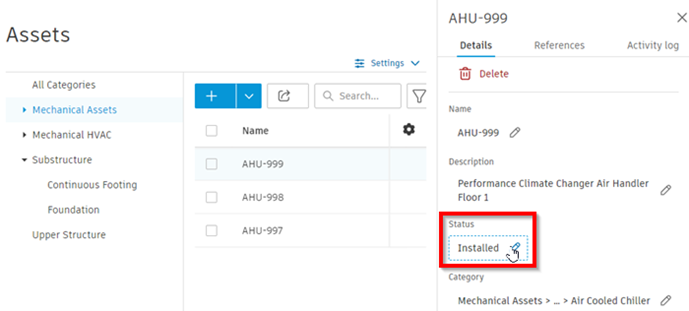
Cập nhật trạng thái tài sản
Thứ hai, bạn có thể mở bản vẽ và chọn các đánh dấu tài sản để thay đổi trạng thái. Đây là cách tốt nhất khi bạn chỉ có thể xác định chúng dưới dạng đồ họa.
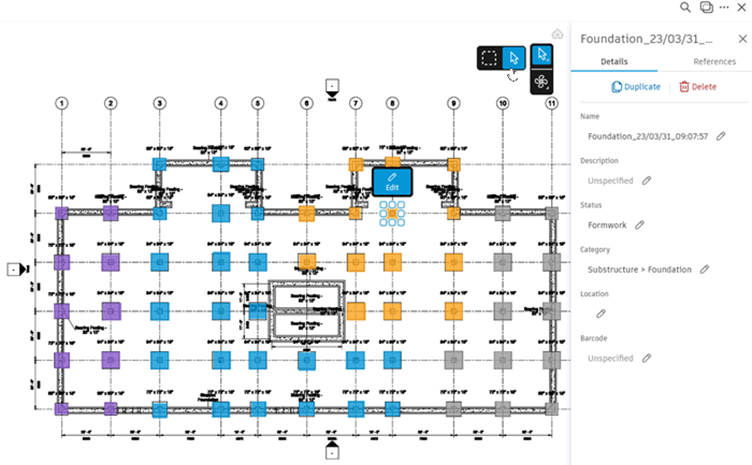
Cập nhật trạng thái tài sản
Như bạn có thể thấy, bạn có thể xem được tiến độ trên tờ bản vẽ đó. Màu sắc biểu thị trạng thái của công việc. Và đừng quên bạn cũng có thể sử dụng thiết bị di động để thay đổi trạng thái công việc.
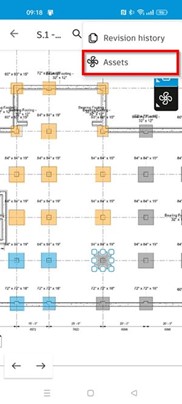
Xem tài sản trên thiết bị di động
Tổng kết
Theo dõi tiến độ tài sản là một công cụ tốt để theo dõi việc hoàn thành công trình. Bạn có thể sử dụng tài sản nếu bạn không cần theo dõi tiến độ theo đồ họa. Nhưng khi bạn cần, bạn có thể sử dụng đánh dấu tài sản trên các sheet.
Thật không may là bạn không thể xuất đánh dấu tài sản khi bạn xuất sheet sang tệp pdf. Và bạn không có dashboard cá nhân hóa như trong phiên bản beta. Tất nhiên, bạn có thể sử dụng Power BI để tạo dashboard tùy chỉnh như một giải pháp tạm thời.
Cám ơn các bạn đã theo dõi bài viết. Trên đây là các thông tin quan trọng về công cụ Asset trong Autodesk Build, nếu như các bạn có nhu cầu và mong muốn tìm hiểu về các giải pháp của Autodesk, đừng ngần ngại liên hệ ngay với OneCAD Vietnam để nhận sự tư vấn tốt nhất từ chúng tôi!
Thanh Tân
Nguồn: Autodesk