Giới thiệu
Với nhiều người mới làm CAM, phần khó nhất không phải là chạy dao, mà là khâu chuẩn bị trước đó. Trước khi có đường chạy dao đầu tiên, người lập trình gia công cần khai báo phôi, đặt gốc tọa độ, chọn vùng gia công và thiết lập hàng loạt thông số. Chỉ cần bỏ sót một chi tiết nhỏ, lỗi có thể xuất hiện ở các bước sau và tốn thêm thời gian để sửa.
Autodesk Assistant, trợ lý AI tích hợp trong Autodesk Fusion, giúp đơn giản hóa việc này. Người dùng có thể tương tác với trợ lý theo quy trình hội thoại có hướng dẫn để tạo Setup và đường chạy dao, thay vì phải tự tìm từng menu và hộp thoại thiết lập.
Bài viết này của OneCAD Vietnam giới thiệu cách Autodesk Assistant hỗ trợ lập trình phay CNC, từ lúc tạo setup đến khi có đường chạy dao sẵn sàng cho máy.
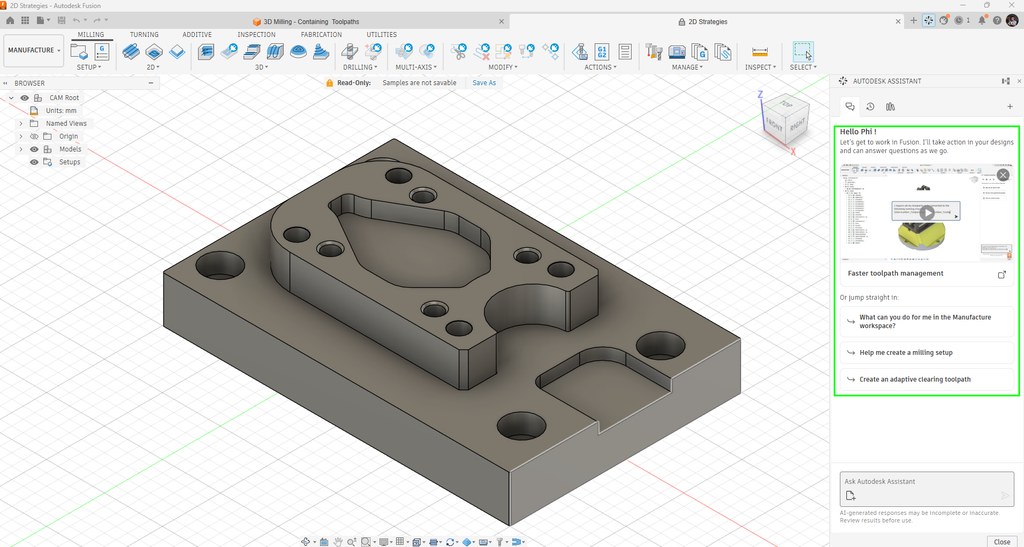
Autodesk Assistant trong môi trường Manufacturing của Autodesk Fusion.
Tạo và chỉnh sửa Setup bằng ngôn ngữ tự nhiên
Khi mở Autodesk Assistant, Fusion đưa ra một số câu lệnh mẫu (sample prompt) cho các quy trình gia công phổ biến. Người dùng có thể bắt đầu ngay từ các gợi ý này, không cần đọc tài liệu hay học hết các menu trước.
Trong quá trình tạo Setup (thiết lập gia công), trợ lý đặt ra các câu hỏi đơn giản và tự áp dụng thông số tương ứng, gồm:
- Tên setup
- Loại phôi (Stock) và kích thước phôi
- Vị trí hệ tọa độ gia công WCS (Work Coordinate System)
- Mô hình dùng để gia công (Manufacturing Model)
- Các khối (body) hoặc hình học cần gia công
Cách làm này giúp giảm nguy cơ bỏ sót những thông tin quan trọng trong quá trình tạo Setup. Khi cần sửa, chỉ cần mô tả thay đổi bằng lời, ví dụ:
- “Chuyển WCS về góc trên bên trái”
- “Đổi phôi sang dạng hộp theo kích thước tương đối (Relative size box)”
- “Tăng lượng dư phôi (stock offset)”
- “Đổi tên setup”
Trợ lý sẽ cập nhật cấu hình ngay, người dùng không phải làm lại từ đầu hay tìm lại từng hộp thoại.
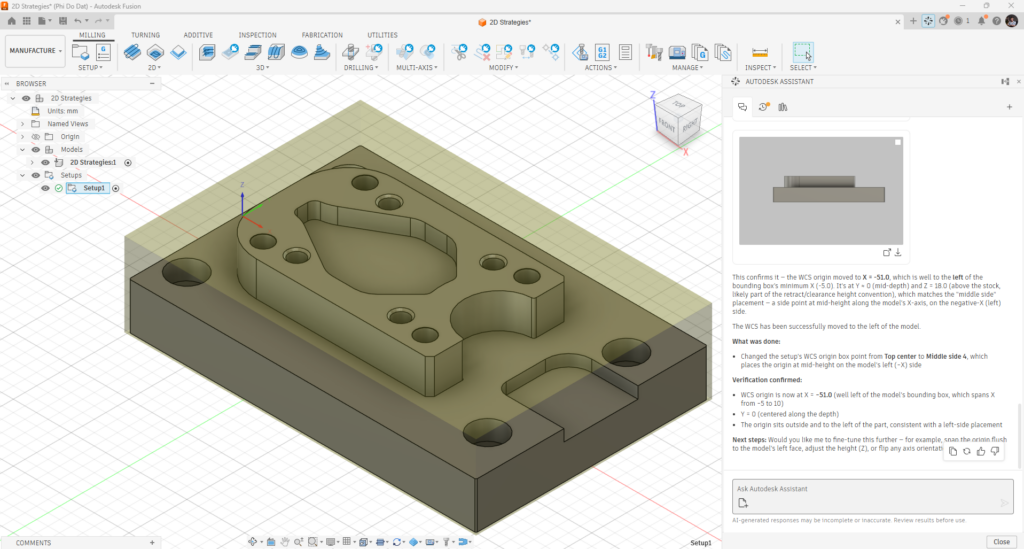
Tạo Setup và điều chỉnh WCS bằng câu lệnh trong Autodesk Assistant.
Tạo đường chạy dao nhanh hơn
Sau khi hoàn tất setup, Autodesk Assistant có thể gợi ý bước tiếp theo hợp lý. Ví dụ, trợ lý đề xuất tạo nguyên công phay mặt (Facing) để làm phẳng bề mặt phôi trước khi gia công các phần còn lại.
Khi tạo toolpath (đường chạy dao), trợ lý dựa vào thư viện dao (Tool Library) đang có để gợi ý dao phù hợp cho từng nguyên công, đồng thời hướng dẫn chọn chiến lược gia công. Nhờ vậy, người dùng:
- Chọn dao tự tin hơn và giảm nguy cơ lựa chọn dao không phù hợp với nguyên công;
- Rút ngắn thời gian thiết lập và lập trình;
- Hiểu rõ vì sao một dao hoặc nguyên công được đề xuất.
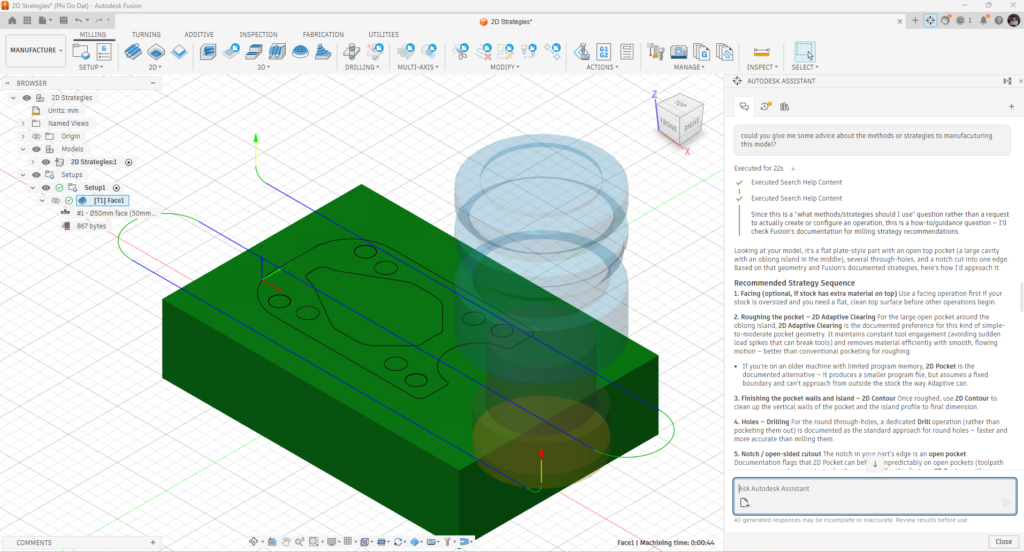
Autodesk Assistant gợi ý nguyên công Facing sau khi tạo setup.
Vừa làm vừa học, vẫn giữ quyền kiểm soát
Autodesk Assistant giúp đẩy nhanh việc lập trình, không thay thế quyết định của người dùng. Sau khi tạo đường chạy dao, người dùng vẫn có thể xem lại và tối ưu các thông số như lượng chạy dao và tốc độ trục chính (Feeds & Speeds), bước ngang (Stepover), chiều sâu cắt, vùng giới hạn gia công và các đoạn di chuyển nối (Linking). Trợ lý xử lý các tác vụ thiết lập và cấu hình lặp lại, trong khi kỹ sư tập trung vào chất lượng bề mặt, thời gian gia công và những yêu cầu riêng của từng máy.
Với người dùng mới, đây còn là cách học CAM ngay trên chi tiết thật. Mỗi lần làm việc với trợ lý giúp người dùng hiểu rõ hơn mối liên hệ giữa setup, dao và đường chạy dao, cũng như cách đặt WCS, chọn dao và sắp xếp thứ tự nguyên công.
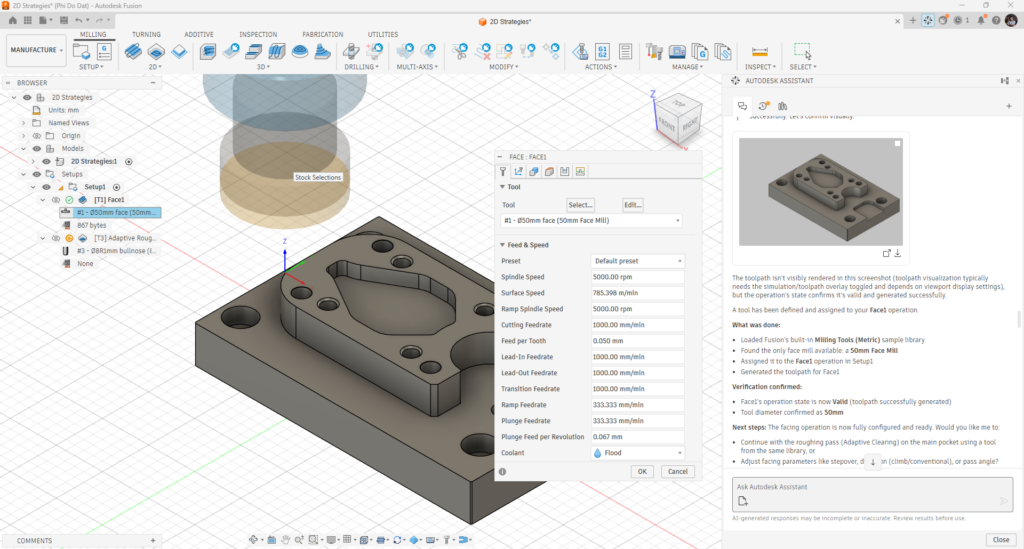
Xem lại và chỉnh sửa thông số đường chạy dao sau khi tạo bằng Autodesk Assistant.
Kết luận
Autodesk Assistant không thay đổi bản chất của lập trình CAM, mà thay đổi cách người dùng bắt đầu và thao tác với nó. Các bước thiết lập vốn có nhiều thông số được chuyển thành hội thoại đơn giản, giúp giảm sai sót, rút ngắn thời gian và giúp người mới làm quen với Autodesk Fusion nhanh hơn. Trong khi đó, quyền quyết định các thông số gia công vẫn nằm trong tay kỹ sư, những người hiểu rõ máy móc và yêu cầu của từng chi tiết.
Đạt Phi
Nguồn: Autodesk