Autodesk đã phát hành tính năng Theo dõi Tiến độ dưới dạng phiên bản beta cách đây một thời gian. Có một số thay đổi trước khi phiên bản beta kết thúc. Một khác biệt là Autodesk quyết định tính năng Theo dõi Tiến độ nên được đặt trong Assets. Lý do là khi xây dựng hoàn tất, mục đó sẽ trở thành tài sản xây dựng.
Tuy nhiên, vẫn còn một số tính năng trong phiên bản beta của Theo dõi Tiến độ bị thiếu khi các mục được coi là tài sản:
- Không có bảng điều khiển Theo dõi Tiến độ. Trong phiên bản beta, chúng ta có thể xem lại tiến độ xây dựng theo đồ thị.
- Các đánh dấu tài sản không có thuộc tính hình học. Trong phiên bản beta, các đánh dấu tài sản thu thập các thuộc tính như độ dài và diện tích đánh dấu. Điều này cho phép chúng ta đo lường tiến độ nhiều hơn chỉ là số lượng. Ví dụ như chúng ta có thể theo dõi diện tích công việc đã hoàn thành.
Hãy cùng xem tính năng Theo dõi Tiến độ ở Assets trong Autodesk Build hoạt động như thế nào nhé!
Nội dung bài viết
Quản lý Tài Sản
Trước khi bạn có thể bắt đầu tạo các đánh dấu, bạn cần cài đặt cấu hình các tài sản. Bạn cần xác định các danh mục và danh mục con, trạng thái xây dựng mà bạn muốn theo dõi, sau đó thiết lập quyền truy cập và sửa đổi cho người dùng có thể truy cập vào tài sản.
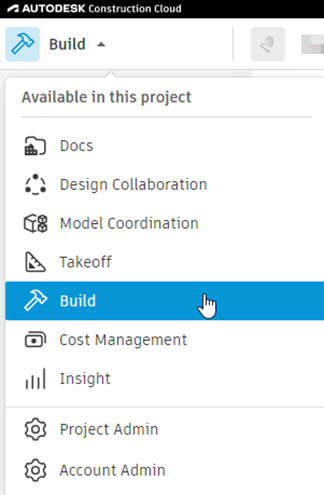
Mở Autodesk Build
Ở thanh công cụ bên trái, truy cập Assets
Status Sets
Đầu tiên, chúng ta hãy tạo một bộ trạng thái (status set). Bạn có thể định nghĩa một bộ trạng thái cụ thể cho mỗi danh mục. Ví dụ, bạn muốn theo dõi vật liệu gia công tại hiện trường, lắp đặt và kiểm tra cho cài đặt cơ điện HVAC. Bạn cần theo dõi công tác đúc khuôn, cốt thép và cơ sở cho các công tác bê tông.
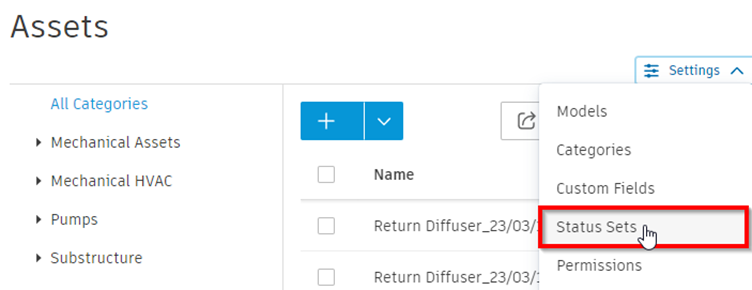
Với tính năng Tài sản đã được kích hoạt, nhấp vào menu thả xuống Cài đặt, sau đó chọn Bộ trạng thái
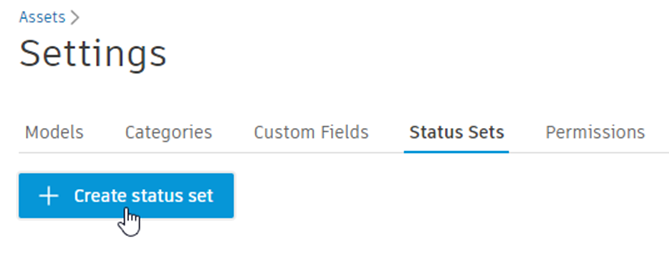
Autodesk Build mở trang cài đặt bộ trạng thái. Chọn create status set
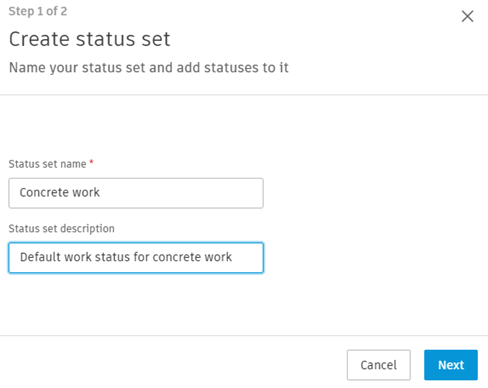
Điền tên và mô tả cho bộ trạng thái
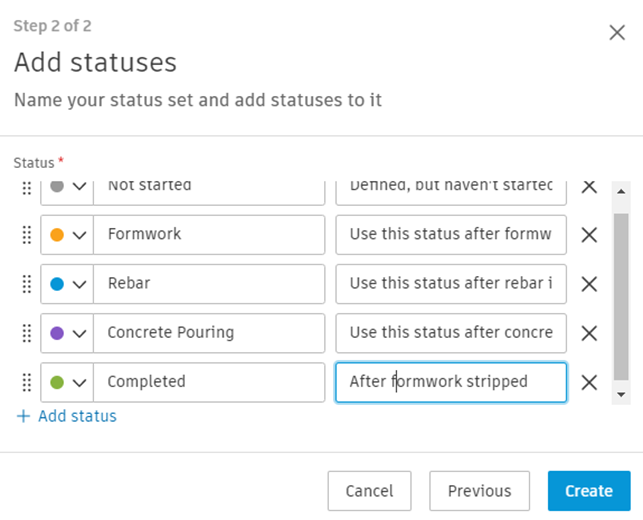
Ở bước 2, xác định tất cả trạng thái. Điền tên, mô tả và màu sắc của các trạng thái
Sau khi hoàn tất, bấm Create.
Asset Category
Bạn cần tạo một danh mục cho các tài sản. Định nghĩa một danh mục cho phép bạn quản lý các mục tốt hơn. Nó cũng cho phép bạn đặt một trạng thái cụ thể để theo dõi. Ví dụ, trạng thái công việc lắp đặt HVAC khác với các công việc bê tông. Thiết bị cơ khí sẽ yêu cầu một bộ trạng thái cụ thể.
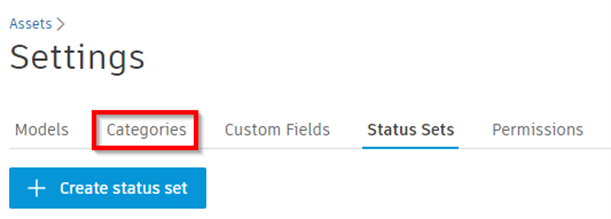
Nếu bạn vẫn còn ở trang cài đặt Assets, chọn thẻ Categories
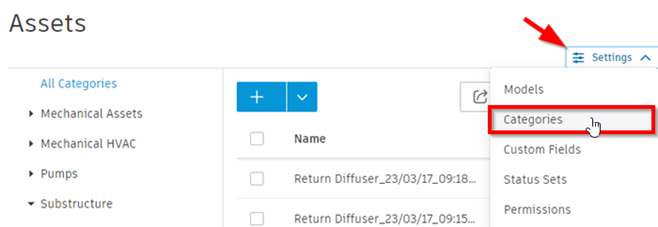
Nếu bạn đang ở trang Asset, chọn Settings > Categories
Trong categories settings, chọn nút create category. Bạn có thể chọn link create category trong danh sách. Điều này sẽ có ích nếu bạn muốn tạo các subcategories. Link (1) sẽ tạo category và link (2) sẽ tạo subcategory.
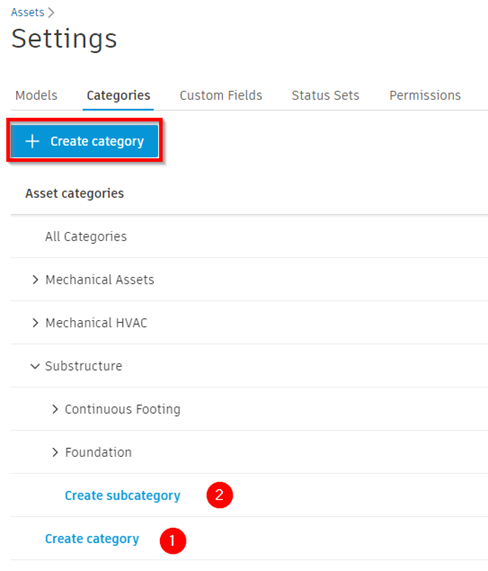
Create category
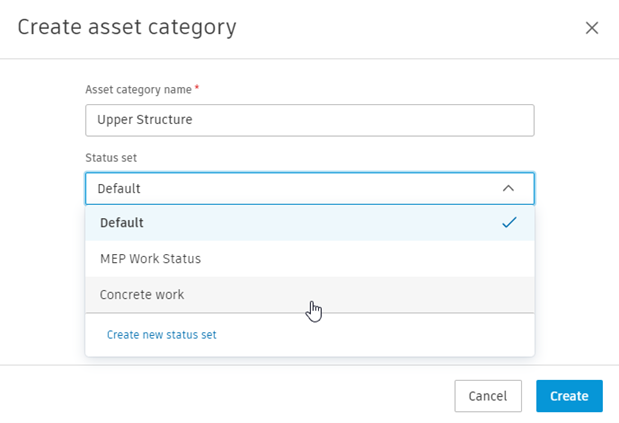
Điền tên category và chọn bộ trạng thái
Permissions
Bước cuối cùng trong thiết lập Assets là thiết lập quyền của Assets. Thiết lập quyền trong Assets tương tự với thiết lập quyền trong các workflows khác. Bạn có thể theo dõi thêm ở tài liệu hỗ trợ này.
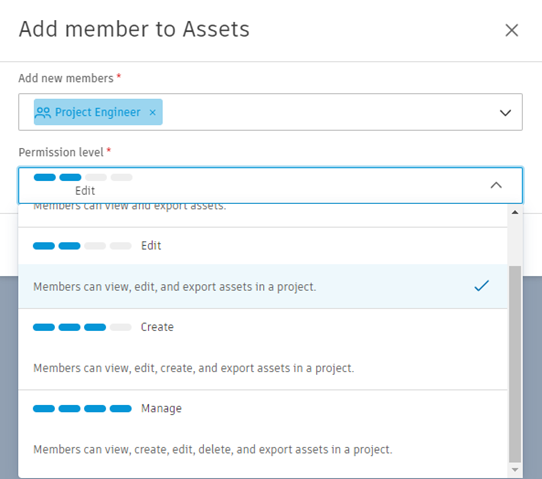
Thiết lập quyền trong Assets
Mời các bạn theo dõi tiếp phần 2 ở bài viết tiếp theo nhé.
Thanh Tân
Nguồn: Autodesk