Như các bạn đã biết, lệnh REVCLOUD được người dùng sử dụng rất phổ biến trong phần mềm AutoCAD. Khi bản vẽ có thay đổi, lệnh REVCLOUD sẽ cho phép người thiết kế làm nổi bật được những thay đổi đó, giúp người xem dễ dàng nắm được để chỉnh sửa các công việc liên quan.
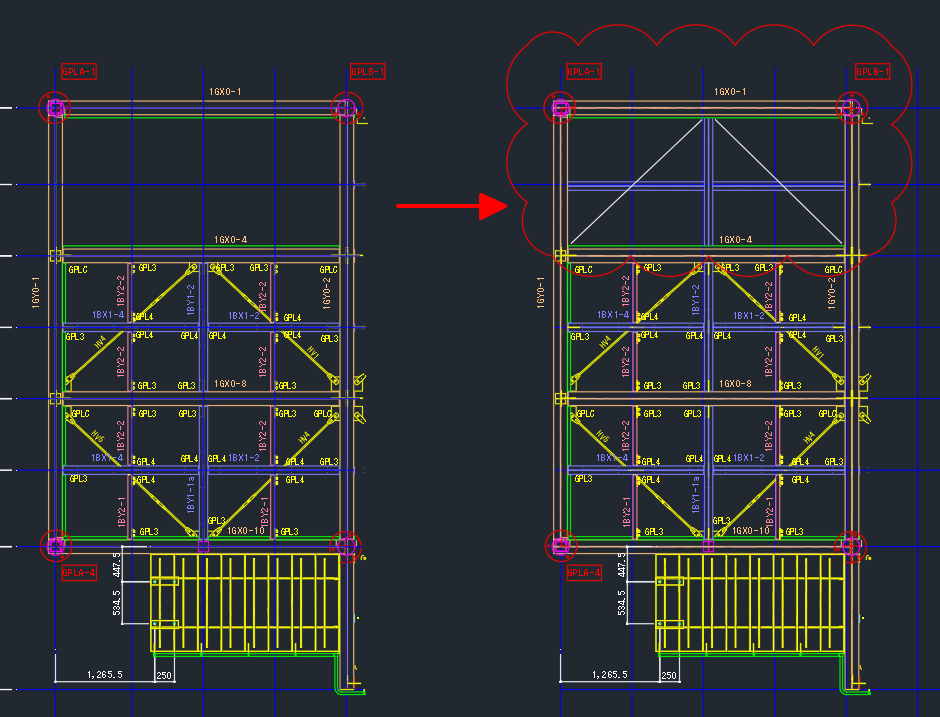
Ứng dụng REVCLOUD để khoan vùng những thiết kế đã thay đổi
Mặc định của phần mềm AutoCAD, khi người dùng thực hiện lệnh vẽ đám mây này, thì các cung tròn đều bằng nhau và đồng nhất với nhau.
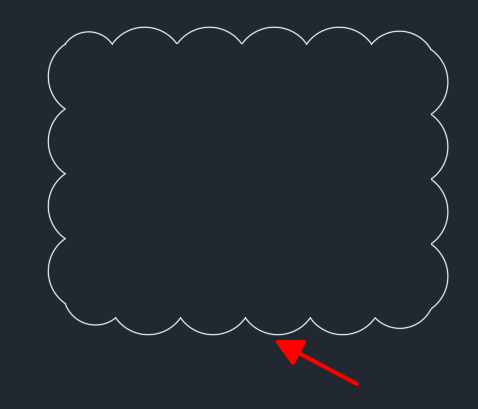
Các cung tròn đều bằng nhau
Tuy nhiên trong một số trường hợp, khi người dùng thực hiện lệnh này, các cung tròn lại không bằng nhau và đồng nhất với nhau, do biến mặc định của phần mềm đã bị thay đổi, nguyên nhân có thể do một số add-in mà người dùng đã load vào phần mềm gây ra, điều này làm cho một số người dùng sẽ cảm thấy khó chịu, vì họ mong muốn các cung tròn được vẽ ra sẽ đều và đồng nhất với nhau hơn, về mặt thẩm mỹ thì nó cũng sẽ đẹp hơn.
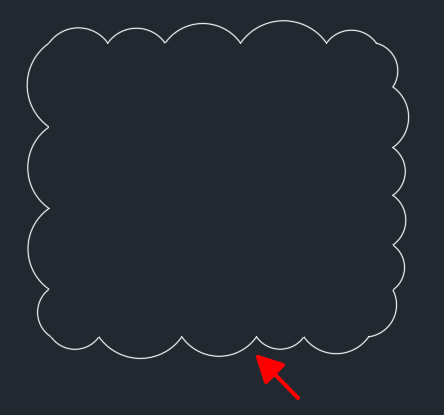
Các cung tròn không đều nhau
Để khắc phục được vấn đề này, OneCAD Vietnam sẽ hướng dẫn các bạn cách để chúng ta thiết lập giá trị cho biến này, để khi người dùng muốn hiển thị ở trạng thái các cung đều nhau hay không đều nhau, thì họ hoàn toàn có thể tự thiết lập theo ý muốn của bản thân.
Hướng dẫn thiết lập:
Trên môi trường Model của phần mềm AutoCAD, các bạn sẽ nhập lệnh REVCLOUDARCVARIANCE (System Variable) để thay đổi biến hệ thống.
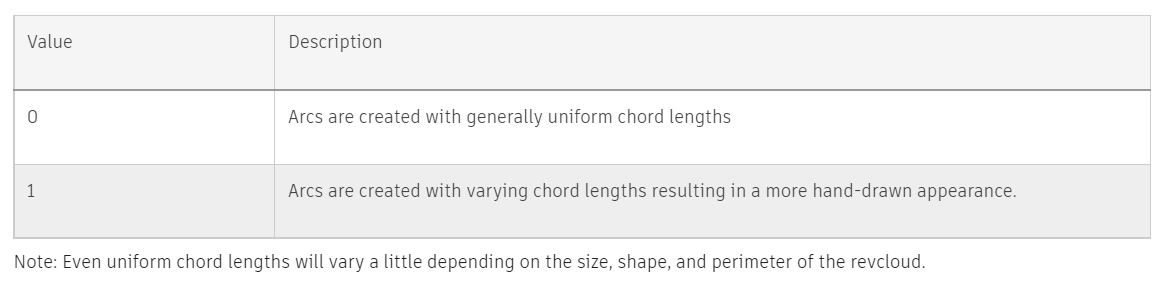
Bảng chú thích ý nghĩa của các biến
Sau khi nhập lệnh chúng ta sẽ có hai Option để lựa chọn:
- Khi nhập 0 (OFF): Các cung tròn sẽ bằng nhau và đồng nhất khi thực hiện lệnh Revcloud.
- Khi nhập 1 (ON): Các cung tròn sẽ không bằng nhau và không đồng nhất khi thực hiện lệnh Revcloud.
Một vấn đề mà các bạn cần lưu ý thêm, khi người dùng thay đổi biến REVCLOUDARCVARIANCE này, thì nó sẽ không ảnh hưởng đến những đám mây đã được vẽ ra trước đó. Tham khảo thêm chi tiết với video hướng dẫn ở đầu trang để có thể nắm rõ hơn về cách tùy chỉnh này.
Hồng Tiến