Giới thiệu
Trong thiết kế 3D, việc quản lý các lắp ráp (assembly) một cách hiệu quả là yếu tố quan trọng để đảm bảo sự chính xác, tiết kiệm thời gian và tăng năng suất làm việc. Autodesk Fusion không chỉ cung cấp một môi trường thiết kế mạnh mẽ, mà còn tích hợp các công cụ giúp người dùng tối ưu hóa quy trình làm việc. Hãy cùng OneCAD Vietnam tìm hiểu các mẹo sử dụng để nâng cao hiệu quả thiết kế trong bài viết đây nhé!
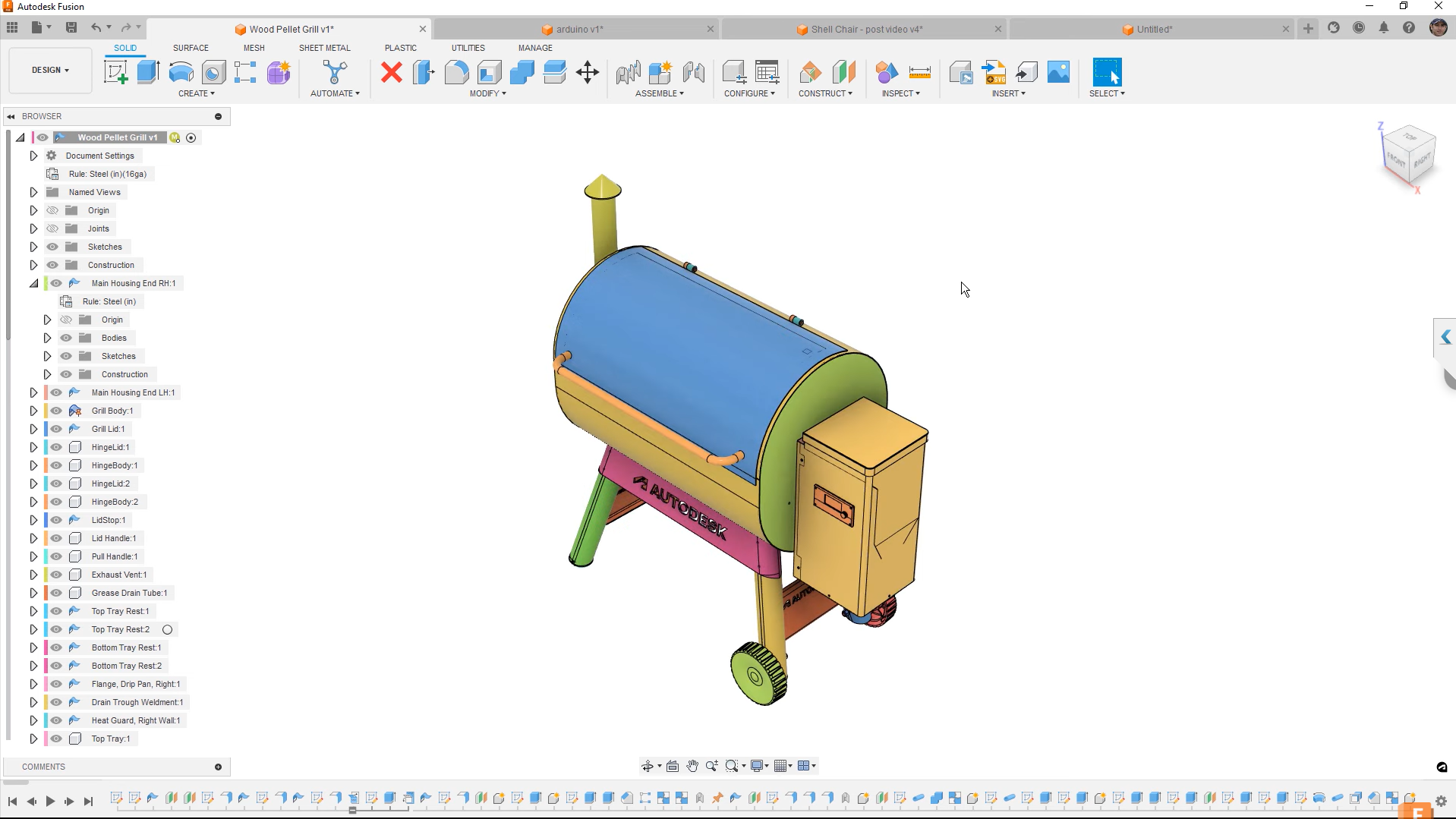
Tìm hiểu các quy trình tối ưu thiết kế lắp ráp trên Fusion
Tổng quan
Autodesk Fusion cho phép người dùng xây dựng các lắp ráp từ các chi tiết nhỏ (components) hoặc thiết kế dưới dạng vật thể (bodies). Tùy thuộc vào mục đích, bạn có thể:
- Sử dụng components nếu mô hình cần chuyển động hoặc quản lý các chi tiết riêng lẻ.
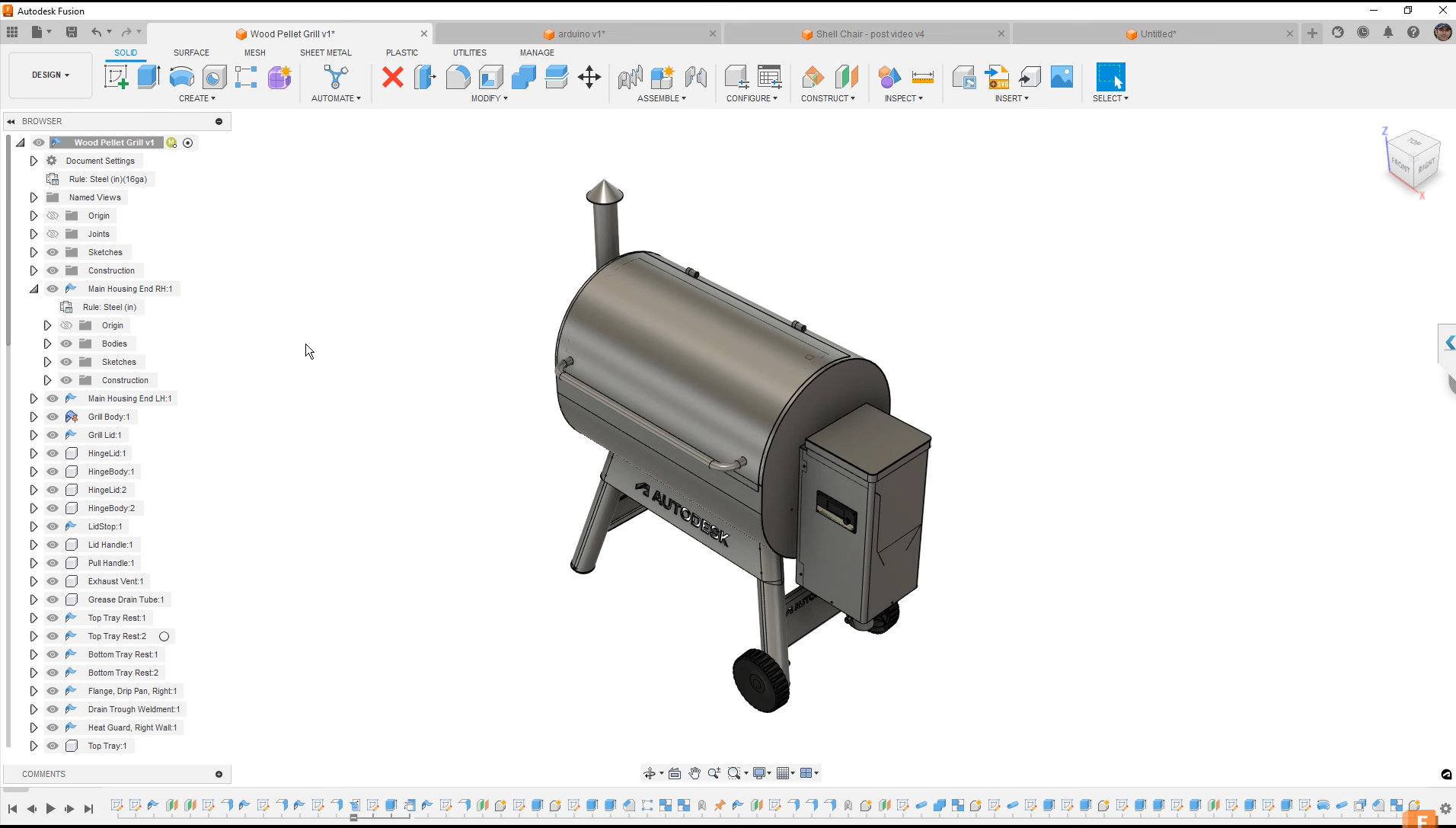
Mô hình được hình thành từ các Components
- Sử dụng bodies cho các thiết kế đơn giản không yêu cầu chuyển động độc lập. Ngoài ra, việc quản lý timeline, thiết lập joints là yếu tố then chốt giúp bạn tạo ra các sản phẩm phức tạp một cách dễ dàng.
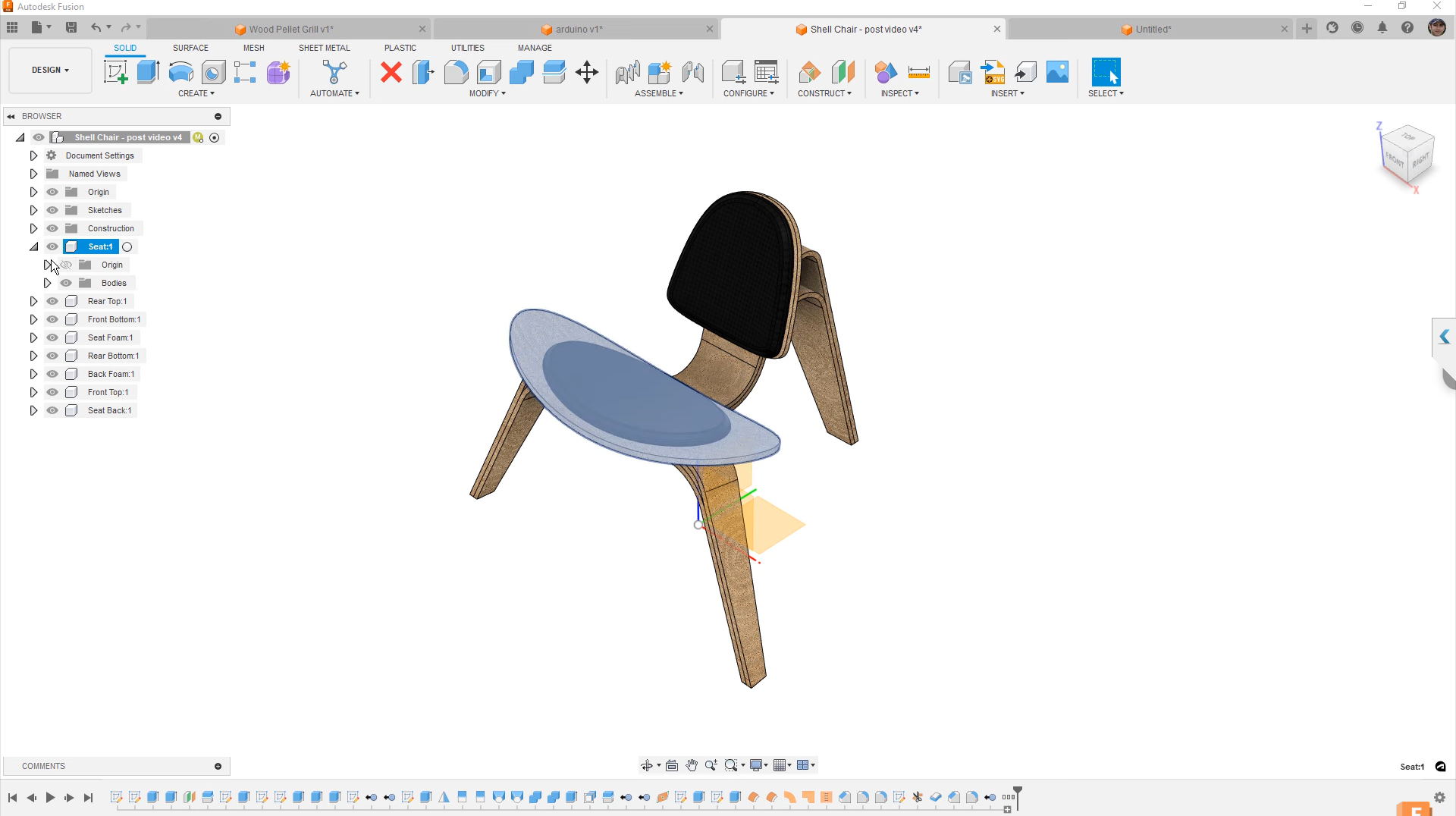
Mô hình được hình thành từ các Bodies
Các quá trình thực hiện trong Fusion
a. Xác định ý định thiết kế (Design Intent)
Hiểu rõ mục tiêu của thiết kế là bước đầu tiên để đảm bảo quá trình làm việc đúng hướng.
- Khi cần chuyển động giữa các chi tiết: Sử dụng components. Components phù hợp cho các dự án có nhiều chi tiết chuyển động độc lập hoặc khi cần theo dõi chi tiết từng phần.
- Khi thiết kế đơn giản và không có chuyển động: Sử dụng bodies. Điều này giúp giảm phức tạp trong mô hình và tăng tốc độ làm việc.
b. Quản lý Components
- Bắt đầu thiết kế với các components, vì:
- Mỗi component có hệ tọa độ, timeline và thuộc tính riêng, giúp quản lý dễ dàng.
- Tăng tính tổ chức và giảm rủi ro khi cần sửa đổi hoặc thay đổi thiết kế.
c. Quản lý Bodies
- Trong các thiết kế không yêu cầu chuyển động hoặc cần giảm độ phức tạp, hãy sử dụng bodies:
- Bodies chia sẻ hệ tọa độ chung, đơn giản hóa việc kiểm soát và sửa đổi.
- Hữu ích cho các dự án không cần tách rời các component riêng biệt.
d. Import thiết kế không có Design History
Khi import các thiết kế từ phần mềm khác vào Fusion:
- Bật Design History để theo dõi các thay đổi.
- Đảm bảo tất cả các components và bodies được bố trí theo đúng hệ tọa độ và timeline của Fusion, tránh các lỗi quản lý sau này.
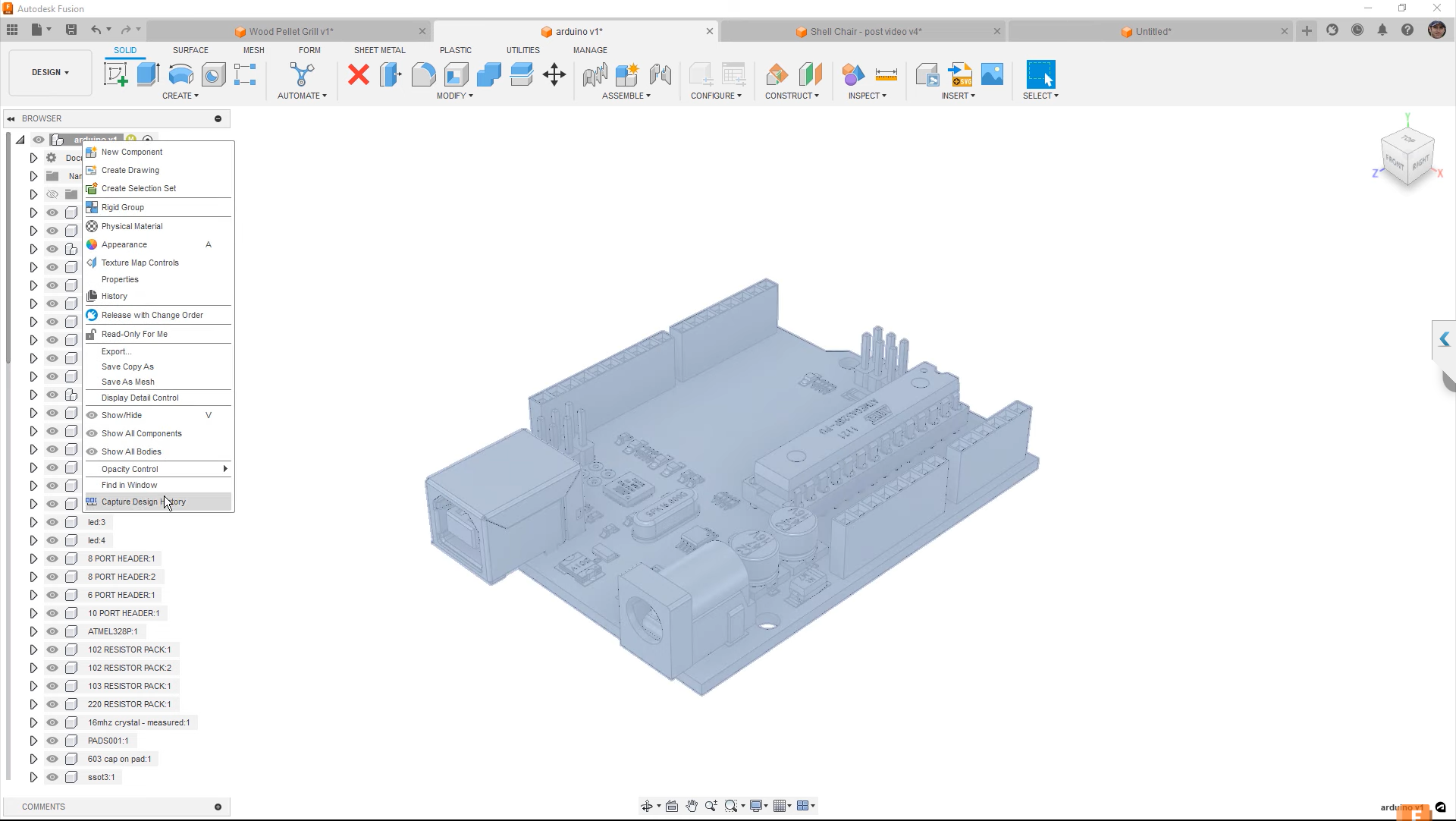
Xem lịch sử thiết kế của các đối tượng bằng “Capture Design History”
Những mẹo sử dụng giúp tối ưu hóa quy trình
a. Tạo components trống trước khi bắt đầu thiết kế
Khi bắt đầu một thiết kế lắp ráp, hãy tạo sẵn các components trống:
- Mỗi component trống sẽ là nơi chứa các chi tiết của bạn sau này.
- Giúp bạn giữ timeline gọn gàng, tránh việc các hoạt động trong timeline phụ thuộc lẫn nhau, gây khó khăn khi chỉnh sửa.
b. Mô hình hóa từng component
Hãy tập trung thiết kế và hoàn thiện từng component trước khi chuyển sang component khác:
- Điều này đảm bảo timeline của bạn logic và dễ theo dõi.
- Hạn chế các lỗi do tham chiếu chéo giữa các components hoặc bodies.
c. Thêm joints ngay từ đầu
Nếu thiết kế yêu cầu chuyển động, hãy thêm các joints sớm:
- Joints định nghĩa các mối quan hệ cơ học giữa các components, ví dụ: bản lề hoặc chuyển động xoay.
- Thêm joints sớm giúp tránh xung đột hoặc lỗi khi bạn bổ sung thêm các chi tiết sau này.
d. Sử dụng Groups trong timeline để tổ chức công việc
Với các mô hình lớn, timeline có thể trở nên dài và khó kiểm soát. Hãy sử dụng groups:
- Gom các hoạt động liên quan lại thành một nhóm để dễ dàng theo dõi và quản lý.
- Ví dụ: Tạo một group riêng cho việc thiết kế phần khung, một group cho cơ cấu chuyển động, v.v.
e. Tận dụng giao diện người dùng Fusion
- Sử dụng menu (chuột phải) để nhanh chóng truy cập các lệnh thường dùng.
- Tạo các Favorites cho công cụ hoặc lệnh bạn sử dụng nhiều nhất để giảm thời gian tìm kiếm.
Kết luận
Quy trình thiết kế lắp ráp trong Autodesk Fusion sẽ trở nên hiệu quả hơn nếu bạn biết cách tận dụng các tính năng và mẹo sử dụng được gợi ý ở trên. Từ việc quản lý tốt components, sử dụng joints sớm, đến việc sắp xếp timeline một cách khoa học, tất cả đều góp phần giúp bạn tăng tốc độ làm việc và đạt được kết quả thiết kế tối ưu. Hãy thử áp dụng ngay để cảm nhận sự khác biệt!
Video:
Đạt Phi
Nguồn: Autodesk