Giới thiệu
Trong thiết kế kỹ thuật hiện đại, việc thay đổi kích thước (dimensions) và chỉnh sửa văn bản là bước quan trọng để bản vẽ vừa chính xác, vừa dễ diễn giải. Nếu trước đây các thao tác này đòi hỏi chỉnh sửa thủ công phức tạp, thì ngày nay AutoCAD cung cấp các công cụ như grips và Text Override, giúp tối ưu hóa quy trình mà không làm sai lệch dữ liệu gốc. Trong bài viết này, OneCAD Vietnam sẽ hướng dẫn các thao tác cơ bản từ di chuyển kích thước đến xử lý ghi đè, giúp người dùng làm chủ AutoCAD nhanh chóng và hiệu quả hơn.

Minh họa các thao tác thay đổi kích thước và chỉnh sửa văn bản trong AutoCAD
Thay đổi kích thước
Khi bản vẽ thay đổi, người dùng cần điều chỉnh kích thước để phù hợp với thiết kế mới. AutoCAD hỗ trợ grips – các điểm điều khiển linh hoạt – giúp người dùng điều chỉnh kích thước nhanh chóng mà không cần sử dụng lệnh phức tạp.
Chỉnh sửa bằng grips: Chọn dimension để hiển thị grips tại điểm định nghĩa. Kéo các grips để thay đổi vị trí hoặc cách hiển thị kích thước mà không ảnh hưởng đến hình học gốc của đối tượng.
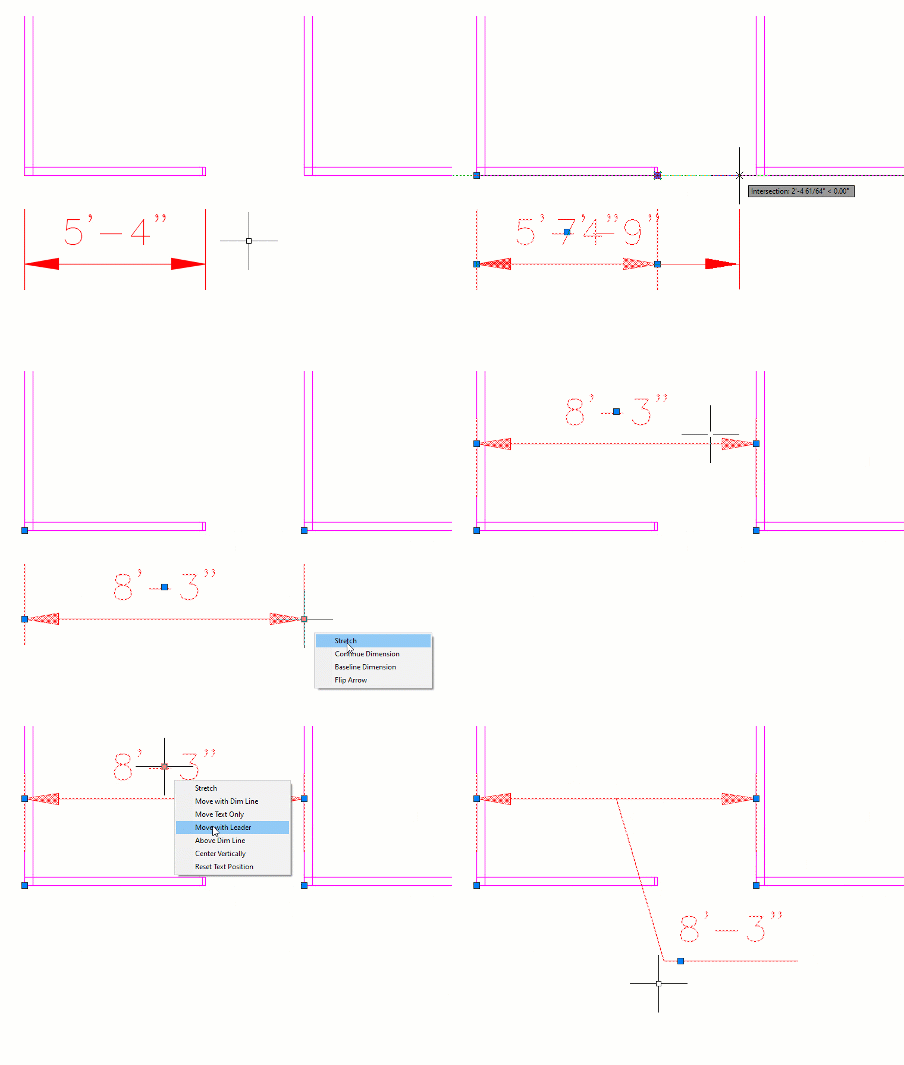
Minh họa thao tác chỉnh sửa các grips làm thay đổi kích thước trên AutoCAD
Popup menu: Di chuột lên grip của đường kích thước để mở menu, cho phép tiếp tục dimension, baseline dimension hoặc lật mũi tên.
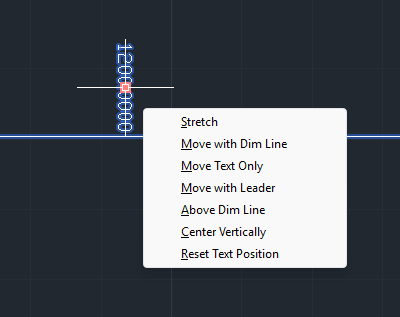
Minh họa popup menu khi chỉnh sửa kích thước bằng grips trong AutoCAD
Chỉnh sửa văn bản với ký tự đặc biệt
AutoCAD tích hợp tính năng Text Override, cho phép thêm hoặc chỉnh sửa văn bản hiển thị trên dimension mà không thay đổi giá trị đo lường thực tế. Đây là công cụ hữu ích để bổ sung ghi chú như "TYP" (typical) hoặc ký tự đặc biệt.
Để thực hiện:
- Chọn dimension cần chỉnh sửa.
- Mở Properties Palette và tìm phần Text.
- Trong Text Override, nhập nội dung mới.
Ví dụ: Thêm TYP (typical) dưới một kích thước mà không làm thay đổi giá trị thực tế. Trong phần được khoanh đỏ bên dưới, AutoCAD sẽ hiểu ký hiệu <> là giá trị kích thước gốc, \X là ngắt dòng, và TYP là văn bản bổ sung hiển thị dưới dimension.
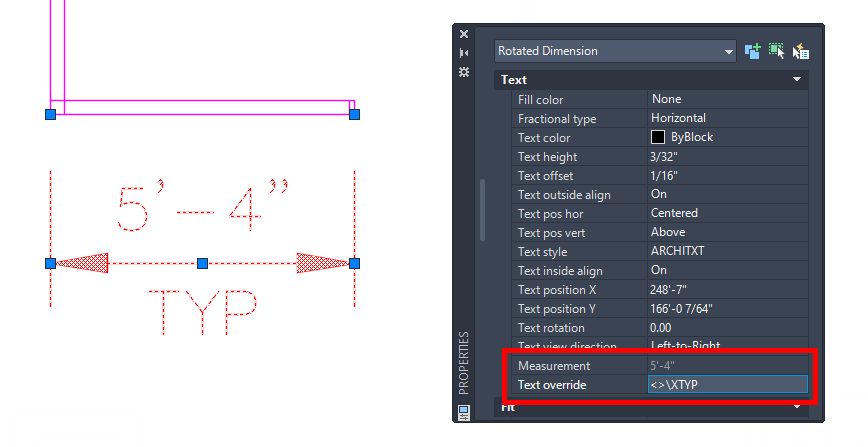
Minh họa tính năng Text Override trong Properties Palette của AutoCAD
Kiểm tra kích thước bị ghi đè
Ghi đè (override) xảy ra khi nội dung hiển thị của kích thước bị chỉnh sửa thủ công, có thể gây sai lệch thông tin so với giá trị thực tế. AutoCAD cung cấp lệnh DIMREASSOC để kiểm tra và khôi phục tự động.
- Sử dụng lệnh DIMREASSOC: Nhập lệnh DIMREASSOC vào Command Line hoặc Dynamic Input Box.
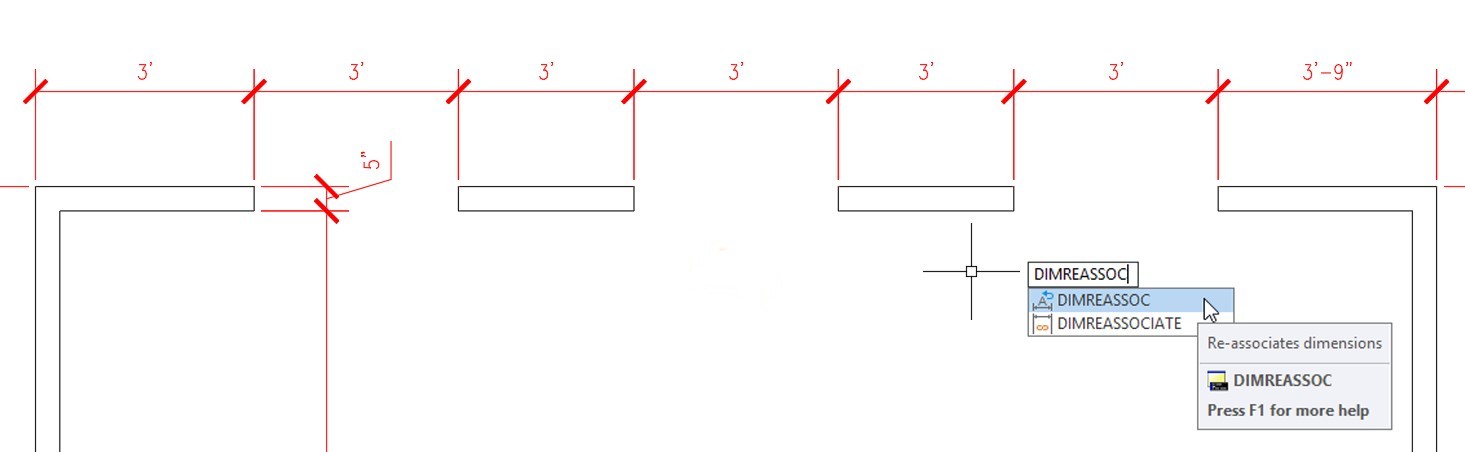
Gõ lệnh DIMREASSOC để truy cập vào hộp thoại kiểm tra kích thước
- AutoCAD sẽ highlight các dimension bị ghi đè, người dùng chỉ cần nhấn Enter để khôi phục các kích thước này về giá trị đúng.
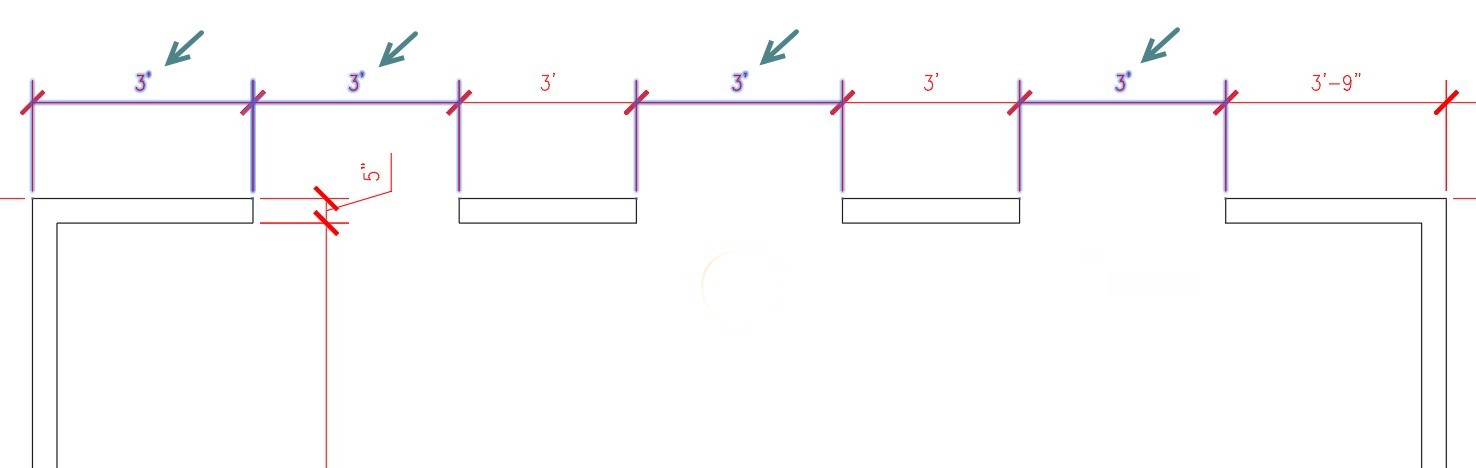
Phần mềm highlight các đối tượng bị ghi đè kích thước
- DIMREASSOC giúp người dùng khôi phục các kích thước chính xác mà không cần thay đổi lại các đối tượng hình học, từ đó đảm bảo độ chính xác cho bản vẽ.
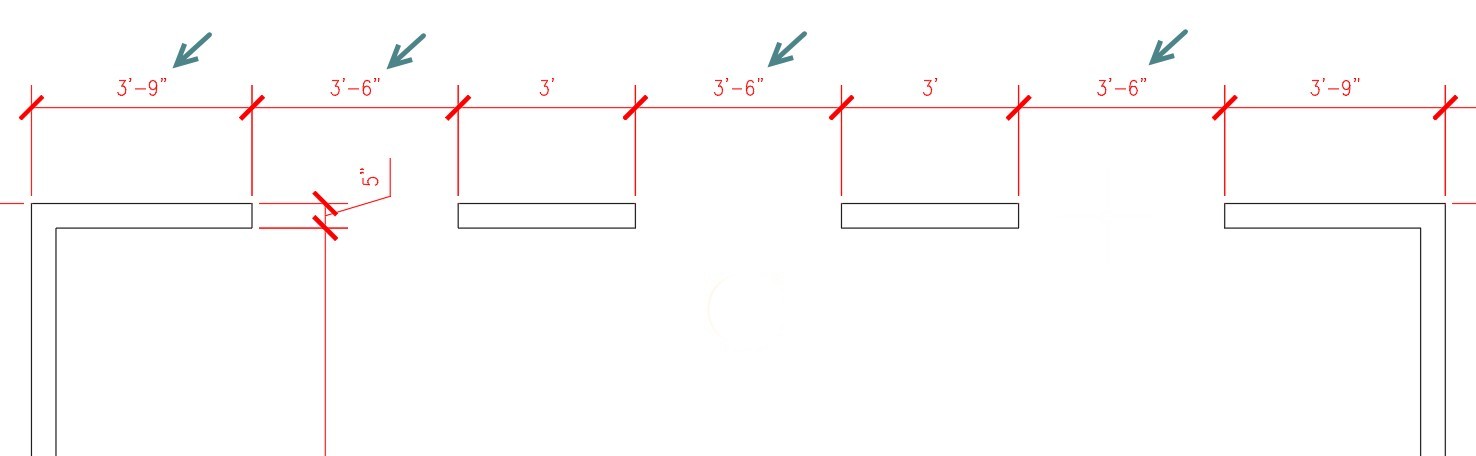
Kích thước được điều chỉnh chính xác với giá trị trên phần mềm
Kết luận
Việc thay đổi kích thước và chỉnh sửa văn bản trong AutoCAD là yếu tố cốt lõi để tạo nên bản vẽ kỹ thuật chuyên nghiệp và chính xác. Khi nắm vững các công cụ như grips, Text Override và DIMREASSOC, người dùng có thể tối ưu hóa quy trình thiết kế, giảm sai sót và nâng cao hiệu quả làm việc cộng tác.
Đạt Phi
Nguồn: Autodesk