Làm việc với phần mềm Inventor Professional, chắc chắn người dùng nào cũng từng có chung một nhu cầu trong việc sử dụng và quản lý các file thiết kế của sản phẩm đó chính là đổi tên file các file Part hoặc Assembly sử dụng trong sản phẩm của bạn. Hầu hết những người mới bắt với Inventor Profession đều sẽ không biết một vấn đề, đó là trong phần mềm Inventor thì các file Part hay Assembly được sử dụng đều sẽ có 3 giá trị Name khác nhau.
- Display Name: tên hiển thị trên phần mềm
- File Name: tên được sử dụng để lưu file trên máy tính
- Part Number: tên hiển thị của các đối tượng trên Part List hoặc BOM khi dùng dùng tạo ra trong phần mềm Inventor Professional
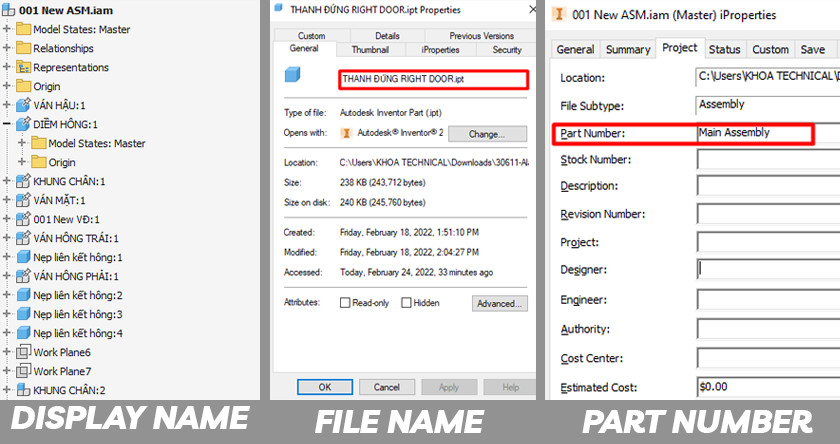
Ba dạng tên của file khi thiết kế với Invnetor Professional
Và một điều tất nhiên, ở mặc định khi 1 file được tạo ra thì cả 3 giá trị tên này sẽ đồng nhất và giống nhau, tuy nhiên trên thực tế cả 3 loại tên này sẽ tách biệt nhau hoàn toàn. Có nghĩ là nếu bạn thay đổi 1 trong 3 dạng tên trên thì 2 dạng tên còn lại sẽ không thay đổi theo. Và hầu như rất nhiều người dùng Inventor mắc lỗi ở phần này. Khi họ muốn đổi tên của chi tiết thì 80% người dùng sẽ vào thư mục đó và nhấn nút F2 để đổi tên theo ý của mình. Và như đã nói ở trên thì việc đổi tên này sẽ không làm thay đổi tên hiển thi của chi tiết trong phần mềm hoặc tên của đối tượng khi trích xuất BOM.
Và việc thay đổi tên thủ công này cũng sẽ dẫn đến một lỗi rất hay gặp trong môi trường Assembly đó chính là Resolve Link. Lỗi này được giải thích như sau: do các file Assembly thường sẽ liên kết dữ liệu dự trên các đường dẫn của file trên hệ thống, vì vậy khi bạn thay đổi tên thủ công thì phần mềm sẽ không còn tìm lại được được dẫn cũ nữa dẫn đến việc sẽ phải Relink lại các file này. Đây cũng là một lỗi rất phổ biến với những người dùng Inventor, đặc biệt là nếu bạn thiết kế dạng Multi Solid thì việc đổi tên thủ công này sẽ khiến bạn tốn kha khá thời gian relink lại file khi mở sản phẩm của bạn.
Autodesk cũng hiểu được vấn đề này và cung cấp cho người dùng một công cụ giúp việc chuyển đổi tên của các chi tiết trở nên dễ dàng nhất. Không cần thao tác thủ công, công cụ này sẽ nhanh chóng giúp người dùng thay đổi và đồng bộ cả 3 loại tên của file Inventor như đã nêu ở trên cũng như hạn chế tối đa lỗi Resolve Link. Đó chính là Design Assistant.
Design Assistant là một công cụ hỗ trợ việc quản lý file liệu thiết kế của người dùng trên máy một cách có hệ thống. Design Assistant cho phép người dùng có thể thay đổi tên của file Inventor một cách chính thống và hiệu quả nhất. Hạn chế thời gian phát sinh cho lỗi Resolve Link. Khi cài Inventor Professional thì công cụ này cũng sẽ được tự động cài trên máy của bạn.
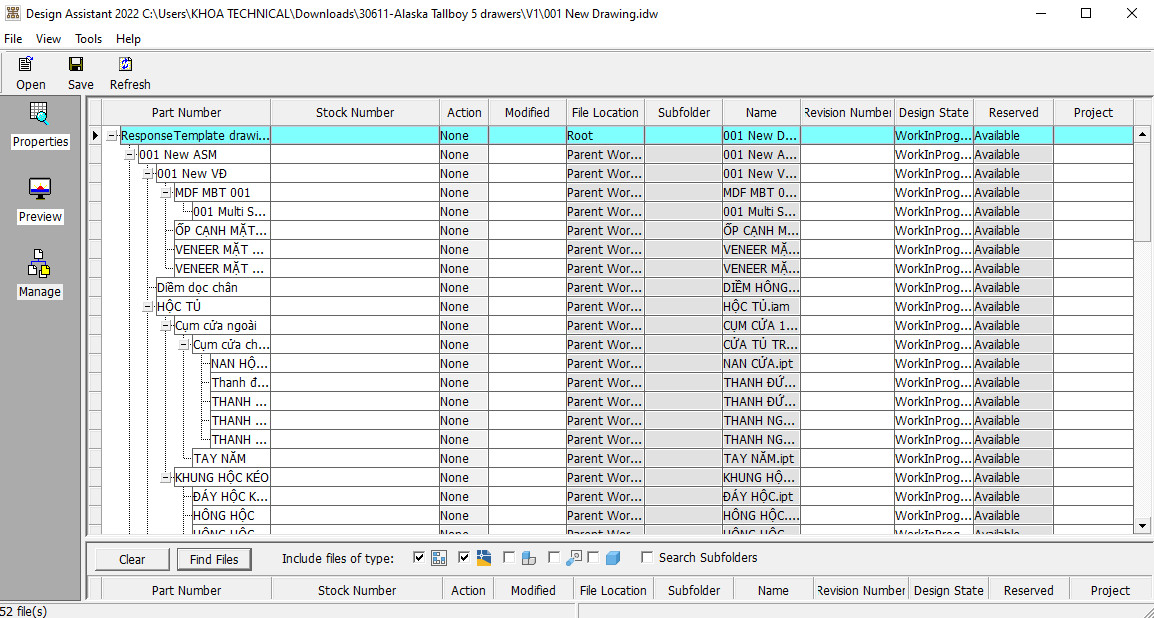
Giao diện làm việc của Design Assistant 2022
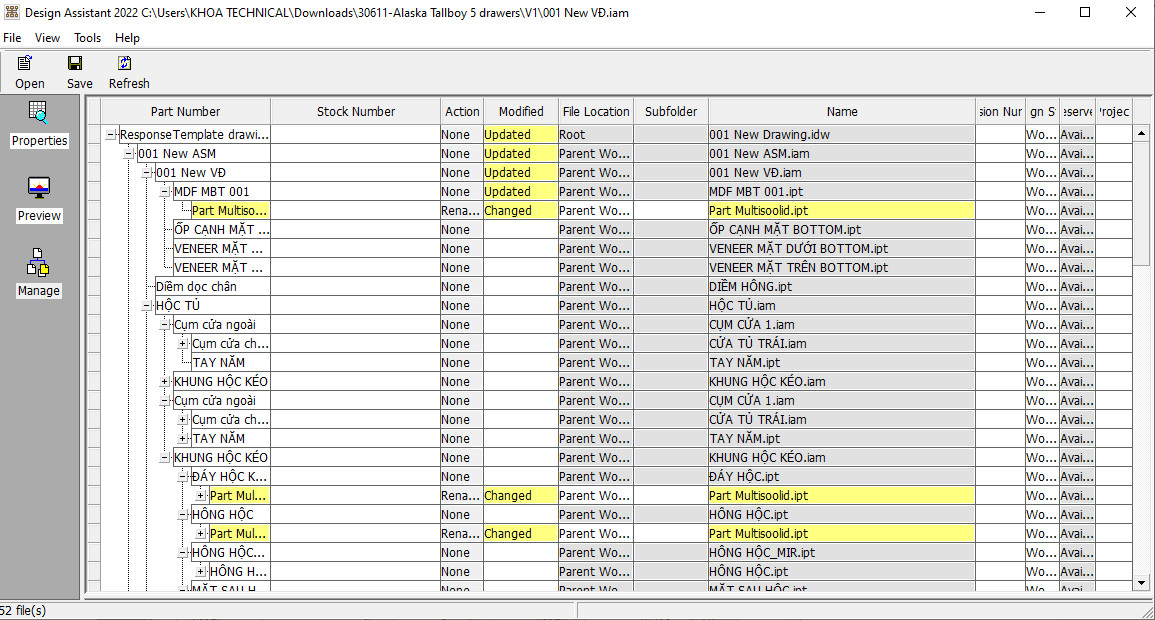
Các file liên quan được cập nhật khi đổi tên 1 chi tiết
Người dùng có thể tìm thấy Design Assistant khi Chọn Start và truy cập vào folder Inventor của mình. Một điều lưu ý là khi sử dụng Design Assistant phiên bản bao nhiêu thì các file dữ liệu của bạn cũng cần được cập nhật ở verison Inventor tương ứng.
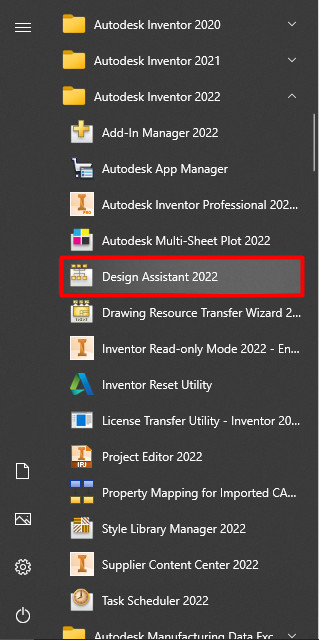
Truy cập và mở Design Assistant
Các thao tác để ứng dụng Design Assistant cũng rất đơn giản. Người dùng có thể thay đổi được tên của các file Part trong Assembly, thay đổi tên của file Part gốc khi thiết kế Multi Solid, và tất cả sẽ được đồng bộ trên tất cả những file thiết kế liên quan trong Project của bạn. Bạn có thể xem qua video bên dưới để hiểu rõ hơn về việc ứng dụng công cụ này.
Mong rằng bài viết này đã giúp bạn có thể nằm được về tính năng và cách sử dụng Design Assistant trong việc đổi tên các chi tiết của sản phẩm khi thiết kế với Inventor Professional.
Đăng Khoa