Nội dung bài viết
Giới thiệu
Trong Autodesk AutoCAD, người dùng thường tập trung vào bảng layer và thuộc tính trong Layer Properties Manager (trình quản lý thuộc tính lớp), nên nhiều công cụ hỗ trợ quản lý các cột dễ bị bỏ qua. Những công cụ này có thể giúp việc sắp xếp, hiển thị và theo dõi thông tin layer trở nên nhanh chóng, thuận tiện hơn.
Khi mở một Layout Tab, bảng có thể hiển thị đến 19 cột thuộc tính khác nhau, bao gồm cả các cột riêng cho Viewport (VP). Nếu không biết cách sắp xếp, ẩn hiện hoặc tối ưu các cột này, người dùng dễ mất thời gian cuộn qua lại để tìm thông tin cần thiết. Hãy cùng OneCAD Vietnam khai thác các công cụ cột thuộc tính trong Layer Properties Manager một cách hiệu quả nhất.
Sắp xếp và tối ưu cột thuộc tính
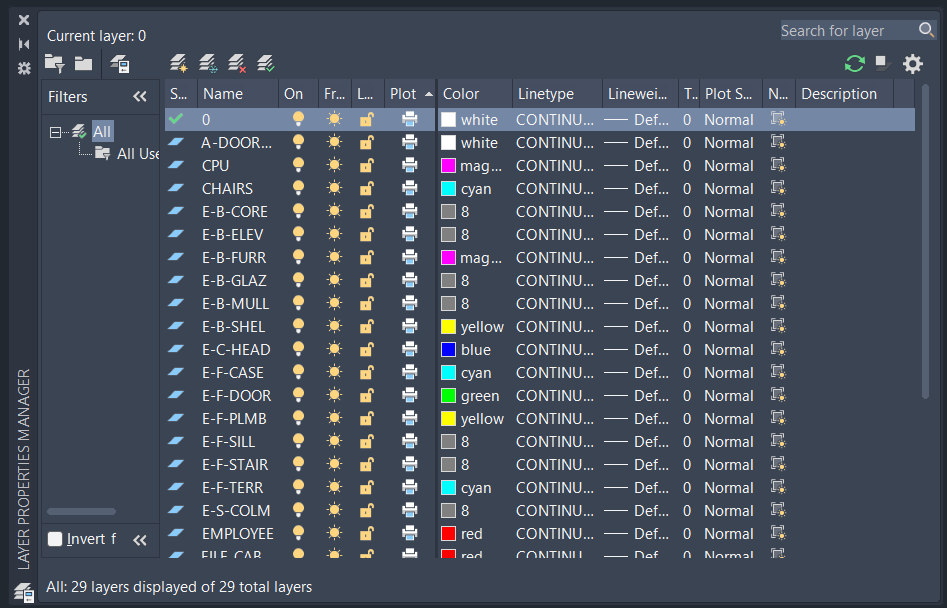
Các cột thuộc tính ở trạng thái mặc định: thu gọn và khó đọc
Để thực hiện các thao tác cơ bản, người dùng thực hiện theo các bước sau:
- Bước 1: Sắp xếp bảng theo cột. Nhấp vào tiêu đề của một cột bất kỳ để sắp xếp toàn bộ bảng theo thứ tự tăng dần hoặc giảm dần dựa trên cột đó. Một mũi tên lên hoặc xuống sẽ xuất hiện bên cạnh tên cột để xác nhận chiều sắp xếp hiện tại.
- Bước 2: Mở rộng cột về kích thước tối ưu. Nhấp đúp vào cạnh phải của một cột sẽ tự động mở rộng cột đó về kích thước vừa đủ để hiển thị nội dung, giúp bảng dễ đọc hơn mà không cần kéo thủ công.
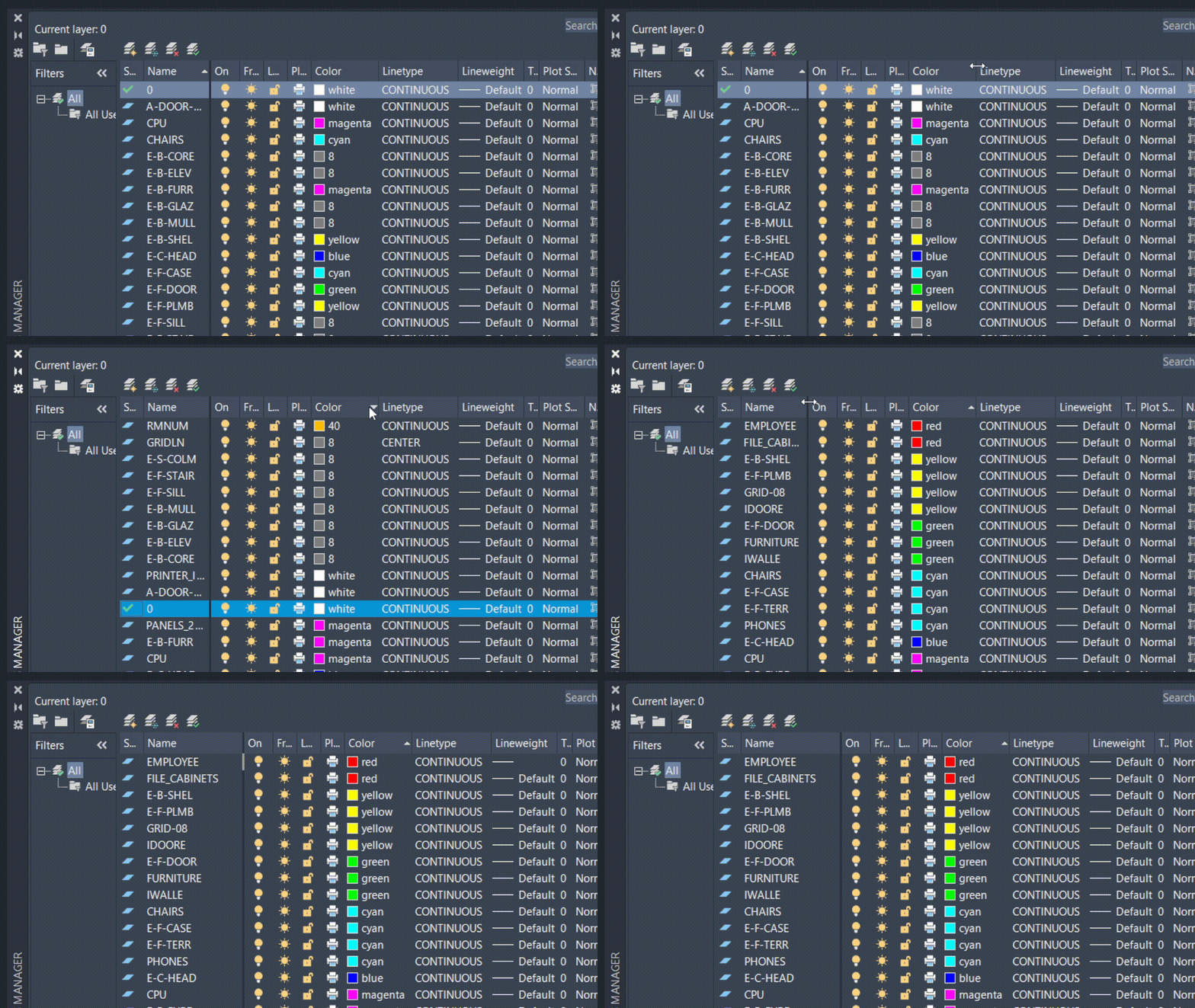
Sắp xếp layer và tự động điều chỉnh cột về độ rộng tối ưu
Quản lý cột bằng menu chuột phải
Với một Layout Tab có tới 19 cột, việc chỉnh từng cột một là không hiệu quả. Menu chuột phải (right-click menu) trên tiêu đề cột cung cấp một bộ công cụ tập trung để xử lý việc này nhanh hơn.
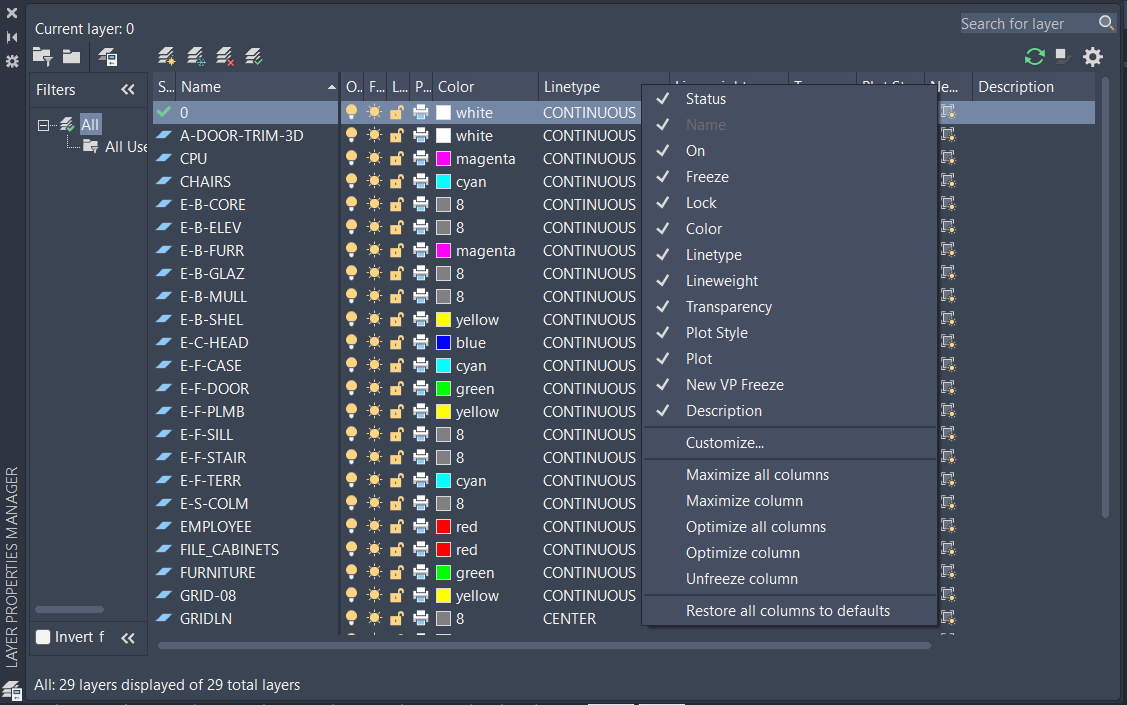
Menu quản lý cột xuất hiện khi nhấp chuột phải vào tiêu đề cột
Menu này được chia làm ba phần chính:
- Bước 1: Ẩn hoặc hiện cột.
Phần trên và phần dưới của menu liệt kê tên các cột; mỗi cột đang hiển thị có dấu chọn bên cạnh. Nhấp vào tên cột để bật hoặc tắt hiển thị cột đó. Ví dụ, với văn phòng sử dụng bảng kiểu in phụ thuộc màu (Color-Dependent Plot Style Table – CTB), trong đó cách thể hiện khi in được xác định theo màu của đối tượng, cột Plot Style có thể được tắt vì không cần thiết. Lưu ý rằng nhóm cột VP (Viewport) nằm ở phần dưới của menu sẽ không xuất hiện khi người dùng làm việc trong Model Space.
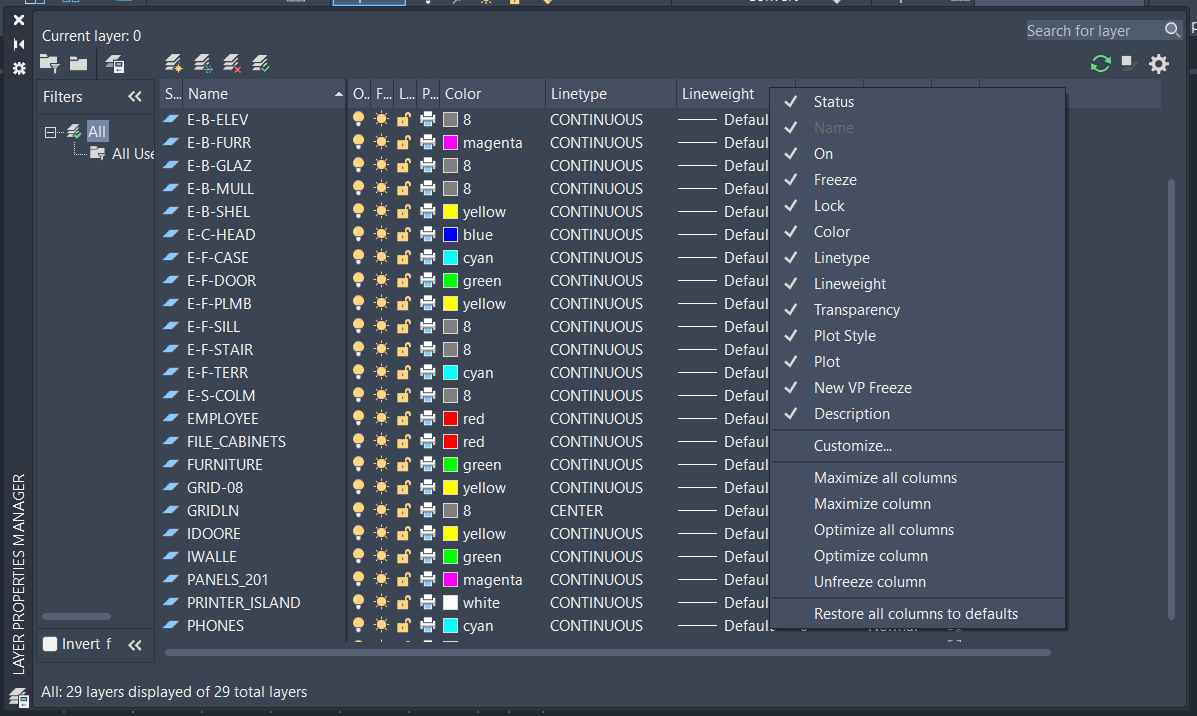
Danh sách cột với dấu chọn cho biết những cột đang hiển thị
- Bước 2: Maximize hoặc Optimize cột.
Ở phần giữa của menu có hai lựa chọn dễ gây nhầm lẫn: Maximize (tối đa hóa) sẽ đổi độ rộng của tất cả các cột sao cho vừa cả tên tiêu đề lẫn nội dung dữ liệu bên trong. Optimize (tối ưu hóa) chỉ đổi độ rộng cột sao cho vừa với nội dung dữ liệu, bỏ qua độ dài của tên tiêu đề. Người dùng có thể áp dụng cho toàn bộ bảng hoặc chỉ riêng cột vừa nhấp chuột phải vào.
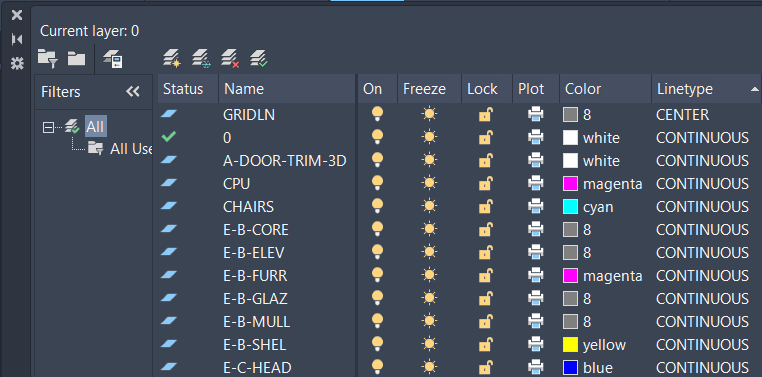
Hiệu quả của lệnh Maximize Property Columns
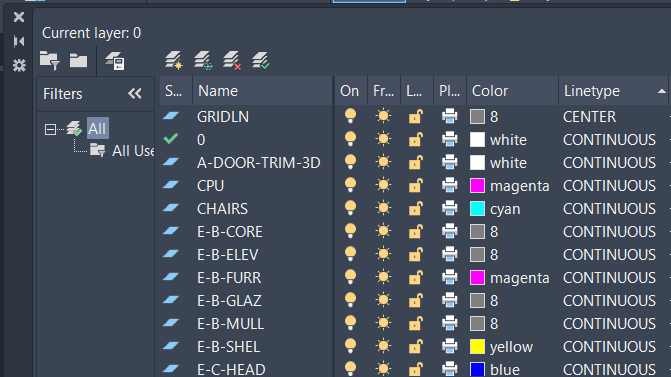
Hiệu quả của lệnh Optimize Property Columns
- Bước 3: Freeze hoặc Unfreeze cột.
Công cụ Freeze giữ cố định cột được chọn và toàn bộ các cột nằm bên trái cột đó khi người dùng cuộn ngang bảng. Nhờ vậy, người dùng vẫn có thể theo dõi các trạng thái như On và Freeze trong khi xem những cột nằm xa bên phải. Unfreeze sẽ hủy trạng thái cố định để tất cả các cột có thể cuộn bình thường. Theo mặc định, hai cột Status và Name đã được cố định. Vì phạm vi tác động của lệnh phụ thuộc vào cột được nhấp chuột phải, người dùng cần chọn đúng tiêu đề cột trước khi thực hiện.
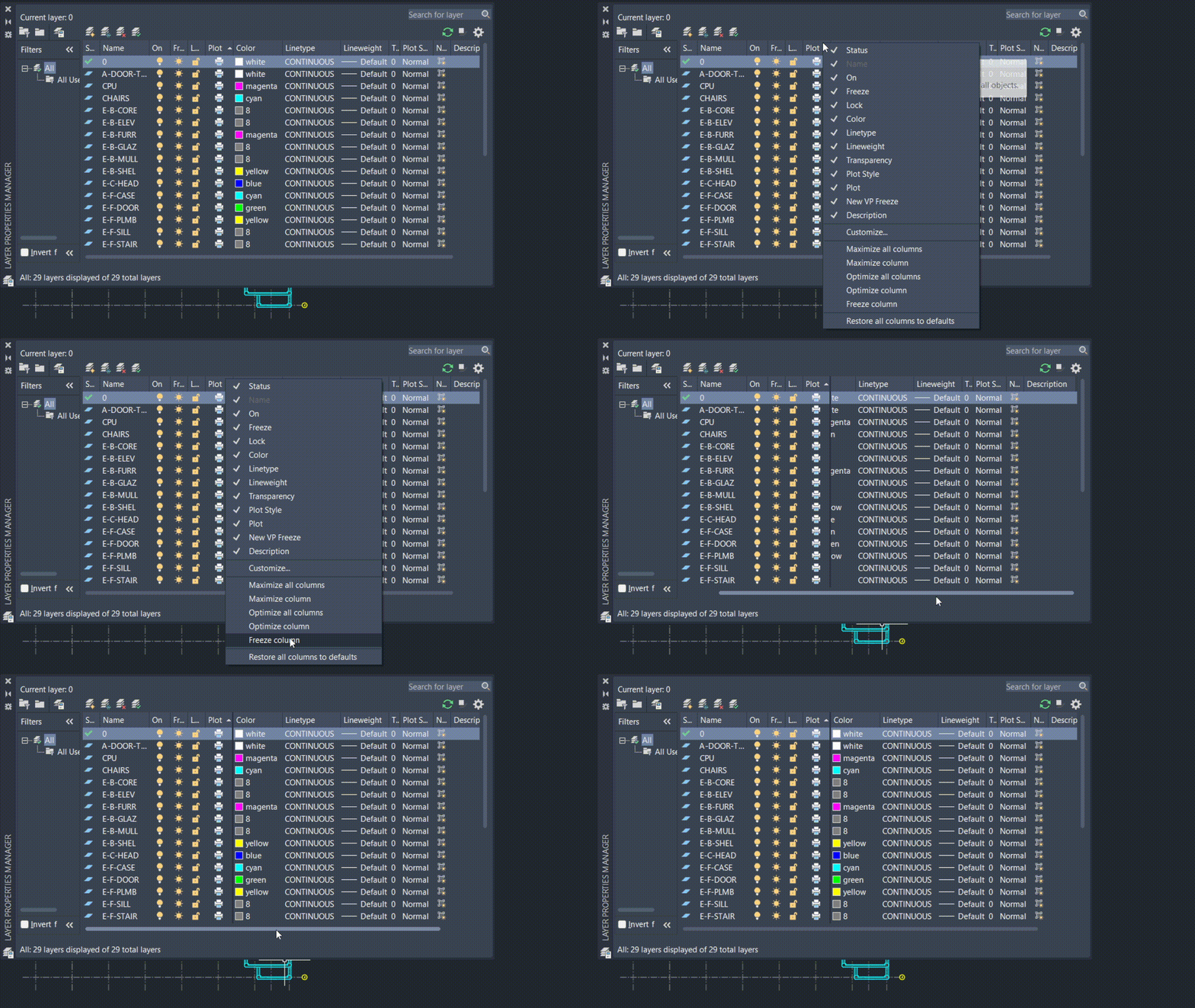
Cố định các cột để theo dõi thuộc tính của layer khi cuộn sang bên phải
Lưu ý khi tùy chỉnh cột
Vì các công cụ trên không được sử dụng thường xuyên, người dùng có thể quên mất chức năng của chúng và vô tình làm rối bảng cột. Trong trường hợp đó, menu chuột phải cũng cung cấp tùy chọn khôi phục toàn bộ cột về trạng thái mặc định (Restore All Columns To Defaults).
Ngoài ra, menu còn có mục Customize… (tùy chỉnh) ngay bên dưới danh sách tên cột tiêu chuẩn. Nhấp vào đây sẽ mở một hộp thoại cho phép bật hoặc tắt nhiều cột trong cùng một lần thao tác. Trong khi đó, menu chuột phải sẽ tự đóng sau mỗi lần người dùng chọn hiển thị hoặc ẩn một cột. Với các tác vụ đơn lẻ, sử dụng trực tiếp menu chuột phải vẫn nhanh hơn và giúp hạn chế những thao tác không cần thiết.
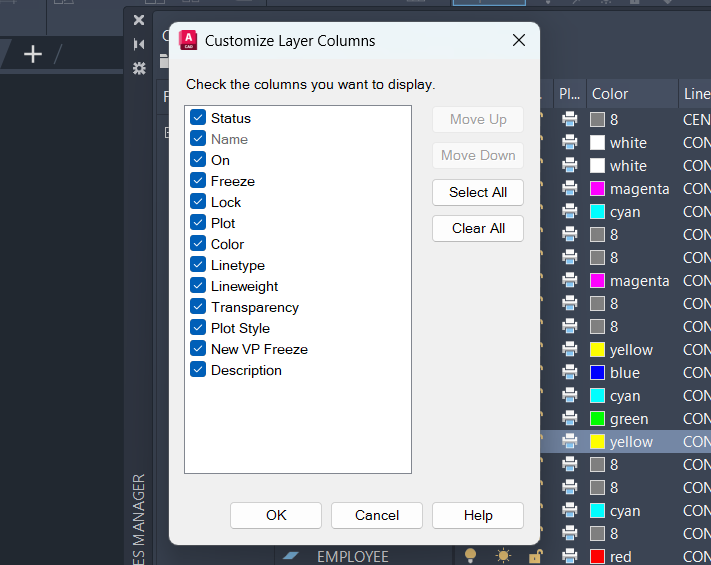
Hộp thoại Customize cho phép bật hoặc tắt nhiều cột thuộc tính cùng lúc
Kết luận
Các công cụ quản lý cột trong Layer Properties Manager tuy nhỏ nhưng có thể giúp giảm đáng kể thời gian thao tác, đặc biệt khi làm việc trong Layout và cần theo dõi nhiều cột VP. Việc thành thạo các thao tác sắp xếp, điều chỉnh độ rộng, ẩn hoặc hiện và cố định cột giúp người dùng kiểm soát thông tin layer hiệu quả hơn, đồng thời hạn chế những thao tác thủ công lặp lại.
Trọng Phúc
Nguồn: Autodesk