Khi tiến hành thiết kế một cụm chi tiết nào đó, việc bắt buộc đối với người thiết kế đó là hiểu được cụm mình đang thiết kế làm việc ra sao. Từ đó, người thiết kế sẽ đưa ra những phương án phù hợp dựa vào kinh nghiệm hoặc những thông số tối ưu từ phần mềm. Autodesk Inventor là một phần mềm cho phép bạn khai thác cực mạnh các yếu tố tham số trong quá trình thiết kế.
Việc thiết kế theo tham số, giúp bạn tránh khỏi một tình huống vô cùng khủng khiếp của một “nhà thiết kế” là không thể kiểm soát được chính bản vẽ của mình. Ở đây có một tình huống cụ thể như sau : Ta cần thiết kế một giá sách treo tường bằng kim loại mỏng, sau khi biết cụm của mình phải làm việc như thế nào và lên được bản thiết kế. Trong đầu người thiết kế chắc hẳn sẽ có những câu hỏi

- Tấm thép này mỏng quá không nhỉ ?
- Dùng 3 gối đỡ hay 4 gối đỡ ?
- Trong nhà máy chỉ còn thép mỏng như vậy, liệu nó chịu được bao nhiêu tải trọng ?
- Nếu đổi từ vật liệu là thép sang nhôm liệu chịu được bao nhiêu tải trọng ?
Bài toán này dễ dàng được giải quyết khi các bạn khai thác các tính năng trong module Analysis của Inventor. Nếu nhu cầu cao hơn độ chính xác và sát với thực tế, bạn có thể dùng module Nastran In Cad.
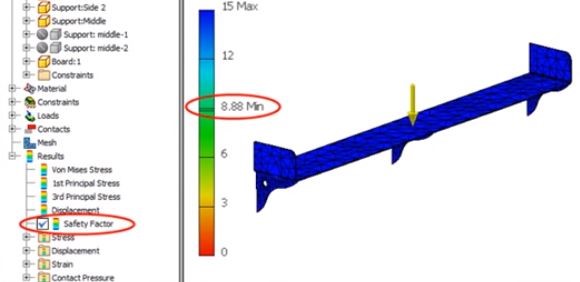
Sau khi tính toán với tải trọng 5kg, bạn có thể xem qua thông số ở mục Safety Factor (hệ số an toàn). Nếu dùng phương pháp tính toán mặc định của Inventor, hệ số an toàn này khá lớn. Trong trường hợp này, hệ số Min là 8,88. Tức là cụm có thể chịu được tải trọng gấn 8,88 lần tải trọng được đưa vào để tính toán.
Để kết hợp giữa thiết kế tham số và tính toán, bạn không thể bỏ qua Parameter Table: một công cụ cho phép bạn tính toán xem dùng độ dày và hệ số an toàn như thế nào là hợp lý.
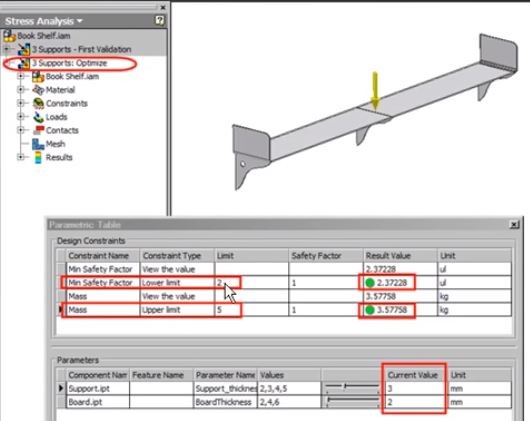
Trong ảnh minh họa là sự điều chỉnh parameter trong Table để đạt được hệ số an toàn mong muốn.
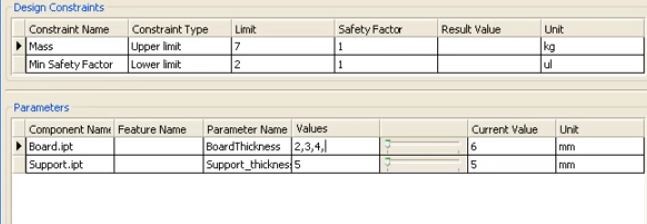
Ở Table, bạn chỉ cần drag các thông số độ dày, Autodesk Inventor sẽ tự động cập nhật các tham số đó vào mô hình tính toán FEA và cho bạn kết quả trực quan nhất.
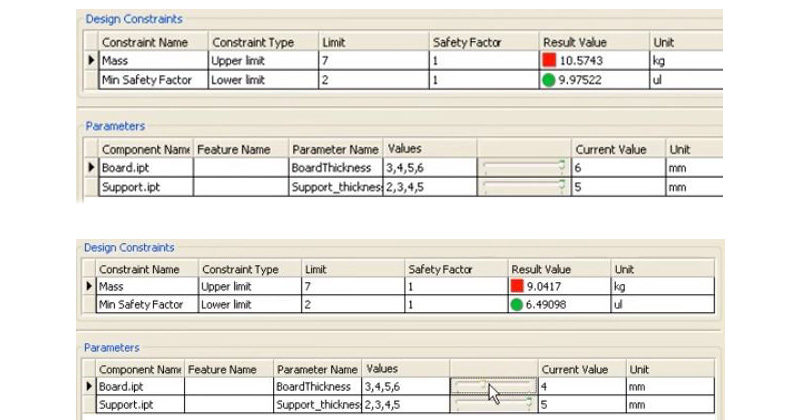
Trong ảnh trên, ở độ dày tấm Board đỡ 4mm, ta được tải trọng tối đa có thể chịu là 9,0417 kg với hệ số an toàn tối ưu là 1. Từ đây, bạn hoàn toàn có thể tối ưu sâu hơn cho bản thiết kế của mình, như dùng vật liệu nào tối ưu về khả năng chịu lực, nhưng dung hòa được yếu tố giá thành và năng lực kỹ thuật hiện tại của nhà máy.
Ở module Stress Analysis có sẵn theo Inventor, cho phép bạn thực hiện rất nhiều các phương án nhằm tối ưu bản thiết kế của mình. Nếu có nhu cầu cao hơn, ví dụ biên dạng của các chi tiết, cụm chi tiết phức tạp, điều kiện biên chứa nhiều yếu tố phi tuyến hoặc kết cấu có kích thước lớn như cẩu trục. Bạn sẽ cần đến công cụ bổ sung có sức mạnh vượt trội hơn rất nhiều lần, đó là Nastran In Cad. Công cụ này cho phép bạn khai báo hệ thống rất sát với thực tế, mà những tính năng đó ngay cả ở những phần mềm tính toán đắt tiền cũng không có được.
Nastran In Cad cho phép khai báo rất rõ đặc tính vật liệu, công cụ meshing rõ ràng, và đặc biệt là khai báo surface contact linh hoạt với nhiều chế độ khác nhau như dạng cáp, chốt, bulong, hàn đường, hàn điểm…Tuy nhiên, để khai thác tốt Nastran In Cad, bạn nên sử dụng tốt công cụ Analysis trong Autodesk Inventor, cũng như một số kiến thức nền tảng về phần tử hữu hạn. Bởi xét cho cùng, phần mềm chỉ là công cụ phản ánh tư duy của người sử dụng, tư duy sai sẽ cho ra kết quả sai.