Giới thiệu chung về Work Plan
Công cụ Work Plan trong Autodesk Build là một giải pháp lập kế hoạch sản xuất xây dựng giúp các đội nhóm ngăn chặn sự chậm trễ, giảm lãng phí cho dự án và nâng cao trách nhiệm giải trình. Với công cụ Work Plan, các nhóm có thể cùng nhau xây dựng các kế hoạch ngắn hạn bằng cách sử dụng nguyên tắc xây dựng tinh gọn, theo dõi các cam kết, quản lý các ràng buộc và xem tiến độ đối với các thước đo hiệu suất chính.
Khái niệm cơ bản là chia công việc thành các nhiệm vụ nhỏ có thể được lập kế hoạch một cách bài bản và được thực hiện để giữ cho các dự án đi đúng hướng. Điều quan trọng là thu hút sự tham gia của các chuyên gia (từ các đối tác và các bên liên quan) và sử dụng kiến thức thu được từ tất cả các bên liên quan khi tham gia vào việc hoàn thành kế hoạch công việc mà tổng thầu và các đối tác cam kết. Các cột mốc chính được xác định từ lịch trình tổng thể và được đưa vào kế hoạch sản xuất. Cập nhật các mốc chính trong kế hoạch sản xuất được phản ánh trở lại vào lịch trình tổng thể. Đội nhóm không nên cố gắng đưa chi tiết của kế hoạch sản xuất ngược trở lại vào lịch trình tổng thể. Lịch trình tổng thể nên tóm tắt dự án ở mức cao và không nên chứa tất cả các chi tiết lập kế hoạch sản xuất.
Sau đây, một số cài đặt ban đầu cho công cụ Work Plan sẽ được trình bày ở mục tiếp theo.
Work Plan Permissions – Cài đặt về quyền
Project Admins có thể quản lý tất cả các thành viên dự án và các thuộc tính của họ từ công cụ Members trong Project Administration. Các thuộc tính bao gồm:
- Company
- Role
- Access level
Thêm Members và Companies
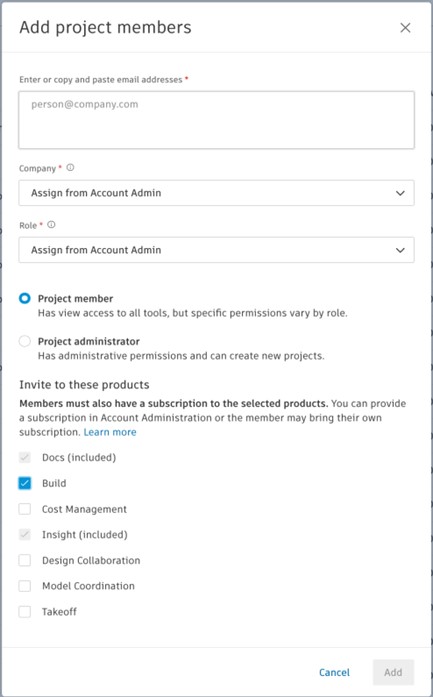
- Trong mô-đun Project Admins, nhấp vào Members trên thanh điều hướng bên trái để mở công cụ Members.
- Nhấp vào Add members.
- Nhập địa chỉ email cho các thành viên hoặc dán danh sách địa chỉ email được phân tách bằng dấu phẩy, tab, khoảng trắng hoặc chấm phẩy. Lưu ý: Chỉ có thể thêm tối đa 200 thành viên một lúc.
- Chọn một Company hoặc Role cho Members.
- Lưu ý: Nếu Members được phân công Company và Role trong Account Admin, các thông tin đó sẽ được áp dụng. Bạn có thể thiết lập Company và Role khác với cài đặt Account Admin của thành viên.
- Chọn cấp độ truy cập cho các thành viên và chọn "Build" trong sản phẩm.
- Project member: Thành viên được thêm làm thành viên dự án có thể xem/tạo/chỉnh sửa các hoạt động được giao cho họ hoặc công ty của họ.
- Project administrator: Các thành viên được cấp quyền truy cập quản trị vào dự án.
Permissions
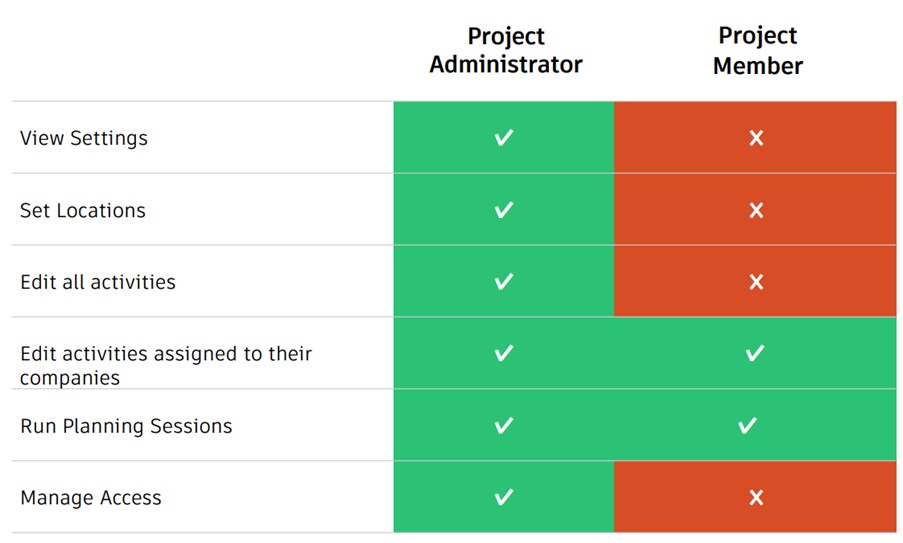
Bảng dưới đây xác định các hành động được cho phép cho mỗi cấp độ permission
Cài đặt chung cho Work Plan
Project admin có thể thiết lập các cài đặt dự án cho Work Plan, bao gồm ngày làm việc (workday), ngày nghỉ (non-working day), vị trí, theo dõi cam kết, và cấu trúc phân chia công việc trong mục Settting của công cụ Work Plan. Chỉ có Project admin mới được thiết lập các cài đặt này.
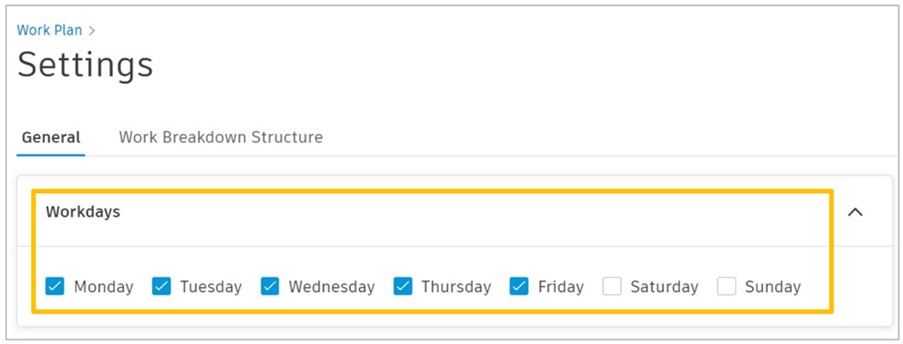
Cài đặt ngày làm việc (Workdays)
- Trong Autodesk Build, truy cập Work Plan ở menu phía bên trái
- Nhấp vào "Setting" ở góc trên bên phải
- Ở thẻ General, trong phần Workdays, tick chọn những ngày của tuần để thêm vào tiến độ dự án
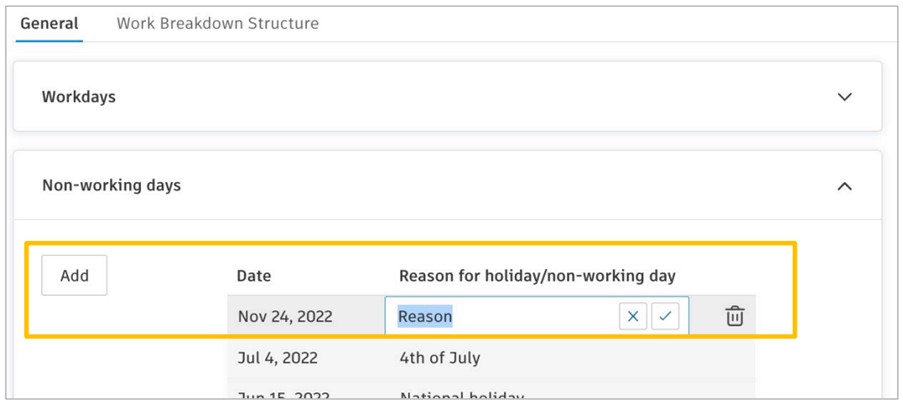
Cài đặt ngày nghỉ (Non-working days)
- Truy cập Work Plan từ menu bên trái
- Nhấp vào "Setting" ở góc trên bên phải
- Ở thẻ General, cuộn xuống mục Non-working days
- Nhấn vào “Add”
- Chọn ngày và nhập vào lí do của ngày nghỉ
Mời các bạn theo dõi những phần tiếp theo ở các bài viết kế tiếp nhé!
Thanh Tân
Nguồn: Autodesk