Bản cập nhật Autodesk Desktop Connector 16.5 đã được hãng phát hành ngày 02/10/2023 với rất nhiều sự thay đổi. Từ việc thay đổi giao diện cho đến việc bổ sung thêm một số tính năng mới theo yêu cầu người dùng cũng như khắc phục một số lỗi phát sinh ở các phiên bản trước đó. Bên cạnh đó, tính năng thay đổi nơi lưu trữ dữ liệu “ChangeWorkspace” đã được khôi phục và hoàn thiện hơn các phiên bản trước. Hãy cùng xem qua một số lưu ý để làm việc với Autodesk Desktop Connector hiệu quả hơn nhé.
Autodesk Desktop Connector là gì
Autodesk Desktop Connector là một ứng dụng chạy trên máy tính. Ứng dụng này tạo một ổ đĩa ảo đóng vai trò là cầu nối giữa hệ thống tệp cục bộ và dữ liệu trong đám mây Autodesk. Sau khi được kết nối, bạn có thể đọc hoặc ghi tệp vào các thư mục ảo đó trên ổ đĩa cục bộ của mình và những thay đổi đó sẽ tự động được đồng bộ hóa với đám mây. Autodesk Desktop Connector sẽ mang lại cho bạn trải nghiệm làm việc với dữ liệu đám mây một cách thuận tiện hơn.
Yêu cầu hệ thống
Hiện tại Autodesk Desktop Connector chỉ hỗ trợ cài đặt trên Window 10 hoặc 11. Để tìm kỹ hơn các thông tin này các bạn truy cập đường dẫn này nhé.
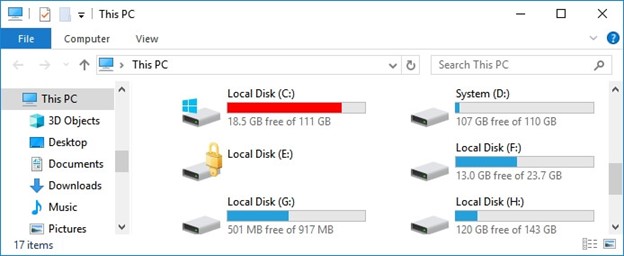
Hình ảnh minh họa không đủ không gian lưu trữ
Mặc định, Autodesk Desktop Connector sẽ sử dụng ổ cứng trên máy tính của bạn để lưu trữ các dữ liệu của dự án và sau đó đồng bộ hóa với đám mây Autodesk (cụ thể ở đây là Autodesk Docs). Do đó, các bạn cần đảm bảo dung lượng ổ đĩa trống ít nhất gấp 3 lần kích thước tập dữ liệu trong suốt quá trình tải tập tin lên nền tảng đám mây vì có thể Autodesk Desktop Connector sẽ sử dụng phần dung lượng này để làm không gian lưu trữ tạm thời trong quá trình làm việc.
Đường dẫn lưu trữ mặc định khi làm việc với Autodesk Docs:
C:\Users\<username>\DC\ACCDocs\Your Projects
Trong trường hợp dung lượng ổ cứng mặc định trên máy tính không đáp ứng đủ yêu cầu lưu trữ của dự án. Chúng ta có thể thay đổi nơi lưu trữ dữ liệu bằng tính năng “Change Workspace” trong Autodesk Desktop Connector. Các bạn xem bài viết này để xem phần hướng dẫn chi tiết nhé.
Cài đặt Desktop Connector
Các bạn có thể cài đặt Desktop Connector bằng cách truy cập đường dẫn này và lựa chọn phiên bản cài đặt phù hợp. Nhằm hạn chế các lỗi có thể phát sinh do sự khác biệt về các tính năng giữa các phiên bản (15.x, 16.x), các bạn cần thống nhất phiên bản cần sử dụng cho các nhóm tham gia dự án trước khi cài đặt nhé.
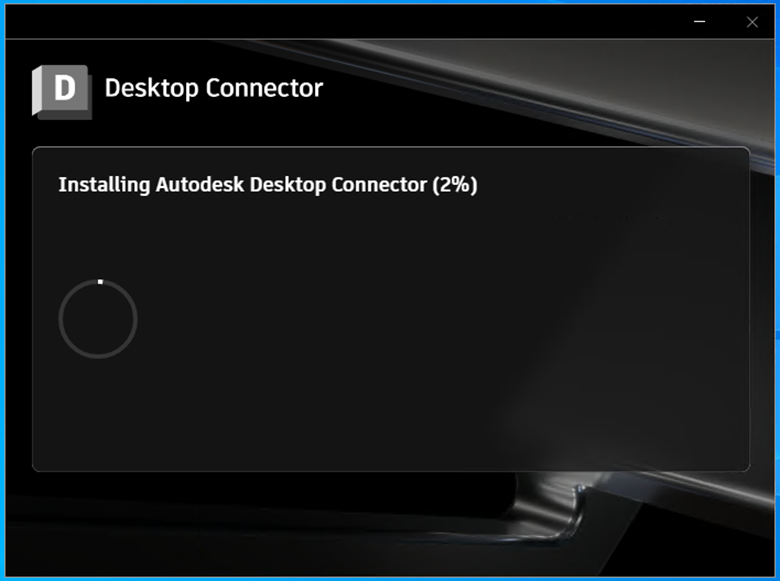
Cài đặt Desktop Connector
Các biểu tượng hoạt động của Autodesk Desktop Connector
Khi bạn đã cài đặt Desktop Connector, một biểu tượng nhỏ sẽ hiển thị trên Thanh tác vụ Windows ở góc dưới cùng bên phải màn hình máy tính của bạn.
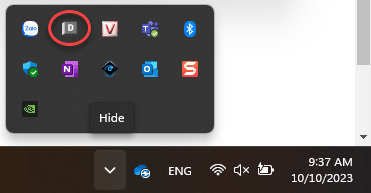
Biểu tưởng Desktop Connector
Các biểu tượng trạng thái của Desktop Connector sẽ dựa theo dấu chấm trên biểu tượng Desktop Connector. Sự thay đổi màu sắc sẽ giúp bạn nhanh chóng hiểu được trạng thái của Desktop Connector:
| Biểu tượng | Mô tả |
|---|---|
 |
Desktop Connector đang khởi động |
 Hoặc  |
Desktop Connector đang xử lý các thay đổi. Màu biểu tượng thay đổi tùy thuộc vào phiên bản Desktop Connector của bạn |
 |
Desktop Connector đang trực tuyến (Online) |
 |
Desktop Connector đang ngoại tuyến (Offline) hoặc bạn chưa đăng nhập. |
 |
Desktop Connector đã gặp lỗi khi xử lý. Chọn biểu tượng Desktop Connector để xem chi tiết nguyên nhân gây ra lỗi. Hoặc Desktop Connector yêu cầu cập nhật |
Các định dạng tập tin được hỗ trợ
Desktop Connector hỗ trợ tất cả các loại tệp được nguồn dữ liệu liên quan hỗ trợ. Hãy truy cập các liên kết bên dưới để biết thêm thông tin chi tiết nhé:
- BIM 360 Docs supported files
- Autodesk Construction Cloud Docs supported files
- Autodesk Fusion supported files
- Autodesk Drive supported files
Hoàng Nghị