Giới thiệu
Trong quy trình thiết kế và kiểm tra mô hình 3D, lệnh Section View là công cụ không thể thiếu giúp người dùng quan sát cấu trúc bên trong của chi tiết hoặc cụm lắp ráp. Tuy nhiên, phần lớn người dùng thường mặc định rằng Inventor chỉ hỗ trợ một kiểu hiển thị bề mặt cắt duy nhất, thường là màu xám hoặc Hatch đơn giản.

Thực tế, Autodesk Inventor cung cấp khả năng tùy chỉnh cho các mặt phẳng cắt (Capping Faces), cho phép thay đổi màu sắc hoặc kiểu hiển thị để tăng tính trực quan. Hãy cùng OneCAD Vietnam tìm hiểu cách thiết lập cấu hình này trong bài viết dưới đây.
Tổng quan
Tính năng này cho phép người dùng kiểm soát Color (màu sắc) hoặc Texture (hình ảnh bề mặt) của các mặt phẳng bị cắt khi sử dụng các lệnh Section View.
Việc thay đổi thiết lập này không chỉ giúp mô hình trở nên sinh động hơn mà còn hỗ trợ trong việc phân biệt các bộ phận khác nhau trong môi trường Assembly, tránh sự nhầm lẫn khi tất cả các mặt cắt đều hiển thị cùng một tông màu xám mặc định.
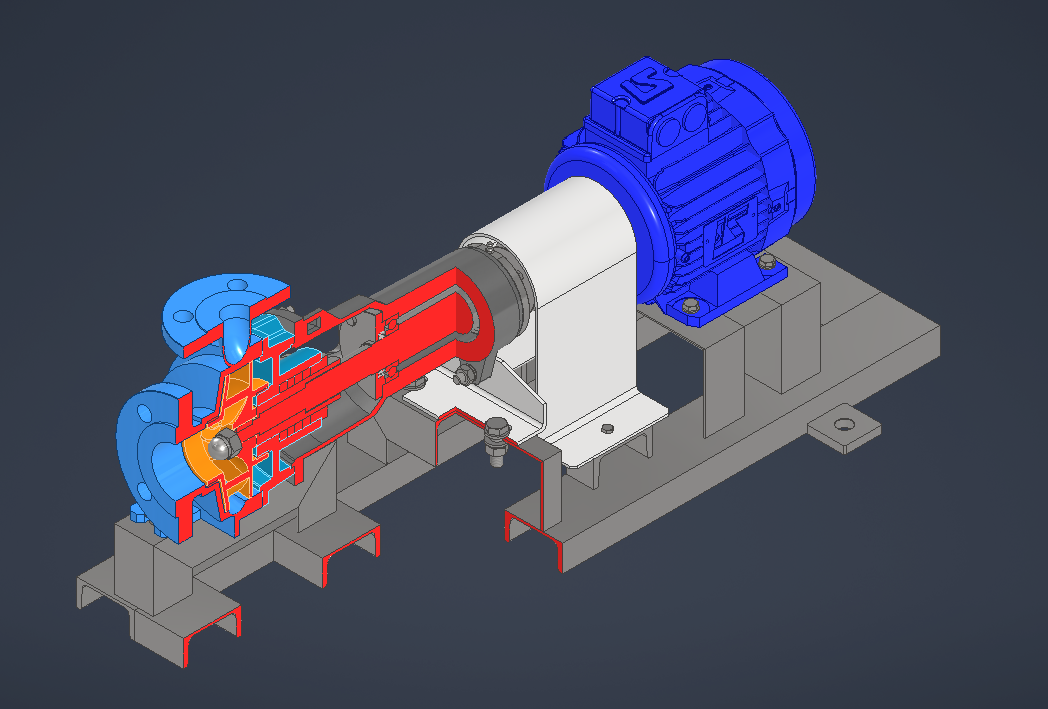
Minh họa thay đổi màu sắc mặt cắt trong Autodesk Inventor
Quy trình thiết lập chi tiết
Để thay đổi kiểu hiển thị mặt cắt, người dùng thực hiện theo trình tự sau trên giao diện Autodesk Inventor:
- Bước 1: Truy cập vào Application Options
Trên thanh công cụ, người dùng chọn tab Tools, sau đó nhấn vào biểu tượng Application Options. Đây là nơi quản lý các thiết lập vận hành và hiển thị của phần mềm.
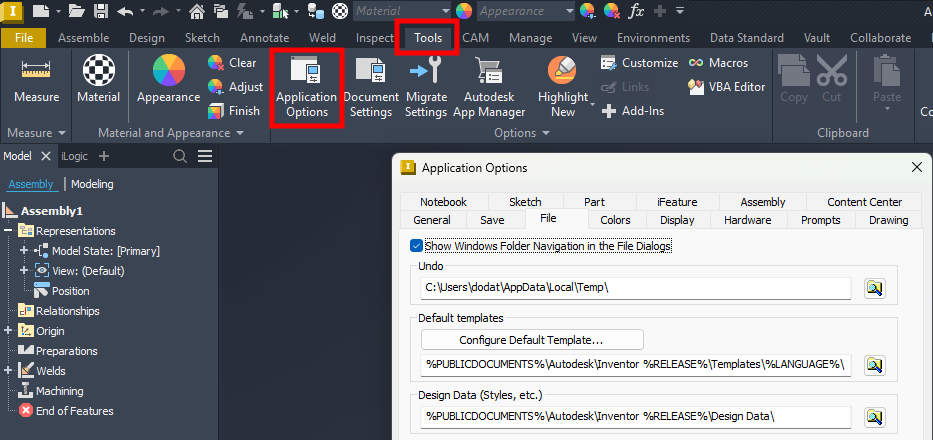
Truy cập vào giao diện của Application Options
- Bước 2: Điều chỉnh cấu hình tại tab Colors
Trong hộp thoại Application Options, người dùng di chuyển đến tab Colors. Tại đây, hãy tập trung vào khu vực Section Capping Plane Texture.
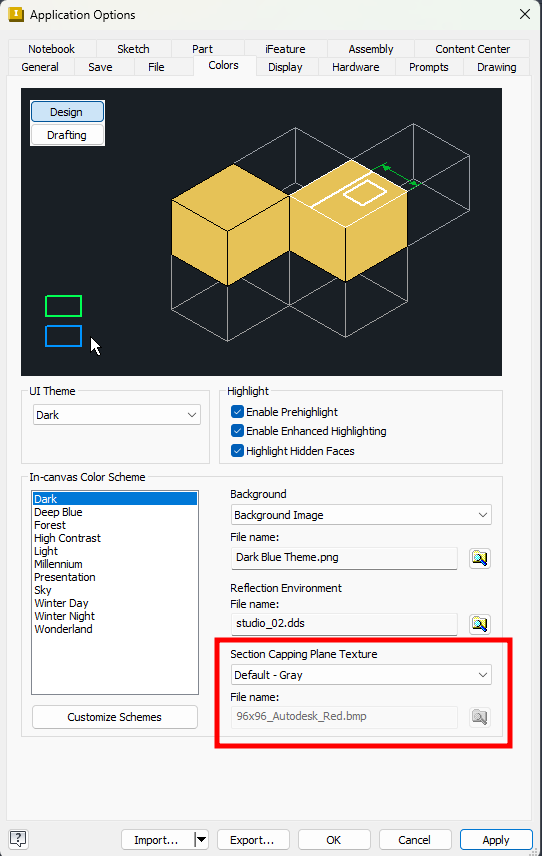
Chuyển hướng đến tab Colors trong giao diện Application Options
- Bước 3: Thay đổi kiểu hiển thị
Giá trị mặc định: Thông thường, phần mềm sẽ để ở chế độ Default – Gray (Màu xám mặc định).
Tùy chỉnh: Người dùng chuyển từ Default – Gray sang Bitmap Image.
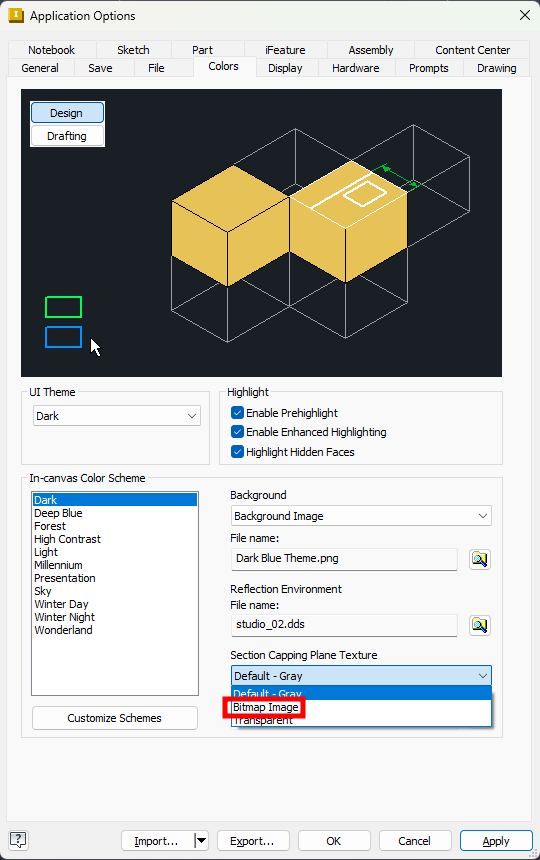
Thay đổi tùy chỉnh thành Bitmap Image
- Bước 4: Lựa chọn vật liệu hiển thị
Sau khi chọn Bitmap Image, tại mục File Name, người dùng nhấn vào biểu tượng thư mục để dẫn đến các tệp hình ảnh hoặc loại hiển thị phù hợp. Inventor cung cấp sẵn các thư viện vật liệu hoặc người dùng có thể tự tạo các mẫu Hatch/Texture riêng để phù hợp với tiêu chuẩn trình bày.
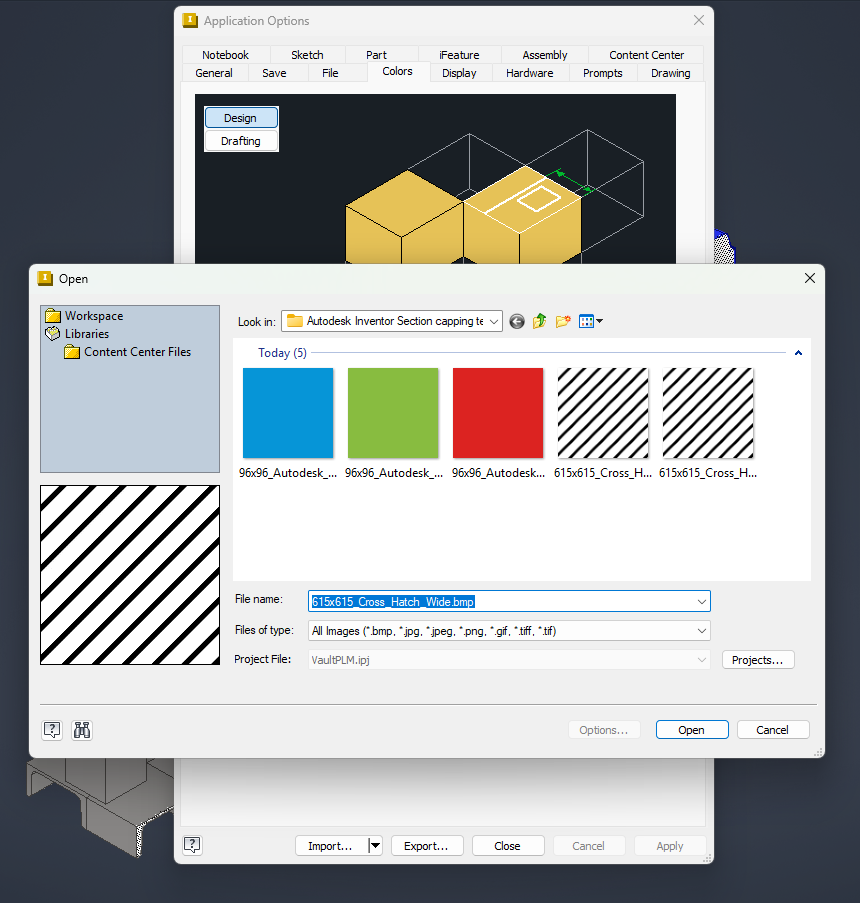
Lựa chọn mẫu hiển thị phù hợp
- Bước 5: Áp dụng và kiểm tra
Nhấn Apply và thực hiện lệnh Section View trên mô hình 3D để kiểm tra sự thay đổi. Lúc này, các mặt phẳng cắt sẽ hiển thị theo đúng chế độ mà người dùng đã thiết lập thay vì màu xám đơn điệu.
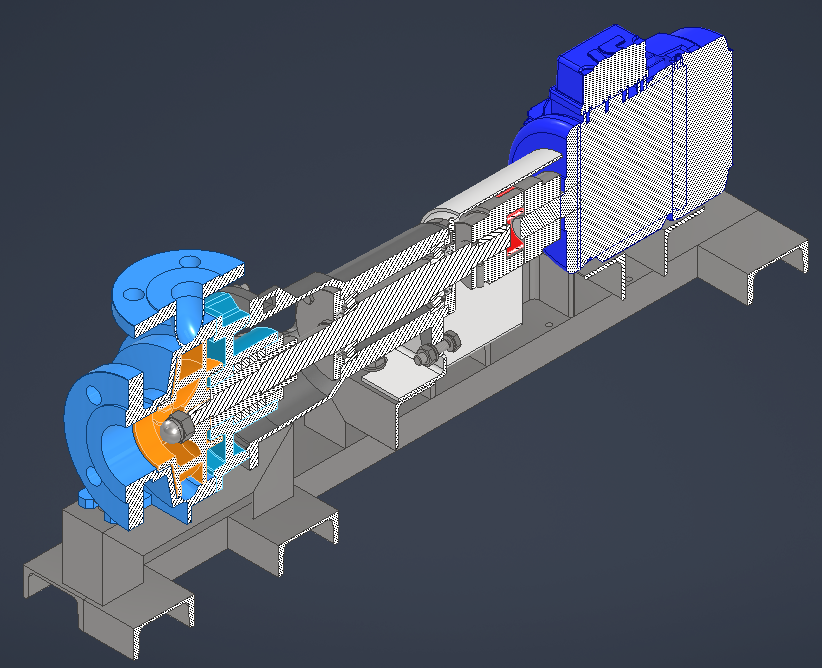
Hiển thị mặt cắt sau khi áp dụng thiết lập mới
Lưu ý
Thiết lập này sử dụng được trên các phiên bản Autodesk Inventor hiện hành. Tuy nhiên, người dùng cần lưu ý:
- Các thay đổi trong Application Options sẽ áp dụng cho toàn bộ các tệp Part và Assembly được mở trên máy tính đó.
- Đảm bảo tệp hình ảnh (Bitmap) được lưu trữ ở thư mục quy định để tránh việc mất liên kết hiển thị khi mở phần mềm ở những lần sau.
Kết luận
Làm chủ các thiết lập trong Application Options giúp người dùng dễ dàng tùy chỉnh môi trường làm việc và cải thiện cách trình bày mô hình kỹ thuật. Việc thay đổi hiển thị mặt cắt tuy nhỏ, nhưng mang lại hiệu quả trực quan rõ rệt trong quá trình làm việc.
Tác giả: Đạt Phi