Như các bạn đã biết, AutoCAD là phần mềm thiết kế quốc dân, bởi vì nó được sử dụng phổ biến và rộng rãi trong các ngành kỹ thuật, ngoài ra AutoCAD được xem như là một phần mềm nền tảng, sau khi người học hiểu được AutoCAD rồi, thì khi sang học các phần mềm 3D khác nó sẽ dễ dàng hơn.
Bên cạnh điểm cộng của AutoCAD là rất dễ tiếp cận và sử dụng, thì trong quá trình làm việc với AutoCAD hằng ngày, đôi khi người dùng có thể sẽ gặp một số lỗi nhất định và có thể do nhiều nguyên nhân gây ra hoặc lỗi này xảy ra do người sử dụng phần mềm không đúng cách chẳng hạn.
Trong bài viết ngày hôm nay, OneCAD Vietnam sẽ hướng dẫn người dùng, cách để chúng ta khôi phục lại dòng Command nhắc lệnh, nếu như trong quá trình sử dụng phần mềm, người dùng vô tình tắt đi dòng Command này, mà không biết cách để khôi phục lại, thì đây chính là bài viết dành cho bạn.
Trước tiên, để phân biệt được hai trạng thái này, chúng ta hãy cùng xem qua hình ảnh về trạng thái Command đang bật và trạng thái Command đang tắt trong phần mềm AutoCAD.
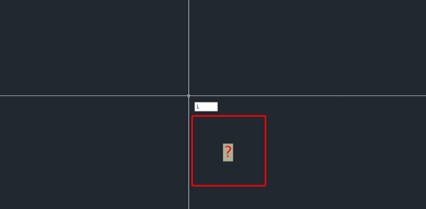
Dòng Command nhắc lệnh đang được tắt
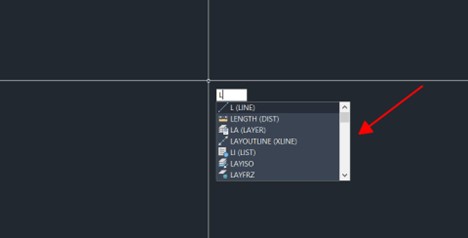
Dòng Command nhắc lệnh đang được bật
Hướng dẫn bật/tắt dòng Command nhắc lệnh trong AutoCAD
1. Click chuột phải vào thanh trạng thái Commandline
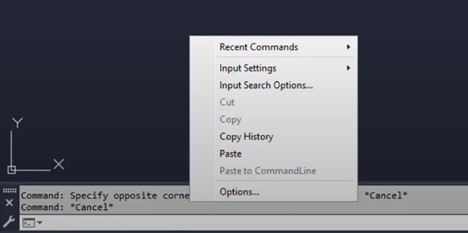
2. Di chuyển đến phần Input Settings
3. Tại đây người dùng sẽ quan tâm đến 2 tùy chọn, AutoComplete và AutoCorrect như trong hình ảnh dưới đây.
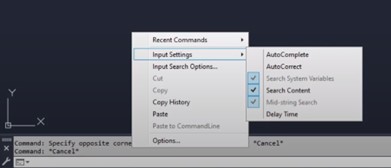
AutoCorrect: Khi tick vào tùy chọn này, dòng Command nhắc lệnh sẽ xuất hiện khi các bạn gõ lệnh, tuy nhiên phần mềm sẽ chỉ hiển thị lệnh duy nhất, liên quan trực tiếp đến lệnh tắt mà các bạn đang nhập, như trong hình ảnh dưới đây.

AutoComplete: Khi tick vào tùy chọn này, dòng Command nhắc lệnh sẽ xuất hiện khi các bạn gõ lệnh, tuy nhiên tùy chọn này sẽ giúp hiển thị cho người dùng, nhiều lệnh liên quan đến ký tự mà các bạn đang nhập hơn, thay vì chỉ hiển thị một lệnh duy nhất như tùy chọn AutoCorrect.

Dòng Command nhắc lệnh sẽ đề xuất các lệnh bắt đầu từ chữ L đang nhập
Trong phần mềm AutoCAD có rất nhiều lệnh và những tính năng khác nhau, cho nên để cho người dùng nhớ được hết tất cả các câu lệnh là một điều không hề đơn giản, từ đó có thể thấy rằng dòng Command nhắc lệnh này rất hữu ích trong việc tự động đề xuất các lệnh liên quan. Vấn đề này cũng có thể gặp tương tự nếu bạn đang sử dụng phần mềm AutoCAD LT. Và tất nhiên bạn có thể sử dụng cách thức tương tự để khắc phục.
Hy vọng rằng thủ thuật này sẽ giúp ích cho các bạn trong quá trình làm việc với phần mềm AutoCAD. Nếu như các bạn có nhu cầu và mong muốn tìm hiểu về các giải pháp của Autodesk, đừng quên liên hệ ngay với OneCAD Vietnam để được tư vấn, hỗ trợ và giải đáp các thắc mắc cụ thể nhé!
Hồng Tiến