Mở đầu
Có bao giờ trong quá trình làm việc với Inventor, bạn đã tự hỏi liệu có cách nào xem giá trị của các thuộc tính như là vật liệu, khối lượng hay mô tả mà không cần phải truy cập vào trong bản iProperties chưa? Trong bài viết hôm nay, OneCAD Vietnam sẽ hướng dẫn cho bạn cách thiết lập hiển thị các giá trị thuộc tính của mô hình ra ngoài cửa sổ làm việc trên Inventor. Nó sẽ giúp bạn dễ dàng theo dõi các giá trị quan trọng của mô hình mà không cần thực hiện nhiều thao tác.
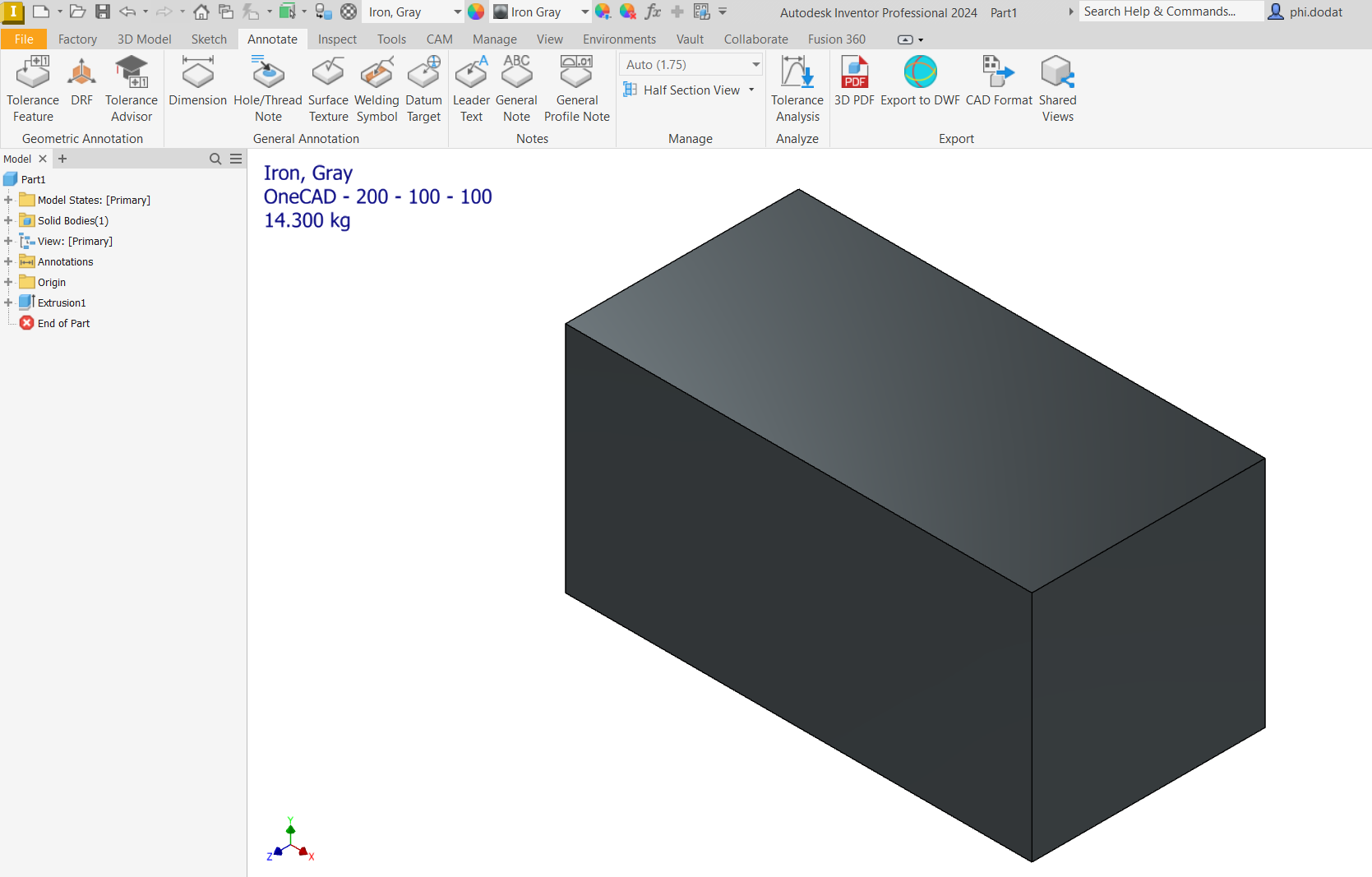
Giới thiệu tuỳ chỉnh hiển thị thông số ra cửa sổ làm việc trên Inventor
Tổng quan
Trong quá trình làm việc với Inventor, đối với các dự án lớn cần tương tác với nhiều file thiết kế thì việc kiểm tra nhanh các thông tin liên quan đến thuộc tính như vật liệu, khối lượng, hay Part Number (giá trị phân biệt các chi tiết trong sản xuất) sẽ vô cùng quan trọng. Việc thiết lập hiển thị các giá trị cần thiết ra ngoài cửa sổ làm việc sẽ đáp ứng được nhu cầu trên và ngoài ra bạn sẽ có thêm 3 lợi ích sau đây:
- Giúp bạn dễ dàng theo dõi các thông số quan trọng mà không cần phải kiểm tra liên tục trong bản iProperties.
- Hỗ trợ tự động hoá quy trình, tiết kiệm thời gian và nâng cao hiệu quả làm việc.
- Tính năng này sử dụng được trên cả môi trường Part và Assembly, giúp bạn linh hoạt trong mọi giai đoạn thiết kế.
Hướng dẫn thiết lập
Ở trạng thái mặc định, Inventor không hiển thị các thông tin liên quan đến các thông số về thuộc tính ra ngoài cửa sổ làm việc, nhưng bạn hoàn toàn có thể tuỳ biến để truy xuất các dữ liệu ra này. Sau đây là các bước hướng dẫn thiết:
1. Thiết lập giá trị
- Tại giao diện làm việc chính của Inventor bạn chuyển hướng tab Annotate và chọn General Note.
- Chọn tiêu chuẩn thiết kế và vùng đặt các giá trị vào cửa sở làm việc của Inventor.
- Chọn trường thông tin:
- Parameters – Model: Giá trị thiết kế mô hình
- Parameters – Finish: Giá trị liên quan đến tính năng Finish
- Parameters – User: Giá trị thiết kế mô hình do người dùng thiết lập
- Standard iProperties: Giá trị trong bảng iProperties
- Physical Properties – Model: Thông số tính toán từ vật liệu
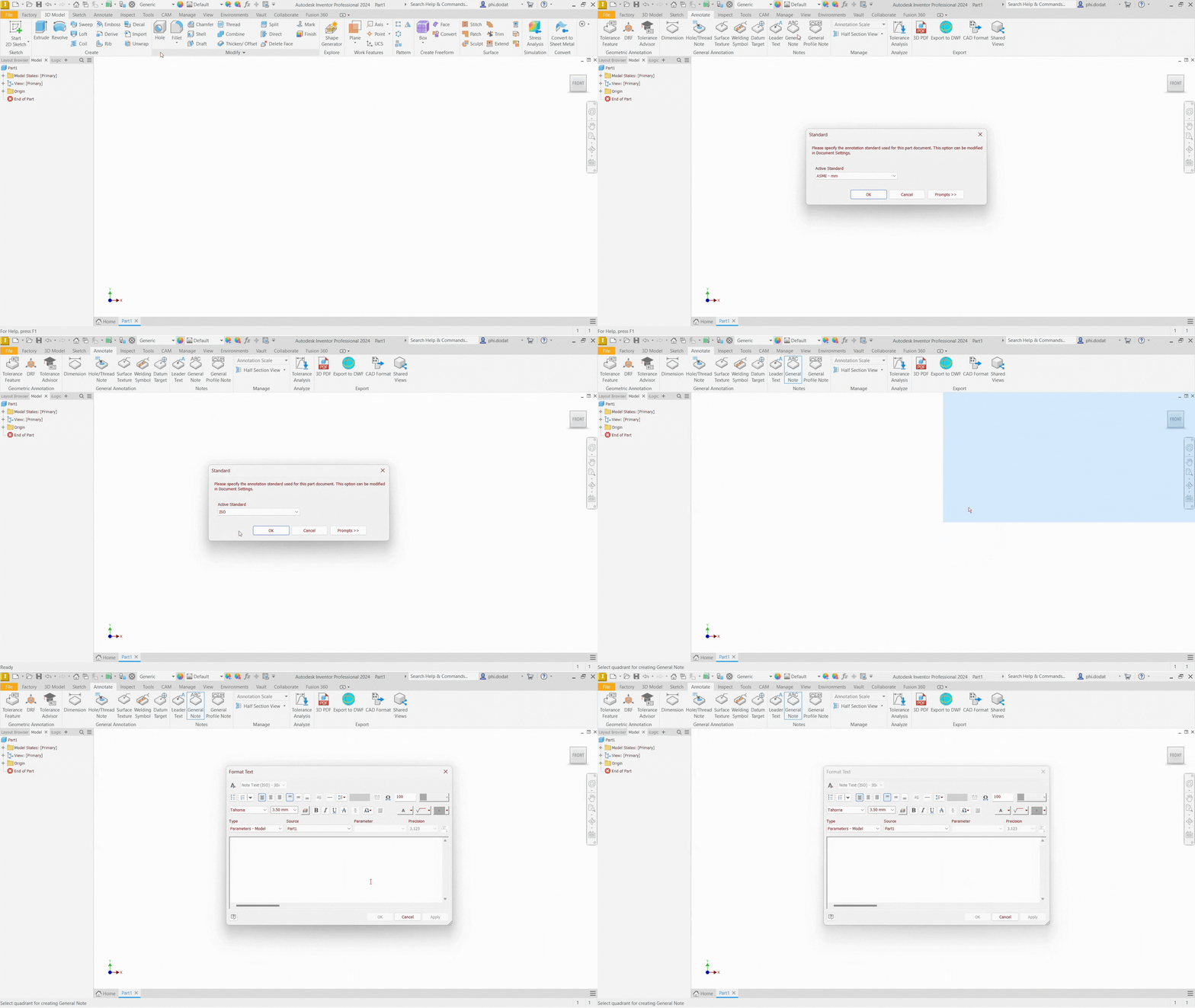
Truy cập vào tính năng General Note và thiết lập thông số hiển thị
- Dựa vào các trường thông tin thì bạn sẽ chọn các giá trị cần thiết để hiển thị ra cửa sổ làm việc, ở đây mình sẽ chọn 3 thông số là Material, Part Number và Mass để làm ví dụ.
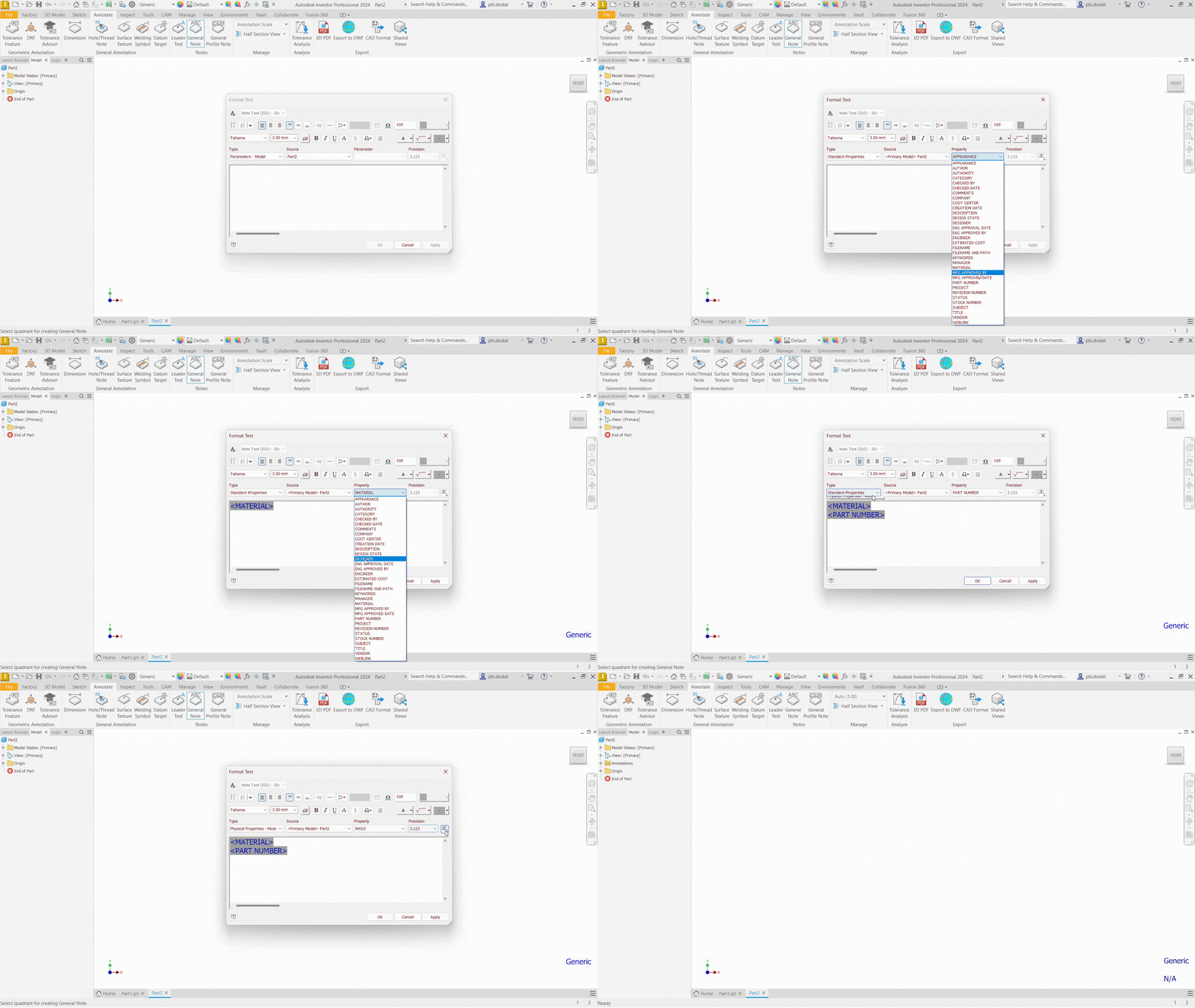
Đưa các giá trị ra bên ngoài cửa sổ làm việc trên Inventor
2. Lưu thành template
Vào file > Save as > Save Copy As Template và tiến hành đặt cho tên để tạo template nhằm mục đích những lần thiết kế tiếp theo bạn sẽ sử dụng tính năng này mà không cần thiết lập lại.
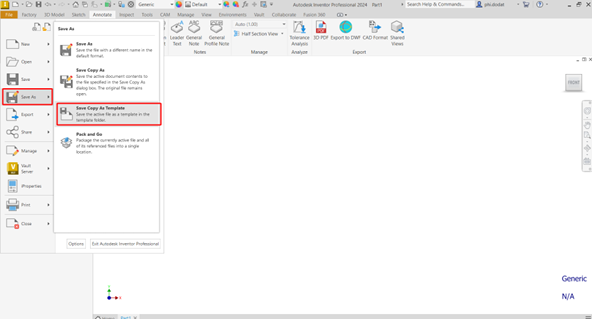
Lưu template cho file đã thiết lập hiển thị giá trị
3. Mở file mới với template vừa tạo và sử dụng
Sau khi đã thực hiện xong các bước ở trên thì bây giờ bạn có thể mở file mới với template đã thiết lập hiển thị các giá trị ra ngoài khung cửa sổ và sử dụng.

Các giá trị sẽ được tự động cập nhật khi có thay đổi
Như bạn có thể trong trong video ngắn phía trên, thông số được hiển thị sẽ trùng khớp với giá trị trong bảng iPropreties và nó sẽ được cập nhật ngay khi các thuộc tính có thay đổi. Đối với môi trường Assembly, bạn cũng có thể thực hiện các bước tương tự để thiết lập hiển thị giá trị quan trọng.
Kết luận
Việc tuỳ chỉnh để hiển thị thông tin thuộc tính trực tiếp trên cửa sổ làm việc trong Inventor sẽ giúp quy trình thiết kế trở nên linh hoạt và dễ kiểm soát hơn. Đây là một tiện ích tuyệt vời để nâng cao hiệu quả và chất lượng công việc.
Đạt Phi