Có thể các bạn đã biết, Fusion 360 là một phần mềm thiết kế 3D, phục vụ cho các ngành công nghiệp và Cơ khí, đây là phần mềm hoạt động chủ yếu trên nền tảng Cloud và được phát triển bởi Autodesk, Fusion 360 được xem là một giải pháp của tương lai, Fusion 360 không còn xa lạ trên thế giới, tuy nhiên ở Việt Nam hiện tại, mức độ phủ sóng của Fusion 360, so với các phần mềm thiết kế khác là chưa cao, cho nên có thể sẽ có nhiều người dùng, chưa biết đến Fusion 360 là gì và nó hoạt động như thế nào…

Phần mềm Fusion 360
Nhằm giúp cho người dùng tiếp cận nhiều hơn đến Fusion 360, tiếp tục với những chủ đề chia sẻ về những tính năng và thủ thuật hay trên các phần mềm của Autodesk, trong bài viết ngày hôm nay, OneCAD Vietnam sẽ hướng dẫn các bạn, cách thức để chúng ta có thể thay đổi màu sắc của các Body trên Fusion 360.
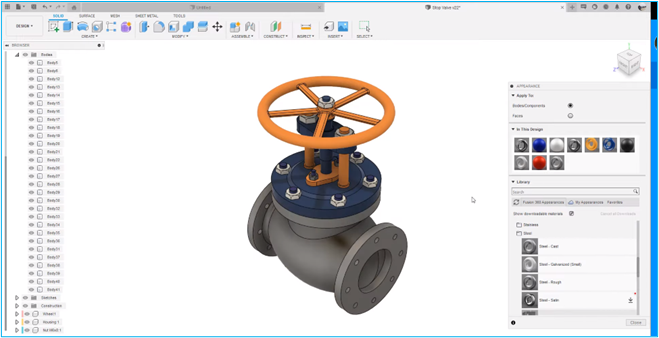
Thay đổi màu sắc trên Fusion 360
Hướng dẫn cách thức thực hiện
1. Điều đầu tiên bạn cần thực hiện, đó chính là mở các thiết kế mà các bạn muốn thay đổi màu sắc, của các Body trên phần mềm Fusion 360.
2. Sau đó tìm đến phần Bodies và sổ danh sách các Body, ngay trên thanh công cụ Browser.
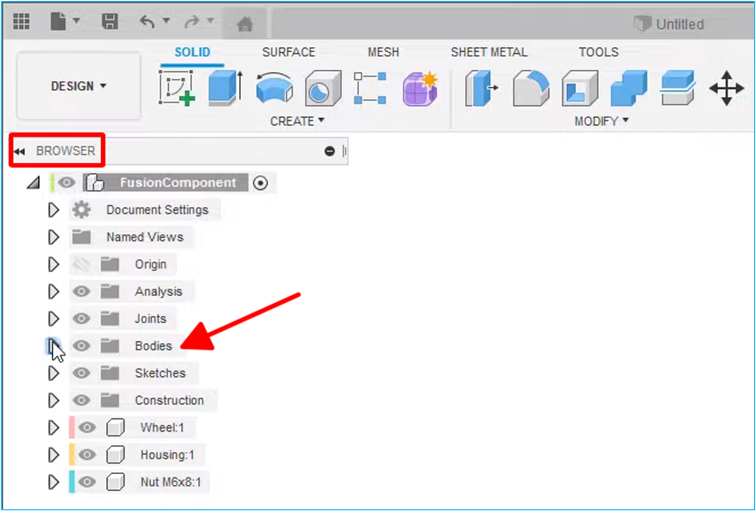
Thanh công cụ Browser trên Fusion 360
3. Lúc này, các bạn sẽ thấy các Body được hiển thị như trong hình ảnh dưới đây, tại đây các bạn chỉ cần chọn vào các Body mà các bạn muốn thay đổi màu sắc, sau đó click chuột phải và chọn vào Appearance.
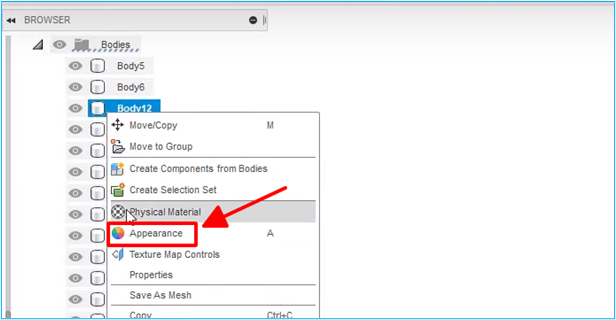
Click chuột phải vào các Body và chọn Appearance
4. Sau đó hộp thoại Appearance sẽ xuất hiện, với rất nhiều màu sắc để phục vụ cho nhu cầu của người dùng, tại đây các bạn có thể kéo trực tiếp các vật liệu mà các bạn muốn thay đổi vào các Body.
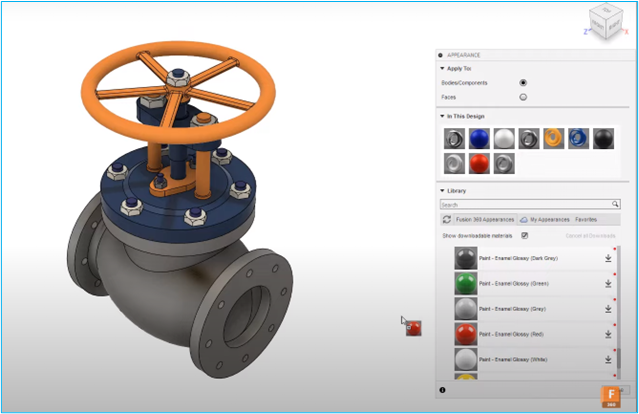
Bảng hộp thoại Appearance trên Fusion 360
Ngoài ra, người dùng hoàn toàn có thể thay đổi màu sắc của các bộ phận tự động, bằng cách nhấn vào biểu tượng Component Color Cycling trên tab Tool.
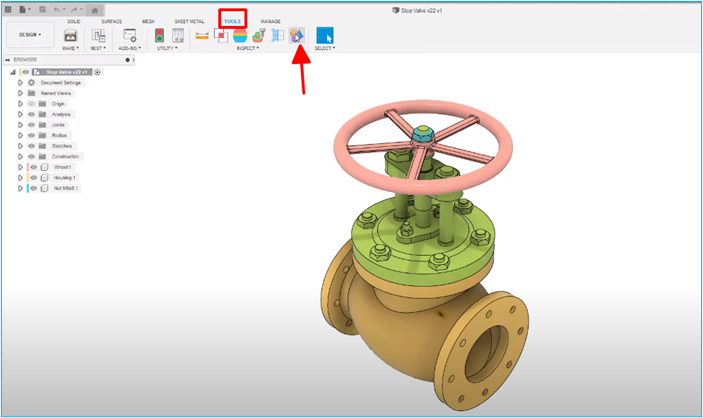
Tính năng Component color cycling trên Fusion 360
Có thể thấy rằng, việc người dùng thay đổi màu sắc cho các chi tiết hay các bộ phận, thì nó sẽ giúp chúng ta có được cái nhìn trực quan hơn về mặt tổng thể.
Hy vọng rằng thủ thuật này sẽ giúp ích cho các bạn trong quá trình làm việc với phần mềm Fusion 360, nếu như các bạn có nhu cầu và mong muốn tìm hiểu về các giải pháp của Autodesk, đừng quên liên hệ ngay với OneCAD Vietnam để được tư vấn, hỗ trợ và giải đáp các thắc mắc cụ thể nhé!
Bài viết tham khảo: Thay đổi màu sắc của các Body trên Fusion 360
Hồng Tiến