Nếu đã sử dụng Inventor Professional, chắc chắn bạn cũng đã đôi lần sử dụng qua Marking Menu – một tổ hợp cho phép bạn có thể thiết lập được các lệnh hay dùng để truy cập lệnh một cách nhanh chóng hơn. Bài viết này sẽ hướng dẫn bạn cách các bạn có thể tùy chỉnh Marking Menu của phần mềm để trở nên phù hợp với công việc cũng như thói quen sử dụng phần mềm của bạn.
Trong bất cứ môi trường nào của Inventor Professional, bạn chỉ cần nhấp chuột phải để có thể hiển thị Marking Menu chứa tất cả các lệnh mà bạn hay dùng trong từng môi trường xác định. Điều này sẽ giúp bạn có thể giảm được đáng kể thời gian cần thiết để bạn truy cập các lệnh cũng như giúp bạn cải thiện được trải nghiệm khi thao tác với phần mềm.
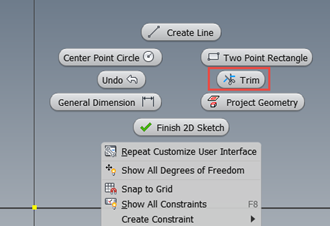
Marking Menu chứa các lệnh hay sử dụng
Mặc dù với thiết lập mặc định của Inventor Professional thì menu cũng đã rất hữu ích khi chứa các lệnh mà nhà phát triển đánh giá là người dùng sẽ thường sử dụng. Tuy nhiên, như trong hình bên trên chúng ta đang có lệnh “Trim” được đánh dấu, cá nhân mình thì rất là ít dùng lệnh này vì vậy nên thay đổi lệnh “Trim” này thành một lệnh khác được sử dụng nhiều trong môi trường 2D Sketch. Chẳng hạn như chúng ta sẽ chuyển lệnh “Trim” này thành “Two Point Center Rectangle” để vẽ được hình chữ nhật thông qua tâm và 1 điểm bất kì.
Để có thể tùy chỉnh được Marking Menu, chúng ta sẽ vào Tab Tools > Option > Customize. Một lưu ý nhỏ ở đây là trước khi bật để tùy chỉnh các lệnh, các bạn nên mở sẵn môi trường mà cần chỉnh sửa. Ví dụ như trong hình trên thì chúng ta sẽ truy cập Marking Menu khi đang trong môi trường 2D Sketch.
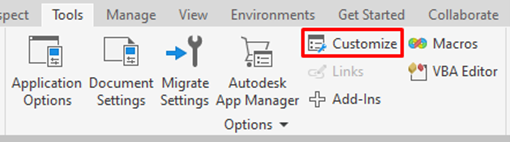
Truy cập Customize trong Tab Tool
Hộp thoại Customize sẽ hiện lên. Chọn qua tab Marking Menu để tùy chỉnh các lệnh hay sử dụng. Ở mục Enviroment, chúng ta sẽ cần chọn môi trường mà các bạn muốn tùy chỉnh. Mặc định phần mềm sẽ nhận đúng môi trường mà các bạn đang mở thao tác để bạn có thể tiến hành thiết lập các lệnh. Để thay đổi được lệnh, đơn giản bạn chỉ cần chọn lệnh cần thay đổi sau đó chọn lệnh mới ở bảng bên phải và Apply để lưu. Trong trường hợp này chúng ta sẽ thay lệnh “Trim” thành lệnh “Two Point Center Rectangle”.
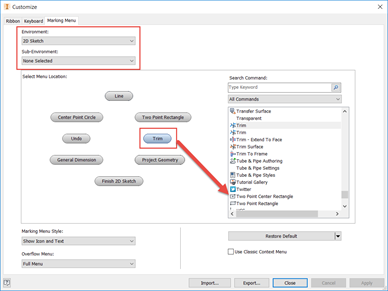
Thay đổi Trim thành Two Point Center Rectangle trong Marking Menu
Như vậy là các bạn đã thay đổi được lệnh trong Marking Menu, bạn có thể thao tác tương tự với các môi trường khác. Bây giờ hãy kiểm tra lệnh bằng bằng cách nhấp chuột phải gọi lại Marking Menu trong môi trường Sketch
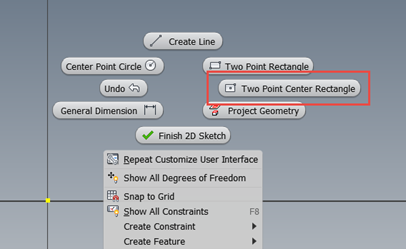
Marking Menu đã được cập nhật với lệnh mới
Bên cạnh đó, bạn hoàn toàn có thể Import một thiết lặp Marking Menu có sẵn vào Inventor để sử dụng hoặc là Export các thiết lập của bạn để lưu trữ và sử dụng sau này khi cài lại phần mềm hoặc chuyển máy tính.
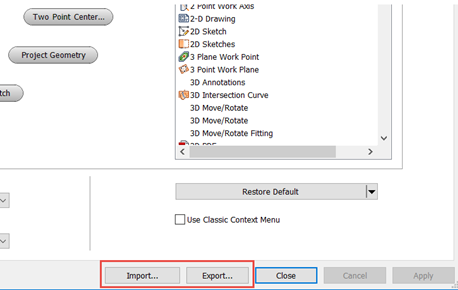
Import/Export các thiết lập
Và bên trên là cách bạn có thể thiết lập Marking Menu để có thể tiết kiệm thời gian thap tác khi sử dụng các lệnh mà bạn hay dùng. Đây chắc chắn sẽ là một tùy chỉnh giúp các thao tác lệnh của bạn sẽ trở nên nhanh chóng hơn rất nhiều. Tham khảo thêm chi tiết với video hướng dẫn bên dưới.
Đăng Khoa