Giới thiệu
Khi làm việc trong môi trường Assembly trên Autodesk Inventor, đôi lúc bạn sẽ cần tuỳ chỉnh hiển thị của các thành phần trong file lắp ráp để quá trình thao tác trở nên đơn giản hơn hoặc là tạo ra nhiều phương án thiết kế khác nhau. Trên Inventor, phần mềm cung cấp 3 công cụ Visibility, Enabled và Suppress, chúng đều có chức năng chính là ẩn và hiện các đối tượng nhưng mỗi tính năng lại có chức năng và công dụng riêng biệt, phụ thuộc vào từng trường hợp cụ thể. Hãy cùng OneCAD Vietnam phân biệt các công cụ trên trong bài viết này nhé!
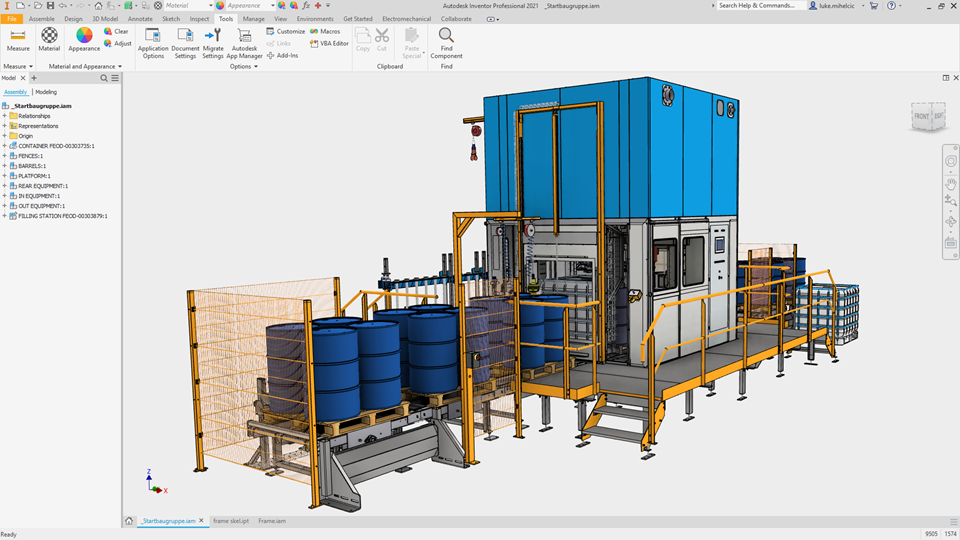
Những tính năng ẩn hiện đối tượng trong môi trường Assembly
Visibility
Visibility là phương pháp cơ bản nhất, cho phép bạn bật hoặc tắt khả năng hiển thị của một thành phần trong lắp ráp. Khi tắt, thành phần đó sẽ không còn hiển thị trong khung làm việc chính nhưng vẫn tồn tại trên thanh Model Browser. Với các thành phần được ẩn theo cách này thì nó vẫn được liệt kê trong bảng Bill of Material (BOM). Nói một cách đơn giản thì Visibility sẽ giúp bạn tạm ẩn đi các chi tiết để thao tác trên môi trường lắp ráp dễ dàng hơn nhưng sẽ không ảnh hưởng đến bảng kê tất tổng hợp của trong mô hình.
Ví dụ: Trong tình huống khi bạn cần làm việc với các chi tiết bị ẩn bên trong và không thể chọn, thao tác được do bên ngoài đã bị che lại bởi một hoặc các chi tiết khác thì lúc này bạn có thể sử dụng Visibility để ẩn các đối tượng không cần thiết.
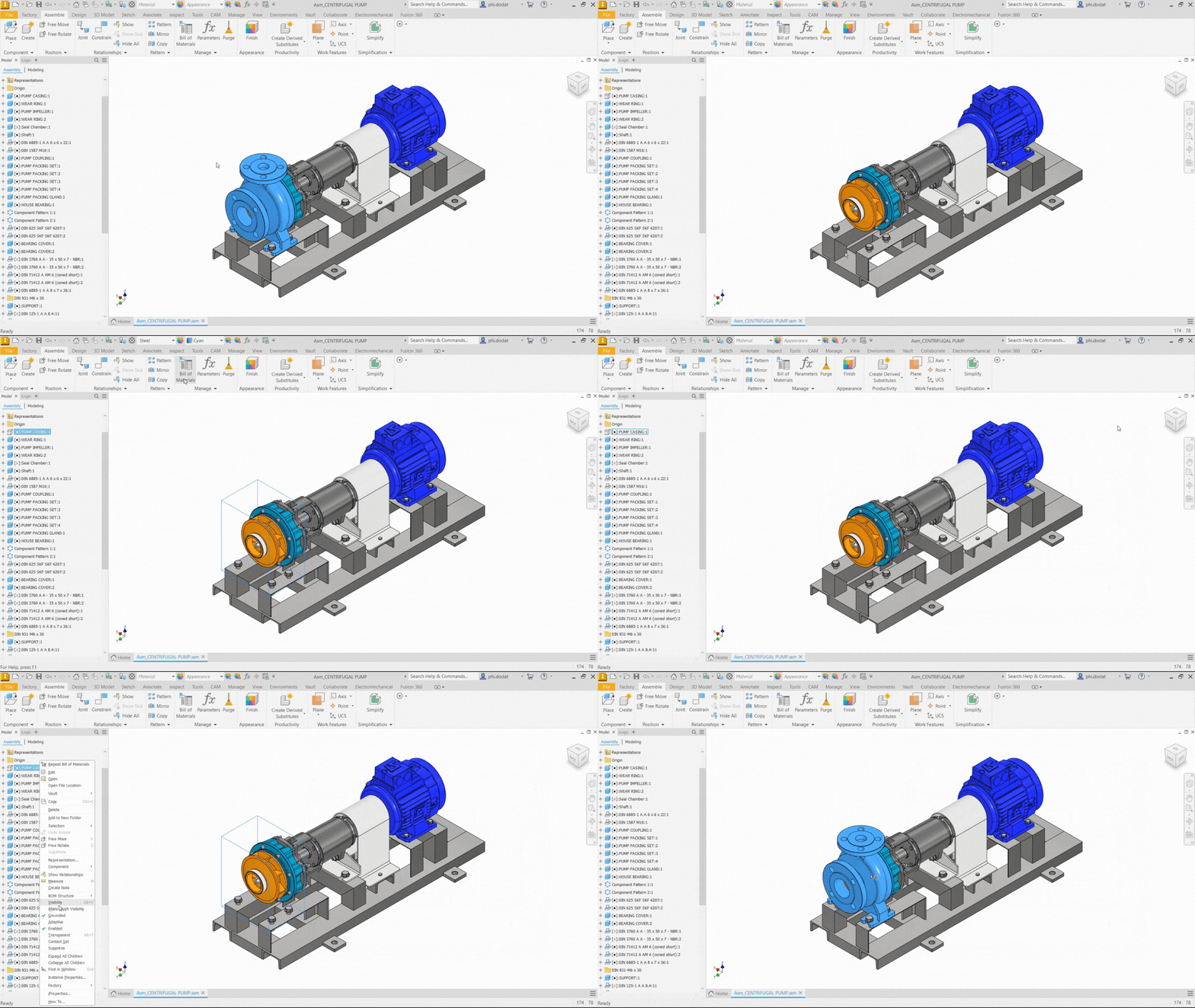
Minh hoạ ẩn, hiện đối tượng bằng Visibility
Enabled
Ở trạng thái mặc định trong môi trường Assembly, tính năng Enabled sẽ được bật ở tất cả đối tượng, khi bạn tắt Enabled một thành phần bất kỳ thì chi tiết đó sẽ được làm mờ trên không gian làm việc, bạn sẽ không thể chọn và thao tác được. Bạn có thể kích hoạt tính năng này bằng cách đưa chuột đến đối tượng và nhấn chuột phải sau đó chọn Enabled. Ẩn chi tiết từ Enabled cũng sẽ không ảnh hưởng đến BOM.
Ví dụ: Trường hợp thích hợp để sử dụng ẩn các đối tượng bằng tính năng Enabled cũng tương tự với Visibility ở trên nhưng có điểm khác biệt là với Enabled chi tiết sẽ được làm mờ đi, chuyển sang trạng thái không thể chọn và nó sẽ giúp bạn dễ dàng quan sát vị trí tương quan giữa các chi tiết.
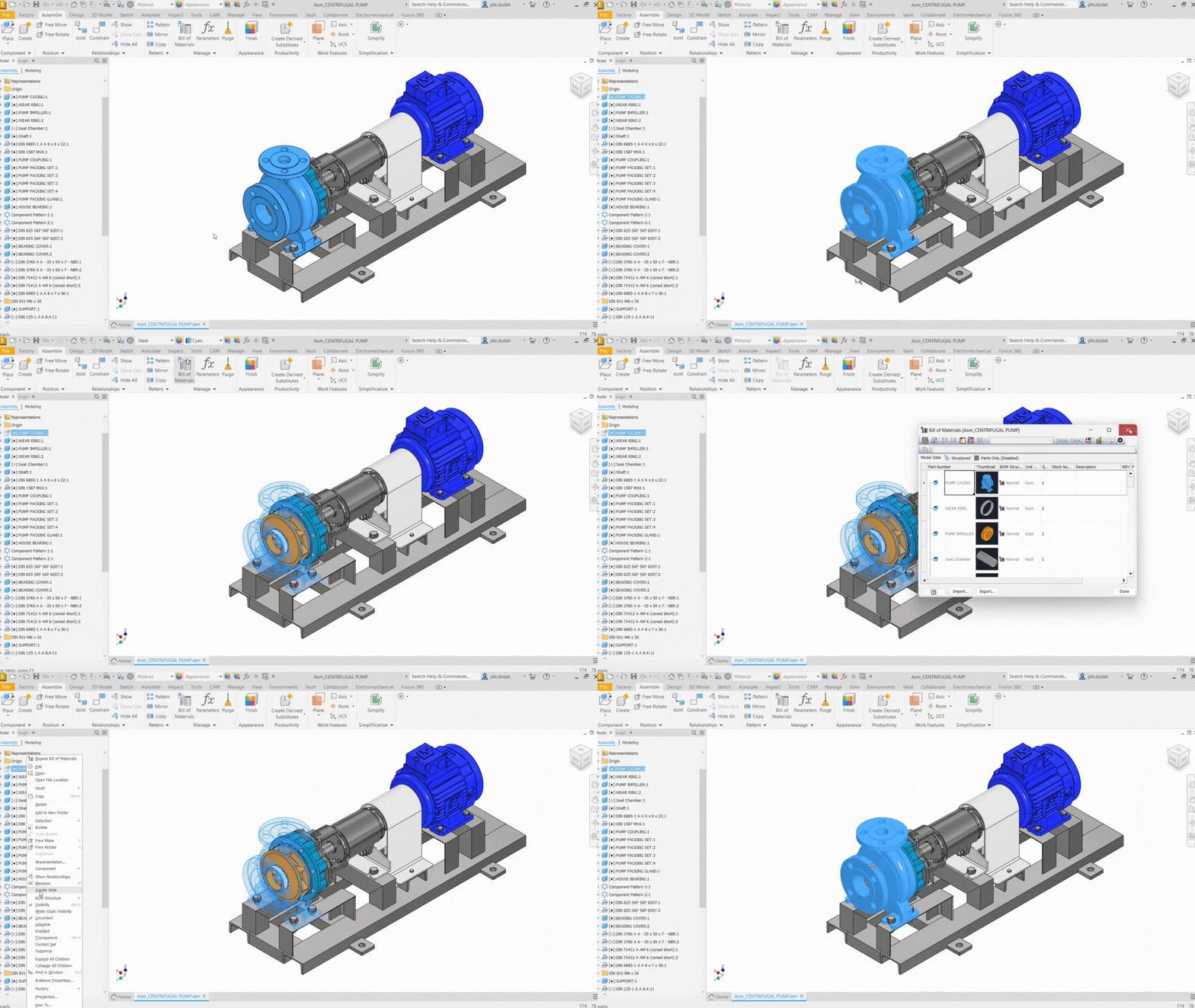
Minh hoạ ẩn, hiện đối tượng bằng Enabled
Suppress
Tính năng Suppress là một công cụ hữu ích cho phép người dùng tạm thời ẩn một thành phần khỏi mô hình lắp ráp mà không xóa hoàn toàn. Suppress cung cấp khả năng kiểm soát cao trong quy trình thiết kế, giúp bạn có thể dễ dàng chuyển đổi giữa các trạng thái khác nhau của một thành phần mà không ảnh hưởng đến các thành phần khác. Suppress thường được sử dụng cùng các nhóm lệnh là Model States, Simplify, Representations… Bạn có thể sử dụng tính năng này bằng cách đưa chuột đến đối tượng và nhấn chuột phải sau đó chọn Suppress. Cần lưu ý, khi Suppress một đối tượng thì bạn có thể hiểu chi tiết đó sẽ bị xoá ra khỏi mô hình vì vậy các thành phần trên sẽ không được liệt kê trên bảng BOM.
Ví dụ: Khi mô phỏng kiểm tra độ bền trong quá trình làm việc của thiết kế thì việc sử dụng cả mô hình có độ chi tiết cao là điều không cần thiết vì nó sẽ khiến quá trình chạy phân tích rất lâu, tính năng Suppress sẽ giúp ẩn đi các đối tượng để giúp mô hình trở nên nhẹ hơn, giúp công đoạn mô phỏng diễn ra thuận tiện hơn.
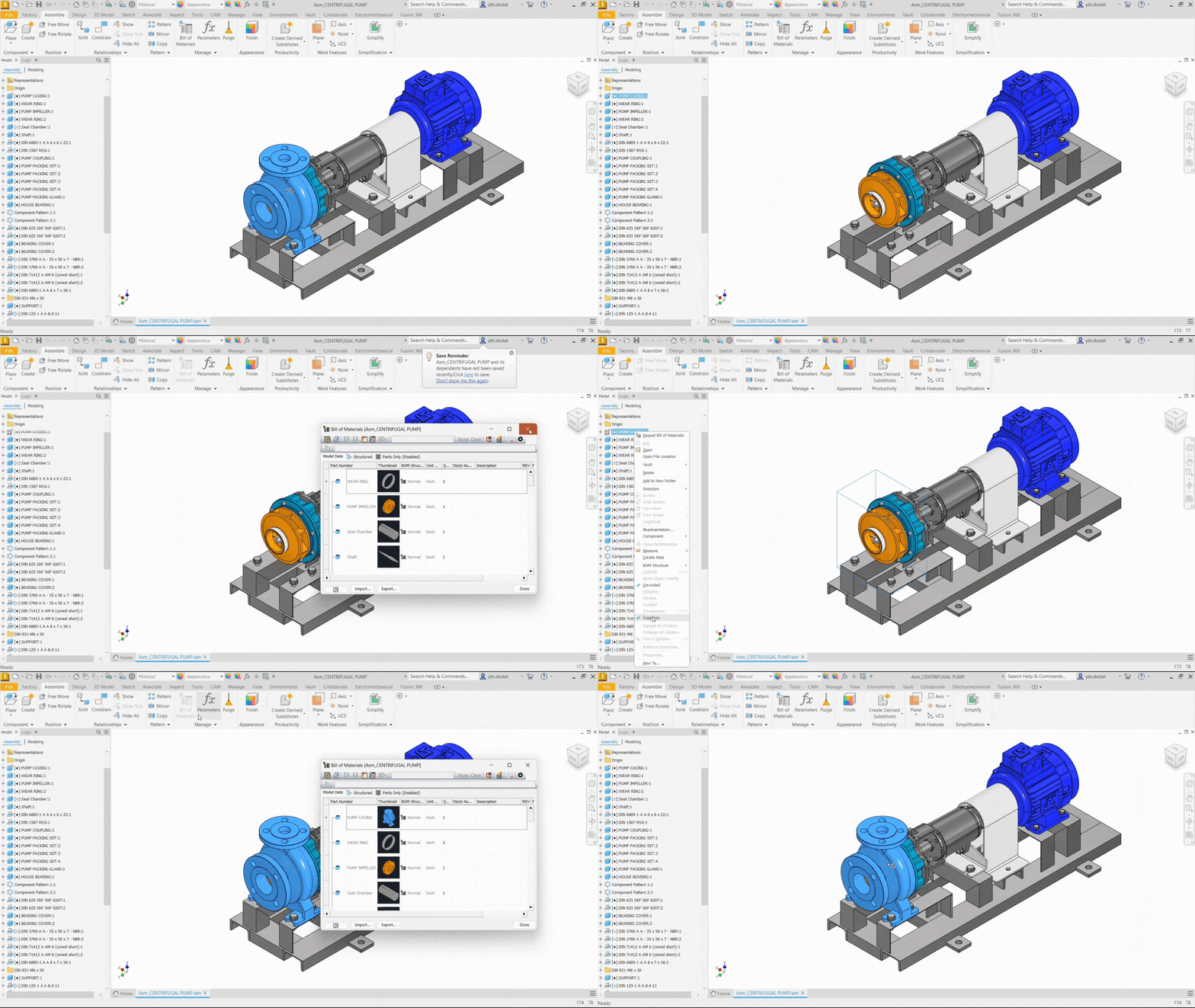
Minh hoạ ẩn, hiện đối tượng bằng Suppress
Sau đây là bảng so sánh giữa những công cụ giúp ẩn và hiện chi tiết trong Assembly trên Inventor
| Visibility | Enabled | Suppress | |
|---|---|---|---|
| Trạng thái mặc định | Bật | Bật | Tắt |
| Liệt kê trong BOM | Có | Có | Không |
| Icon |  |  |  |
Bảng so sánh giữa những công cụ ẩn và hiện chi tiết trong Assembly
Kết luận
Visibility, Enabled và Suppress đều rất hữu ích, mỗi công cụ mang đến các chức năng riêng biệt giúp tối ưu hóa quy trình thiết kế. Visibility cho phép tạm ẩn các chi tiết mà không ảnh hưởng đến bảng BOM, trong khi Enabled giúp loại bỏ tạm thời khả năng chọn và thao tác với các chi tiết, còn Suppress thì mang lại khả năng kiểm soát cao hơn, ẩn các thành phần trong mô hình để giảm tải hoặc kết hợp các với các nhóm lệnh khác tạo ra nhiều phương án thiết kế. Khi hiểu rõ về các công cụ này, nó có thể giúp bạn cải thiện đáng kể hiệu suất làm việc.
Đạt Phi