Trong quá trình sử dụng các phần mềm Autodesk, người dùng có thể gặp phải thông báo "Device limit reached" (Đã đạt đến giới hạn số lượng thiết bị sử dụng). Đây không phải là lỗi hệ thống mà là một cơ chế quản lý bản quyền được Autodesk thiết lập nhằm đảm bảo tuân thủ chính sách sử dụng và kiểm soát quyền truy cập hợp lệ. Bài viết dưới đây sẽ giúp bạn hiểu rõ hơn về cách xử lý khi gặp bảng thông báo "Device limit reached".

Các trường hợp xuất hiện thông báo "Device limit reached"
Thông báo "Device limit reached" xuất hiện khi Autodesk phát hiện tài khoản của bạn đang sử dụng phần mềm đồng thời trên số lượng thiết bị vượt quá giới hạn cho phép. Cụ thể, bạn có thể gặp thông báo này trong các trường hợp sau:
- Bạn đang chạy cùng một sản phẩm Autodesk trên nhiều thiết bị cùng lúc bằng một tài khoản.
- Bạn đã tạm dừng sử dụng Autodesk trên một thiết bị nhưng chưa đóng hoàn toàn phần mềm.
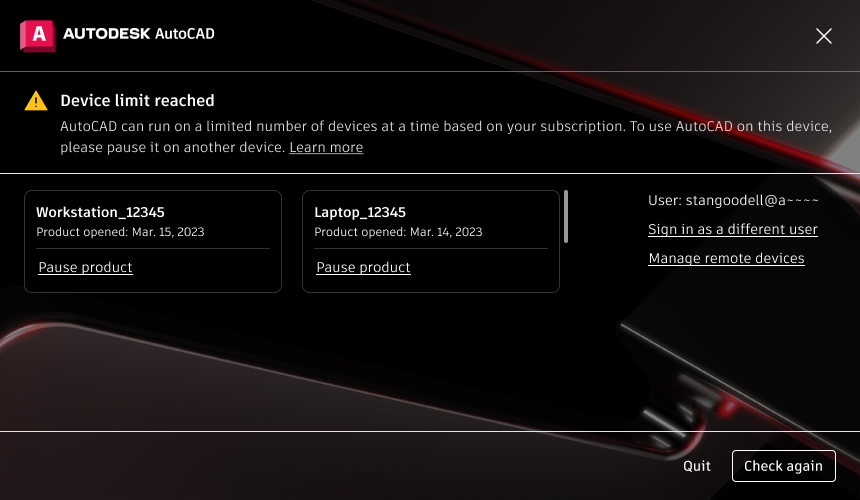
Hình ảnh minh họa thông báo Device limit reached
Giải pháp chuyển đổi thiết bị linh hoạt và bảo vệ quyền người dùng
Khi gặp thông báo này, người dùng có hai lựa chọn: quay lại thiết bị cũ để thoát phần mềm hoặc sử dụng tính năng "Pause product" để tiếp tục làm việc trên thiết bị mới mà không cần thao tác trên thiết bị trước đó. Tính năng này được Autodesk thiết kế để hỗ trợ người dùng chuyển đổi giữa các thiết bị một cách linh hoạt, đồng thời bảo vệ quyền lợi của họ bằng cách đảm bảo rằng mỗi tài khoản chỉ được sử dụng trên số lượng thiết bị hợp lệ.
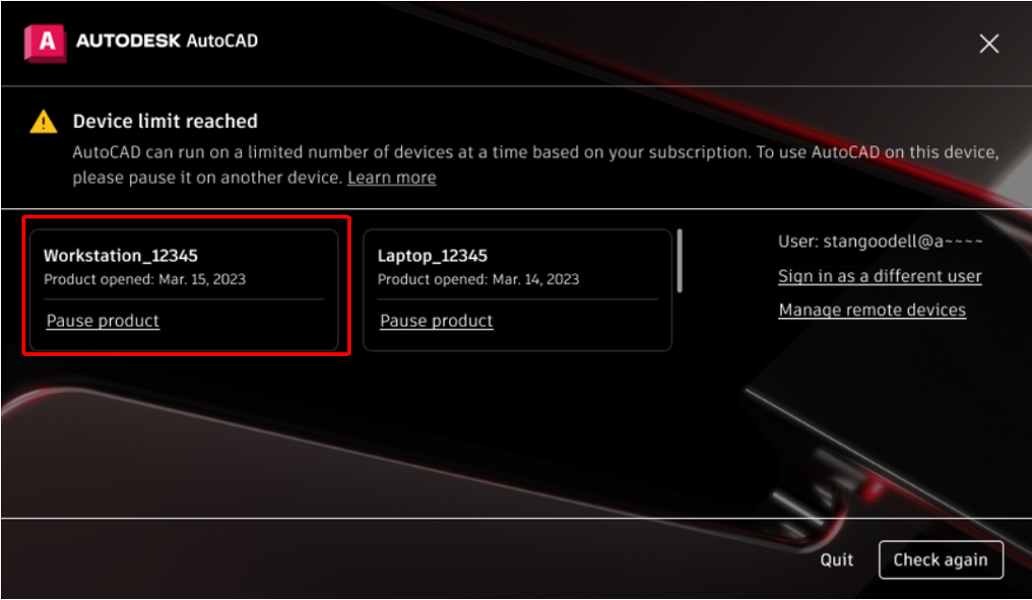
Hình ảnh minh họa thao tác Pause product để tắt phần mềm trên máy cũ
Ví dụ:
Bạn đang thiết kế một bản vẽ trong AutoCAD trên máy tính để bàn tại văn phòng. Bạn cần ra ngoài họp và muốn tiếp tục công việc trên laptop cá nhân. Khi mở AutoCAD trên laptop, hệ thống hiển thị thông báo "Device limit reached". Lúc này, bạn có thể sử dụng tính năng "Pause product" để tạm dừng AutoCAD trên máy tính để bàn (Workstation_12345) ngay từ laptop, sau đó tiếp tục làm việc trên laptop mà không cần quay lại văn phòng để tắt phần mềm.
Lưu ý :
- Bạn chỉ bị hạn chế tương tác với phần mềm trên thiết bị đã tạm dừng, dữ liệu của bạn vẫn được bảo toàn và bạn có thể tiếp tục công việc ngay khi quay lại thiết bị trước đó.
- Các tiến trình nền như rendering, tải mô hình lớn vẫn tiếp tục chạy ngay cả khi thiết bị tạm dừng.
Sử dụng "Check again" làm mới danh sách thiết bị
Sau khi tạm dừng sản phẩm hoặc thoát Autodesk trên một thiết bị, bạn có thể thấy rằng thông báo "Device limit reached" vẫn xuất hiện trên thiết bị mới.
Tuy nhiên, nếu bạn đã thoát khỏi sản phẩm trên các máy tính khác. Trường hợp này có thể do danh sách thiết bị chưa được cập nhật. Để đảm bảo hệ thống ghi nhận thay đổi, bạn chỉ cần nhấn "Check again" để làm mới danh sách thiết bị và xác nhận rằng việc sử dụng thiết bị hiện tại sẽ không còn vượt quá giới hạn thiết bị.
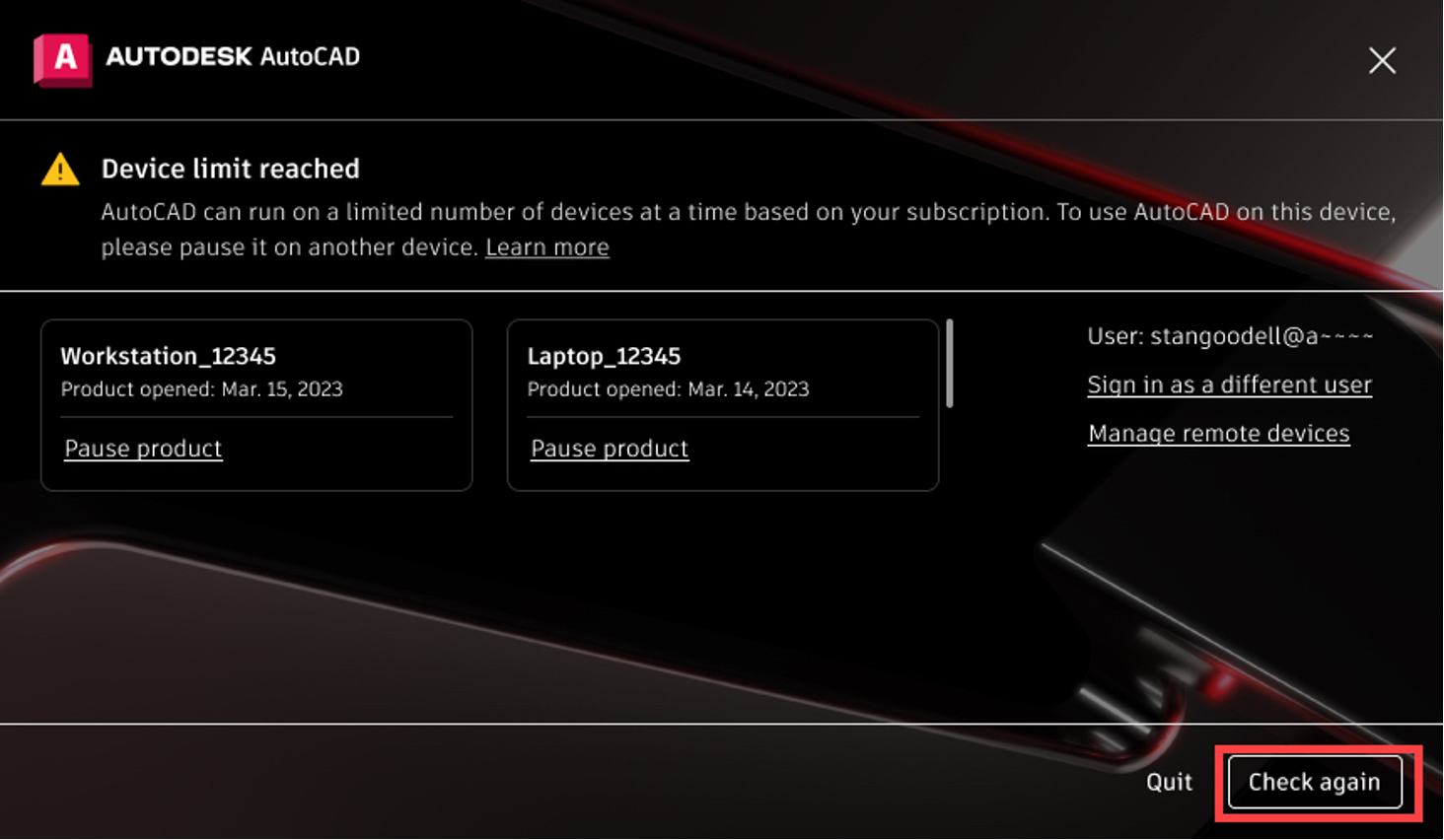
Hình minh họa "Check again" để làm mới danh sách
Lưu ý: "Check again" giúp cập nhật trạng thái thiết bị, đảm bảo danh sách thiết bị hiển thị chính xác.
Cảm ơn mọi người đã theo dõi bài viết này. Hy vọng bài viết này sẽ giúp mọi người hiểu rõ cách thức hoạt động của cơ chế này sẽ giúp người dùng chủ động hơn trong việc quản lý thiết bị, tránh gián đoạn công việc không mong muốn.
Hoàng Nghị & Kiên Khá
Nguồn: Autodesk