Hôm nay, chúng tôi sẽ giới thiệu thêm cho các bạn những tính năng hay trong môi trường Assembly. Thậm chí những người sử dụng phần mềm lâu cũng có thể không biết.
Sự khác biệt giữa Transparent và Enabled
Mình có nhận được câu hỏi từ 1 vài bạn học viên về sự khác nhau giữa tính năng Transparent và Enabled trong phần mềm Inventor. Thực sự thì nhiều người cũng không rõ sự khác biệt của chúng. Vì về cơ bản Transparent và Enabled đều làm mờ chi tiết, giúp nhìn rõ các chi tiết ẩn bên trong, tuy nhiên phải có sự khác nhau thì Autodesk mới tách riêng ra như thế.
Khi chọn 1 chi tiết và bật chế độ Enabled thì khi đó, chi tiết được chọn sẽ tự động làm mờ, tương tự như việc bạn chọn chế độ Transparent. Nhưng chi tiết đó sẽ không thể click chọn trên của sổ làm việc nữa. Điều này sẽ giúp người thiết kế dễ dàng chọn được các chi tiết ẩn bên trong.
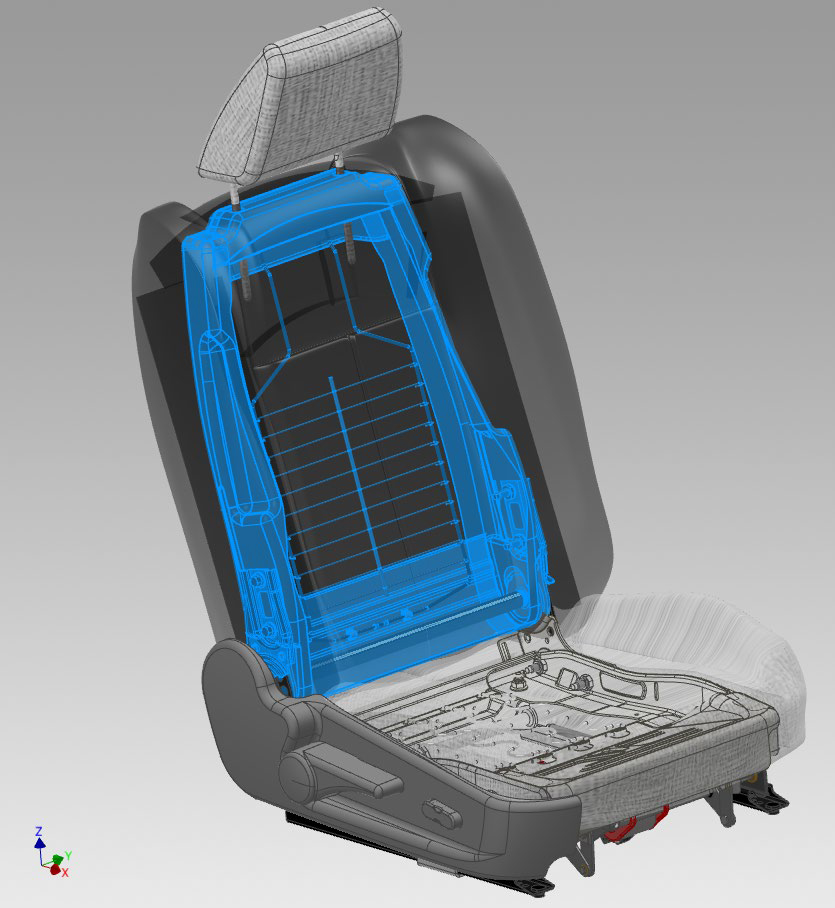
Chế độ Enabled giúp dễ dàng chọn các chi tiết ẩn bên trong
Loại bỏ các chi tiết tham chiếu khỏi BOM
Khi thiết kế thì có thể bạn sẽ cần tới những file tham chiếu để dựng hình. Đặc biệt là khi thiết kế với Frame Design, bạn sẽ cần những đường tham chiếu. Nhiều người không muốn ảnh hưởng tới khối lượng của tổng thể thiết kế, vì vậy họ thường tạo những file khung dây. Đó cũng là 1 phương án hay.
Trong Inventor, bạn có thể chọn 1 file cụ thế và chọn trạng thái trong BOM: Chọn chế độ Reference để loại bỏ chi tiết đó khỏi BOM. Việc thiết lập BOM Structure có thể làm từ môi trường Part hoặc chọn trực tiếp trong môi trường Assembly.
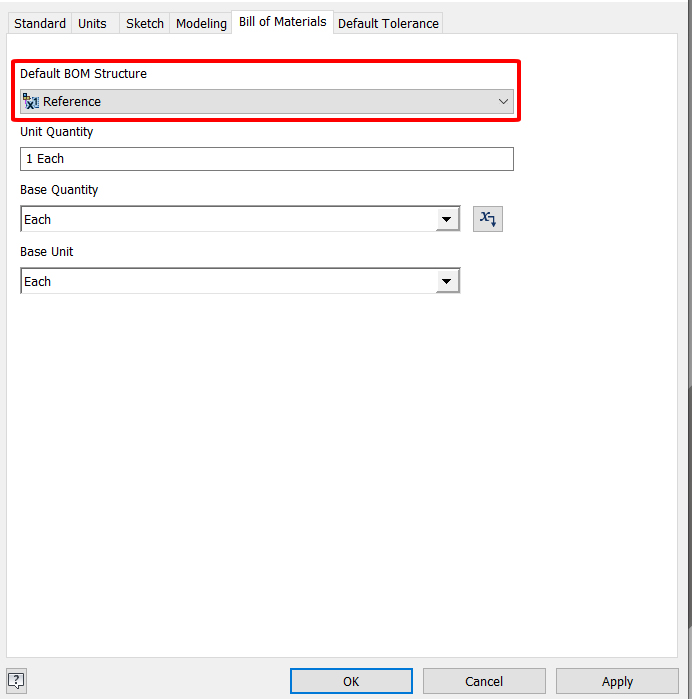
Thiết lập BOM Structure từ Document Settings của Part
Tính năng Instance Properties
Đây là tính năng mới của Inventor 2022. Thông thường với những chi tiết được tạo ra bởi các lệnh Copy, Pattern trong Assembly thì sẽ có thuộc tính giống nhau. Vì thế việc ghi chú và đánh số thế hiện trên bản vẽ cũng sẽ là giống nhau.
Nhưng với tính năng mới này, thì người thiết kế có thế thiết lập các thuộc tính riêng biệt cho các chi tiết đó. Khi tạo Instance Properties cho các chi tiết, người thiết kế sẽ thấy các thông tin này từ BOM trong Assembly và có thể trích xuất thông tin đó vào trong bản vẽ Drawing từ các lệnh Balloon, Partlist, Leader…và trong 3D Annotations Tab.
Tắt nhanh các Workplane
Mở 1 file thiết kế của người khác và thấy hiển thị rất nhiều Plane, Axis, Sketch… Có khi nào các bạn gặp trường hợp như vậy không nhỉ? Thậm chí không cần phải là mở phải của người khác, mà làm việc với chính file của bản thân mình luôn. Với mình thì có gặp trường hợp đó, khi thiết kế thì việc tạo ra các Workplane để hỗ trợ dựng hình là điều hết sức bình thường, nhưng đôi dựng quá nhiều dẫn tới khó kiểm soát hoặc mất thời gian trong việc ẩn hiện chúng.
Trong trường hợp như vậy thì mình sẽ không tích chọn từng Workplane, sau đó chọn Visibility. Điều đó sẽ rất mất thời gian. Để thực hiện nhanh thì các bạn thử theo cách này xem sao nhé! Chọn Tab View -> Object Visibility -> Bỏ chọn All Workfeatures. Hoặc thực hiện phím tắt ALT + ] để tắt/mở nhanh (Áp dụng trong cả môi trường Part và Assembly nhé).

Loại bỏ các Workfeatures cần ẩn trong Object Visibility
Tạo nhiều Window thiết kế cho 1 file
Với 1 file thiết kế nhưng mở nhiều cửa số để dễ dàng kiểm soát các hướng chiếu của chi tiết. Dễ dàng trong việc thao tác và hạn chế thời gian xoay chi tiết. Ngoài ra cũng rất phù hợp cho việc trình diễn hình ảnh sản phẩm thiết kế.
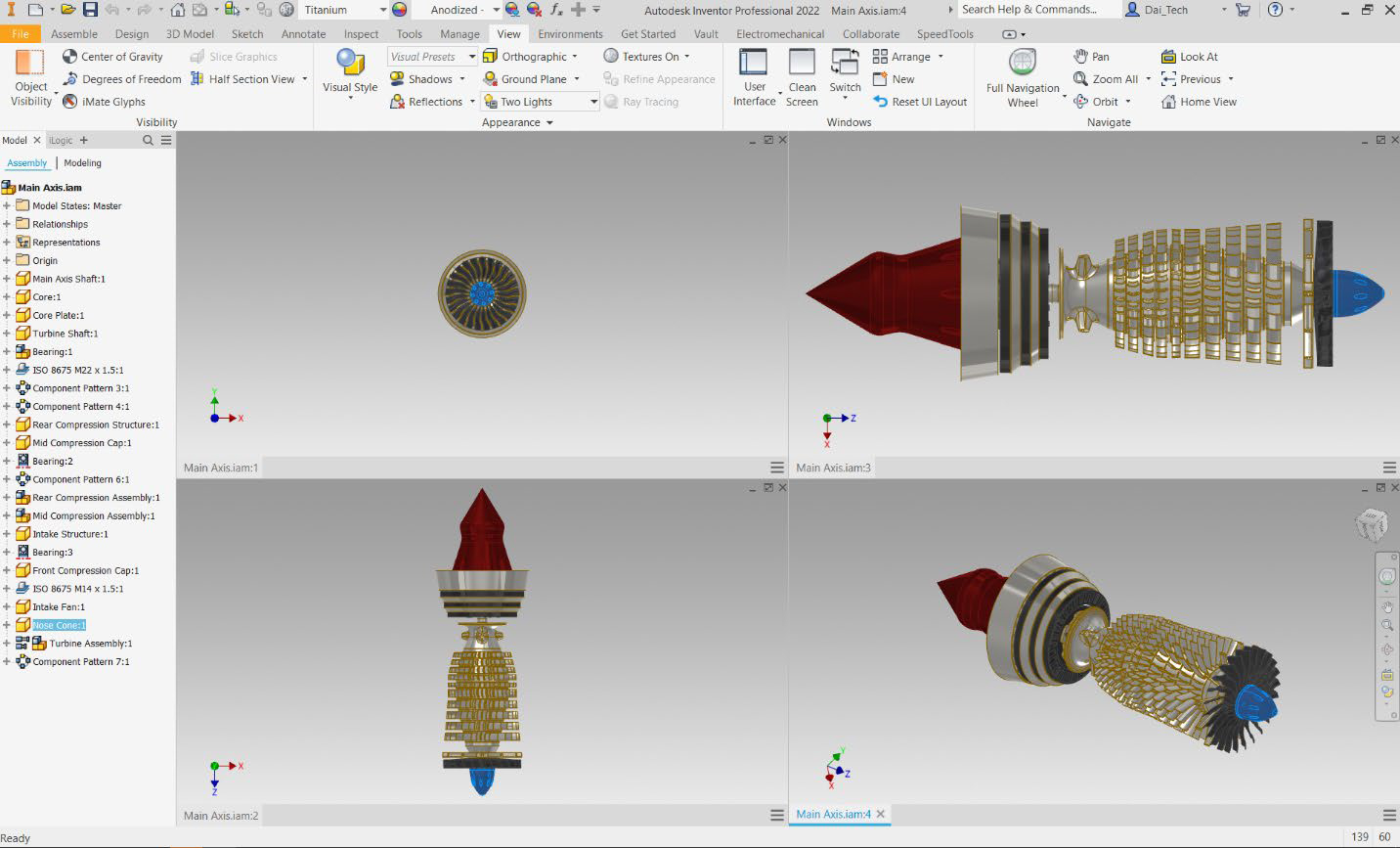
Tạo nhiều của sổ làm việc của 1 file thiết kế
Nếu mọi người có thắc mắc gì thêm thì có thể trao đổi qua Group Zalo Thiết kế Inventor cùng OneCADVN.
Thanh Đại