Autodesk Inventor 2022 ra mắt hàng loạt tính năng mới như Model States, Assembly constraint display, xuất file với định dạng của phần mềm Revit... Đó đều là những tính năng sẽ giúp ích rất nhiều cho người dùng trong quá trình làm việc. Nếu bạn chưa đọc bài viết về Những tính năng mới của Inventor 2022, có thể tham khảo tại đây.
Trong bài viết này, OneCAD sẽ giới thiệu đến các bạn 5 thủ thuật nhỏ nhưng chắc chắn sẽ giúp ích rất nhiều cho việc sử dụng Inventor của bạn.
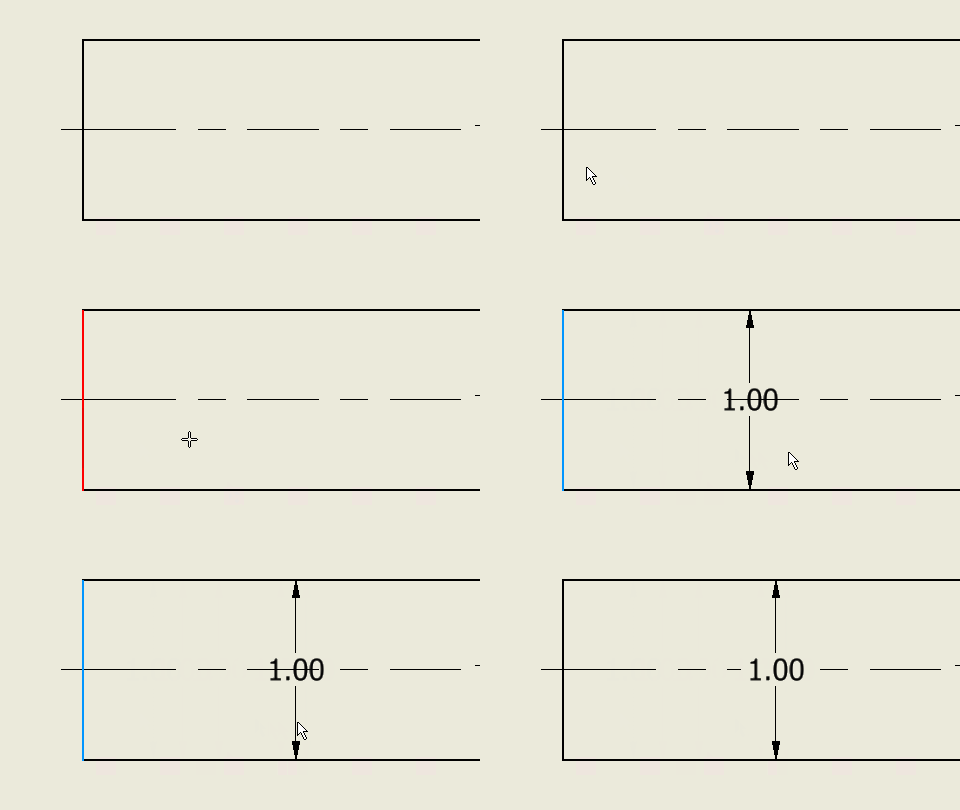
Dimension intersection enhancement
Khi ghi kích thước mà các đường này giao với đường tâm hoặc đường trục. Thì các đường tâm, đường trục sẽ tự động bị cắt đi để hiển thị rõ giá trị của kích thước.
Extrude surface mode
Chế độ Surface khi thực hiện các lệnh như Extrude, Revolve, Thicken…giờ đây đã được cập nhật để hiển thị rõ ràng hơn: “Surface mode is OFF” hoặc “Surface mode is ON”
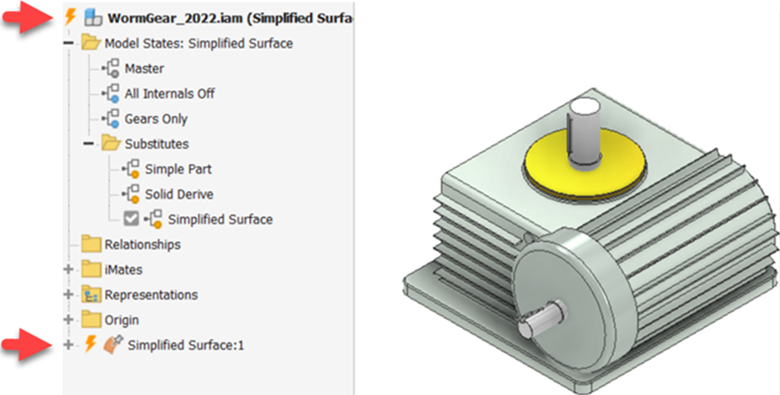
Update substitutes
Trong Autodesk Inventor 2022, “Substitube parts” sẽ không hiển thị trạng thái cập nhật trên thanh browser icon. Bạn sẽ không cần mở một “Substitube parts” và thực hiện lệnh “Check for Updates” để đồng bộ vào file Assembly nữa. Thay vào đó, khi “Substitube parts” thay đổi, bạn chỉ cần update trực tiếp trong file Assembly.
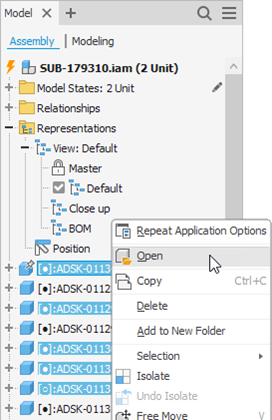
Open multiple
Cập nhật thêm nút “Open” để mở nhiều file trên thanh Browser hoặc Graphics window. Thực hiện: Click chuột phải => Open. Mẹo: Với các phiên bản trước, bạn có thể mở nhiều file từ hộp thoại BOM. Chọn các chị tiết => click chuột phải => “Open”.
Open file location
Trong phiên bản 2022, bạn có thể tìm đường dẫn của các file bất kỳ trong Assembly trên thành Browser hoặc Graphics window bằng cách Click chuột phải => “Open file location”. Trong môi trường Part thì bạn làm tương tự, nhưng bạn cần chọn và click chuột trên thanh Brower.
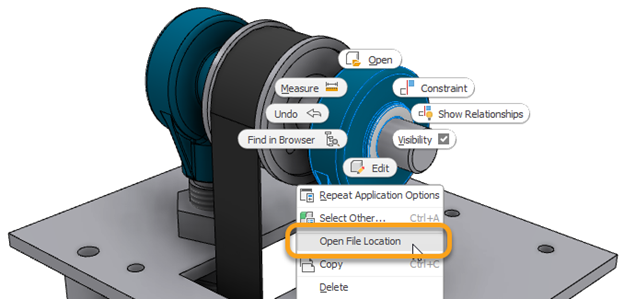
Thao tác này sẽ chuyển bạn tới hộp thoại Windows explorer chứa file đó của bạn.