Thiết kế thường sẽ đi kèm sản xuất, ngoài việc bóc tách bản vẽ thì việc tạo bảng kê vật liệu, lập danh sách cutting list cũng là điều hết sức quan trọng. Đối với phần mềm Inventor thì có lệnh tạo BOM giúp thống kê những chi tiết 1 cách đầy đủ và dễ dàng trích xuất thông tin ra excel, trên bản vẽ hoặc hệ thống ERP, PLM. Hãy cũng OneCAD Vietnam tìm hiểu về BOM trong Inventor.
BOM là viết tắt của từ Bill of materials. Trong phần mền Inventor chúng ta cũng cần phân biệt BOM và Part Lists. Nếu giải thích đơn giản thì BOM được tạo ra từ môi trường Assembly, còn Part Lists thì được tạo ra từ môi trường Drawing.
BOM là danh sách bảng kê vật liệu và thuộc tính của các thành phần trong cụm máy. Lệnh này chỉ hiện hành trong môi trường Assembly của phần mềm và các chi tiết phải được lưu.
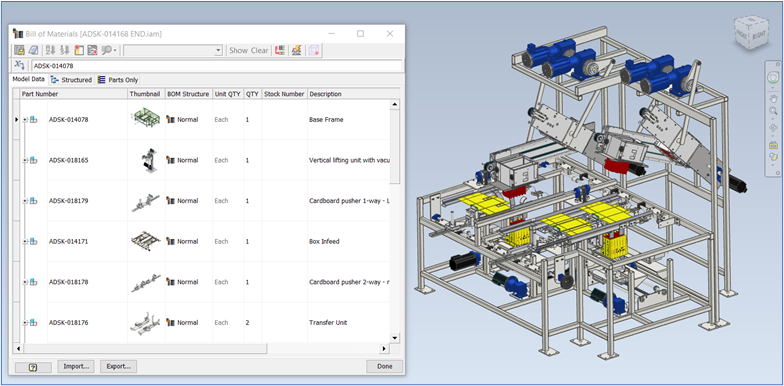
- Có 3 chế độ hiển thị trong BOM: Model, Structured và Parts only
- Thể hiện được các Basic iProperties và Custom iProperties: Tên chi tiết, đơn vị, số lượng, vật liệu, mô tả, Revision, Thumbnail, kích thước tổng thể, khối lượng…v.v
- Tham chiếu vào môi trường Drawing thông qua lệnh tạo Part Lists
- Export các chế độ hiển thị theo Level ra Excel, .XML Files
- Số lượng của các chi tiết sẽ được tính theo giá trị Part Number
Part Lists là lệnh trong môi trường Drawing. Lệnh này sẽ dựa vào giá trị trong BOM của cụm chi tiết. Điều này giúp thể hiện trực tiếp thông tin bảng kê trên bản vẽ.
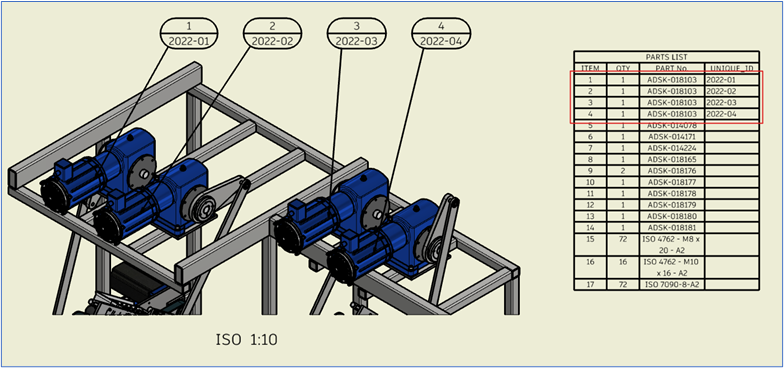
- Dễ dàng điền thêm thông tin, thuộc tính cho chi tiết
- Lấy các thông tin từ BOM của cụm để hiển thị: có thể hiển thị nhiều chế độ khác nhau, theo Level của các cụm con…
- Dễ dàng đánh số, sắp xếp lại thứ tự và lưu ngược vào BOM của cụm
- Thiết lập được nhiều dạng Template hiển thị Part List khác nhau
Ngoài ra, BOM còn rất nhiều điều thú vị khác nữa. Để đi sâu vào từng mục thì bài viết sẽ rất dài, vì thế chúng tôi sẽ thế hiện nó 1 cách đơn giản nhất để người dùng Inventor có thể dễ dàng phân biệt được 1 vài khái niệm cần thiết khác nữa chẳng hạn như 3 chế độ hiển thị Model Data, Structured, Part Only.

Model Data: là chế độ hiển thị tất cả các chi tiết và cụm chi tiết theo như thanh Model Browers của cụm lắp. Không quan tâm đến BOM Structure(*) là Normal, Phantom, Reference, Inseparable hay Purchased.
BOM Structure: là loại cấu trúc của từng đối tượng trong BOM. Mặc định của các chi tiết sẽ ở trạng thái Normal, những đối tượng này sẽ là chi tiết được gia công sản xuất. Cấu trúc khác như Reference thì sẽ chỉ để tham chiếu, không được tính trong BOM cũng như không ảnh hưởng đến khối lượng tổng thể của cụm lặp…Ngoài ra các trạng thái khác như Phantom, Purchased, Inseparable các bạn có thể xem thêm tại đây.
Structured: là chế độ hiển thị phổ biến nhất của cụm lắp. Những chi tiết ở trạng thái Reference, Phantom sẽ không được hiển thị ở đây. Vì thế, khi thiết kế người dùng có thể chủ động xác định những chi tiết nào là tham chiếu để lựa chọn trạng thái của chi tiết cho phù hợp. Ngoài ra, ở chế độ xem này còn hiển thị được Level của các cụm chi tiết khác nhau từ cụm lớn đến cụm nhỏ và đến các chi tiết trong cụm nhỏ. Tất cả đều được đánh số theo mục rất rõ ràng, dễ hiểu.
Part Only: là chế độ chỉ hiển thị Part, sẽ lấy tất cả các Part có trong cụm lắp lớn và nhỏ. Bỏ qua tất cả các Sub-Assembly và các chi tiết ở trạng thái Reference, Phantom.
Vừa rồi là những điều thiết yếu dành cho người dùng Inventor khi sử dụng BOM. Nếu mọi người có thắc mắc gì thêm thì có thể trao đổi qua Group Zalo Thiết kế Inventor cùng OneCADVN.
Thanh Đại