Khi hoàn thiện một thiết kế với phần mềm Inventor Professional, chắc chắn là bạn cũng sẽ muốn có thể tạo ra được những bức ảnh cho sản phẩm của mình để giúp người xem hình dung được thiết kế một cách sinh động nhất. Nếu chỉ lấy trực tiếp hình ảnh từ phần mềm khi bạn thiết kế xong thì sẽ không đạt được hiệu quả về thẩm mĩ tốt nhất, đặc biệt là những hình ảnh để gửi đến Khách hàng xem hoặc phục vụ cho mục đích Marketing.
Với Inventor Professional thì Autodesk cũng hỗ trợ người dùng về khả năng render hình ảnh cho các thiết kế và sản phẩm của mình ngay trực tiếp trên giao diện của phần mềm Inventor. Vì vậy khi hoàn thành thiết kế, bạn hòan toàn có thể thiết lập các thông số cần thiết để có thể render ra được một bức ảnh chất lượng cho sản phẩm của bạn. Bài viết này sẽ giới thiệu đến bạn các thiết lập cần thiết để giúp bạn có thể render được một bước ảnh ưng ý.
Tùy chỉnh Ligting Style
Trong Inventor Profession thì Lighting Style chắc hẳn là một tùy chỉnh mà rất ít người quan tâm đặc biệt là khi thiết kế sản phẩm kĩ thuật. Tuy nhiên, với mục đích render hình ảnh sản phẩm thì đây là một trong những tùy chỉnh cần thiết để có thể tạo ra được một bức ảnh đẹp.
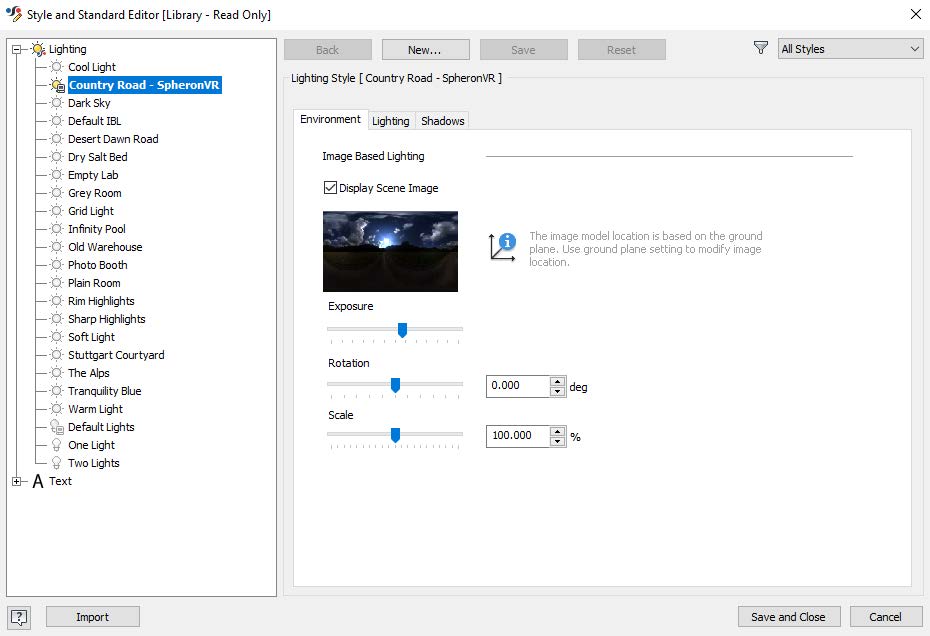
Các tùy chỉnh trong Lighting Style
Lighting Style sẽ bao gồm nhiều thành phần như môi trường (Environment), ánh sáng (Lighting), bóng đổ (Shadow). Bên cạnh đó, Inventor cũng hỗ trợ người dùng rất nhiều các Lighting Style khác nhau phù hợp với từng dạng sản phẩm khác nhau để có được một bức ảnh phù hợp nhất.
Tùy chỉnh Shadow
Thông số Shadow cũng là một tùy chỉnh quan trọng để có thể render được hình ảnh một cách chân thật nhất. Với Shadow trong phần mềm Inventor Professional thì sẽ bao gồm 3 loại Shadow chính:
- Ground Shadow: Bóng đổ trên nền đất
- Object Shadow: Bóng đổ của chủ thể dưới tác động của môi trường
- Ambient Shadow: Bóng đổ của các đối tượng tác động lên nhau.
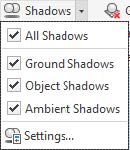
Các loại Shadow trong Inventor Professional
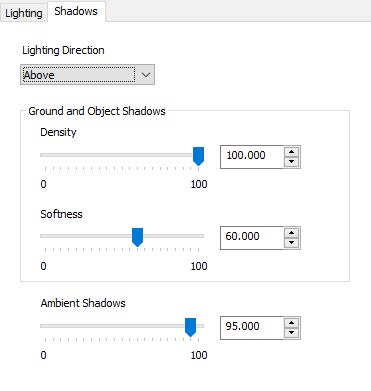
Tùy chỉnh thông số Shadow
Người dùng có thể tùy chỉnh được các thông số đậm nhạt (Density) hoặc độ sắc nét (Softness) của shadow để phù hợp với mục đích render của từng chi tiết.
Chế độ view Perspective
Đây có thể gọi là một tùy chỉnh mà nhiều người dùng khi bắt đầu render hình ảnh không để ý đến đó chính là View Style của mô hình, thông thường thì Inventor sẽ để View Style ở chế độ là Orthographic. Với chế độ view này thì các đường thẳng song song trên bề mặtđố tượng sẽ vần giữ chế độ song song, dẫn đến sản phẩm của bạn sẽ nhìn không giống ngoài thực tế. Chế độ này sẽ phù hợp khi thiết kế trực tiếp trên phần mềm Inventor.
Để có thể có được một bức ảnh render đẹp nhất, hãy chú rằng các bạn cần chuyển chế độ view về Perspective (Phép chiếu 2 điểm tụ) để có được 1 bức ảnh về sản phẩm chân thực nhất.
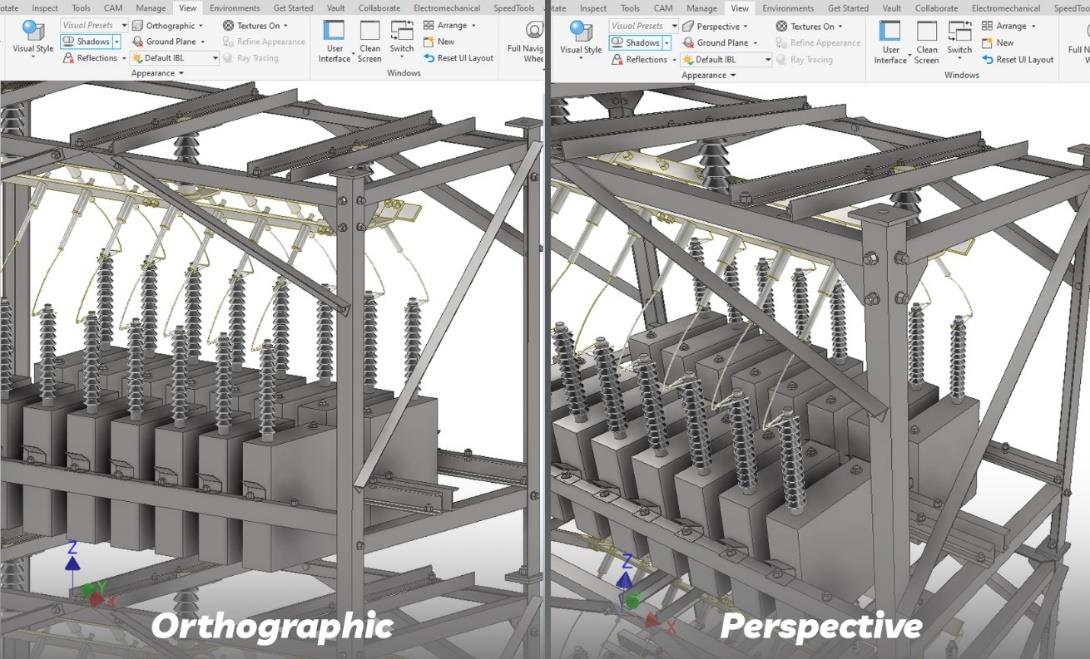
Sự khác nhau giữa 2 chế độ view
Ngoài 2 dạng là Orthographic và Perspective thì sẽ có thêm một tùy chọn View nữa đó là Perspective with Ortho Faces là sự kết hợp giữa Orthographic và Perspective để có thể linh động được ngay cả trong thiết kế và khi dùng đến render. Các bạn có thể tìm hiểu thêm về các dạng View Style để ứng dụng trong công việc một cách phù hợp nhất.
Ray Tracing
Và cuối cùng, một tùy chọn rất quan trọng để bạn có thể render được một bức ảnh về sản phẩm đó chính là tính năng Ray Tracing để có thể kết xuất được một bức ảnh. Khi Ray Tracing, phần mềm sẽ kết hợp các thông số và tùy chỉnh như Lighting Style, Shadow, Environment để tạo ra được một bức ảnh về sản phẩm.
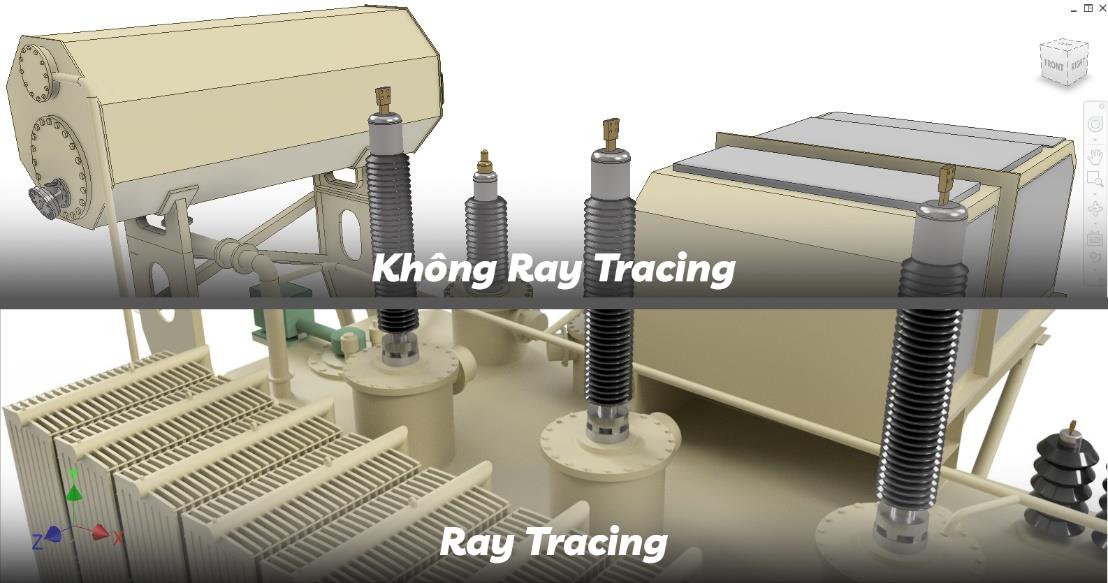
Hình ảnh sản phẩm khi Ray Tracing và không Ray Tracing
Với Ray Tracing sẽ có 3 mức độ render sản phẩm: Low, Draft, High. Mỗi mức độ sẽ cho ra được chất lượng hình ảnh render cũng như thời gian render khác nhau, với mức độ chất lượng ảnh càng cao thì thời gian render sẽ càng nhiều. Do đó với chế độ Low sẽ phù hợp để kiểm tra về các thông số đã phù hợp với nhu cầu của bạn chưa. Khi đã đồng ý với các thiết lập, các bạn có thể chọn chế độ High để có được kết quả tốt nhất.
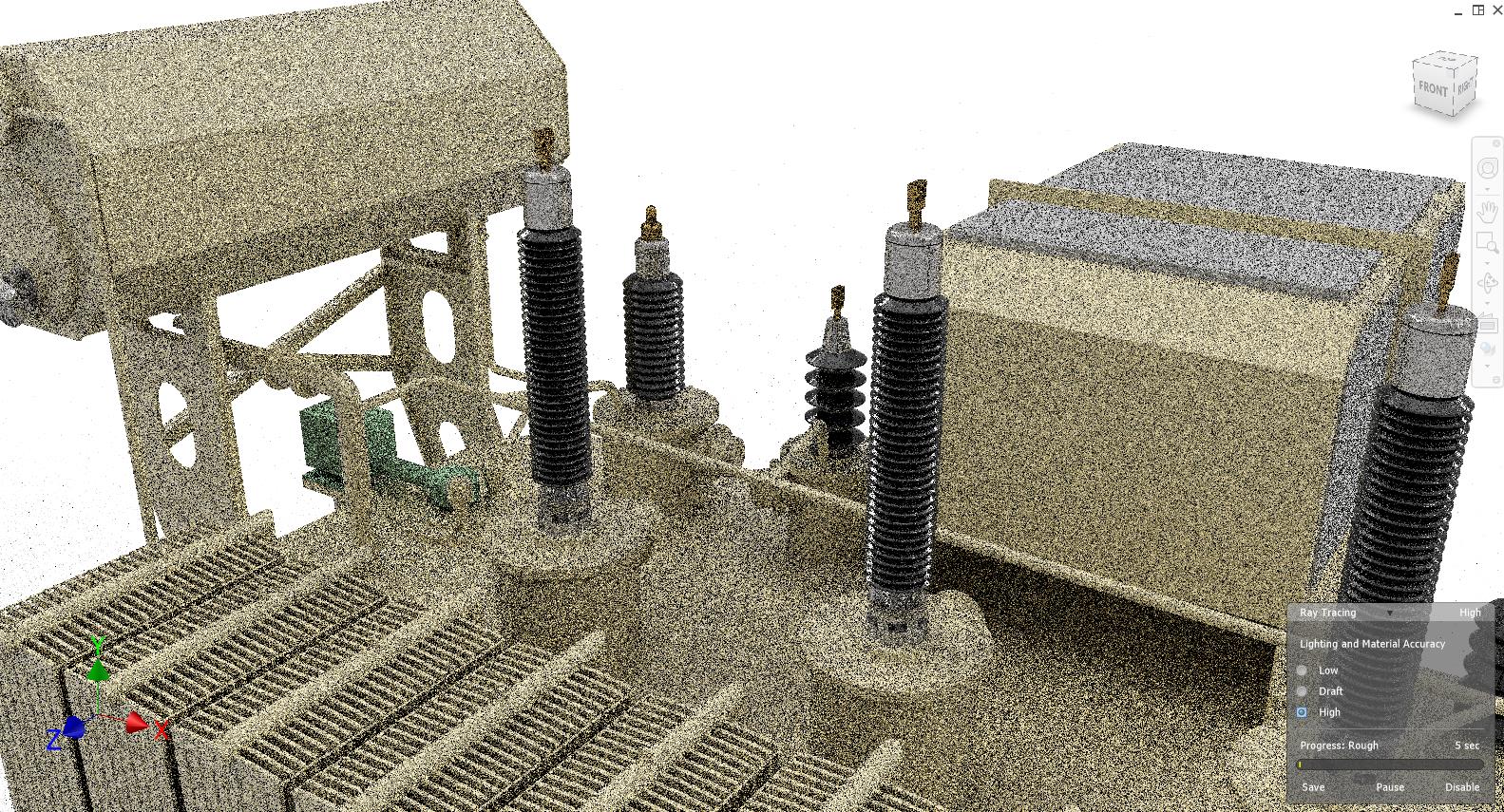
Quá trình Ray Tracing trong Inventor Professional
Tuy nhiên có 2 chú ý cần quan tâm khi thưc hiện Ray Tracing:
- Bạn cần chỉnh Visual Style về Realistic thì mới có thể sử dụng được tính năng Ray Tracing
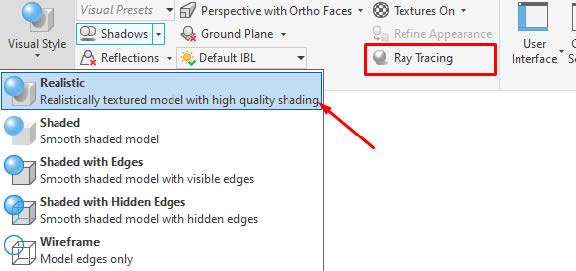
Ray Tracing chỉ hoạt động với Realistic
- Trong quá trình Ray Tracing, bạn không di chuyển view của Inventor vì sẽ ảnh hướng đến quá trình render khiến cho quá trình này sẽ thực hiện lại từ đầu.
Và bên trên là các tùy chỉnh để giúp bạn Render được một bức ảnh chân thực về sản phẩm của mình, hy vọng bài viết sẽ giúp các bạn có thể nắm và tùy chỉnh được những thiết lập này để tạo ra được những hình ảnh về sản phẩm của mình ngay trên phần mềm Inventor Professional.
Đăng Khoa