Đối với các dự án xây dựng ở giai đoạn thi công thì việc đệ trình (hay tiếng anh còn gọi là Submittal) diễn ra một cách rất thường xuyên, đó có thể là đệ trình phê duyệt bản vẽ thi công, đệ trình biện pháp thi công, đệ trình vật tư, vân vân.
Trong bài viết này, mình sẽ chia sẻ với các bạn cách để số hóa quy trình đệ trình truyền thống bằng việc sử dụng công cụ Submittals của Autodesk Build trên nền tảng Autodesk Construction Cloud. Mà cụ thể ở đây là quy trình đệ trình phê duyệt bản vẽ thi công.
Quy trình đệ trình bản vẽ biện pháp thi công truyền thống
Đầu tiên, chúng ta cùng xem qua một quy trình phê duyệt bản vẽ thi công truyền thống được thể hiện ở Hình 1.
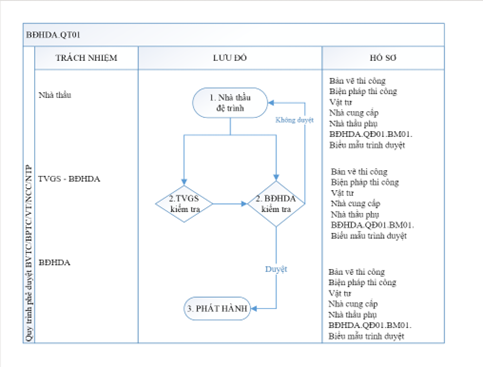
Quy trình đệ trình bản vẽ biện pháp thi công truyền thống
Đầu tiên nhà thầu sẽ nộp đệ trình cho phía Tư vấn giám sát (TVGS) kiểm tra và đồng thời Ban Điều Hành Dự Án (BĐHDA) cũng sẽ được thông báo. Sau khi TVGS kiểm tra xong, đệ trình sẽ được chuyển tiếp tới BĐHDA để BĐHDA kiểm tra. Sau khi kiểm tra, nếu BĐHDA duyệt thì sẽ phát hành đệ trình, còn nếu BĐHDA không duyệt thì nhà thầu sẽ được thông báo và đệ trình lại (hay còn gọi là re-submit).
Chúng ta hãy theo dõi khi số hóa việc đệ trình truyền thống như trên sẽ như thế nào.
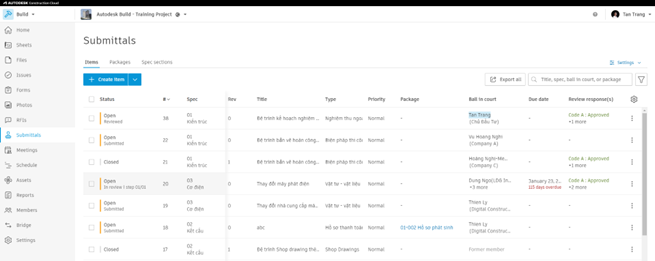
Giao diện Submittals trong Autodesk Build
Bước 1 - Nhà thầu khởi tạo đệ trình mới
Ở bước đầu tiên, nhà thầu sẽ khởi tạo đệ trình mới, chọn bộ môn, điền tên đệ trình, chọn loại đệ trình và sau đó đính kèm bản vẽ biện pháp thi công và chọn Create.
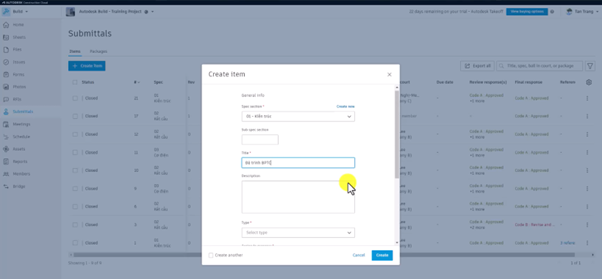
Nhà thầu khởi tạo đệ trình mới
Bước 2 - Submittal Manager kiểm tra thông tin và tạo Review Workflow
Submittal Manager là người quản lý chung cho quy trình đệ trình sẽ kiểm tra thông tin đệ trình và tạo Review Workflow cho đệ trình.
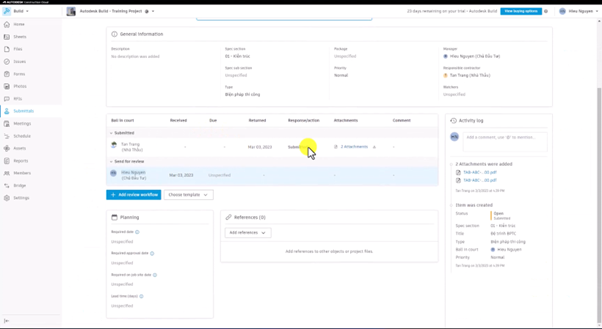
Submittal Manager kiểm tra thông tin đệ trình
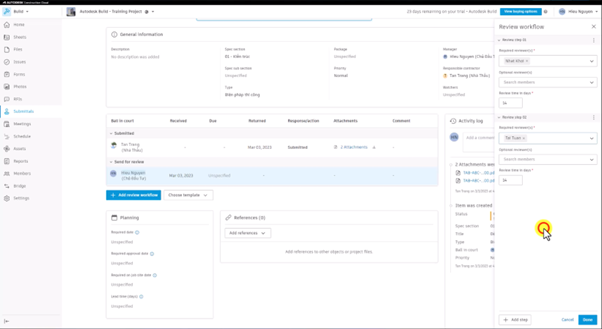
Submittal Manager tạo review workflow
Bước 3 - Reviewer 1 là TVGS review đệ trình, tạo markups, stamp và responses
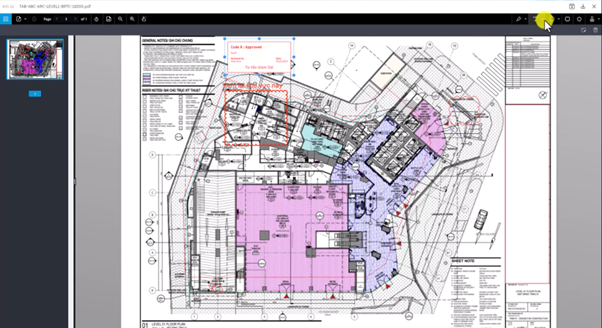
TVGS tạo markup và comment trực tiếp trên nền web cũng như đóng stamp đã duyệt
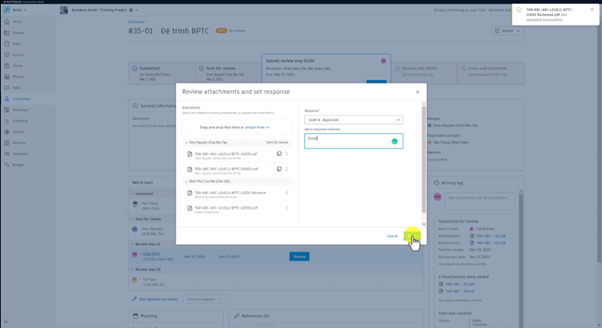
TVGS thêm loại phản hồi và comment phản hồi
Bước 4 - BĐHDA review đệ trình, tạo markups, stamp và responses
BĐHDA thực hiện các bước tương tự TVGS, thay vì làm trực tiếp trên nền web, BĐHDA có thể tải file về, tạo markup, comment bằng các công cụ offline sau đó upload file lại lên hệ thống. Sau đó BĐHDA sẽ thêm stamp và response.
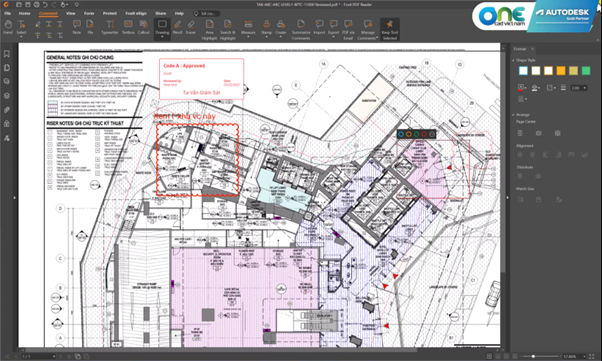
BĐHDA tạo markup và comment bằng công cụ offline
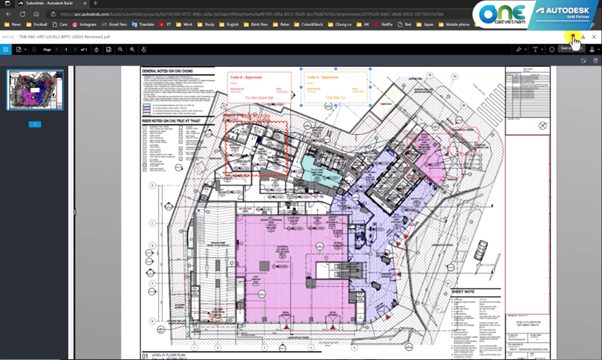
BĐHDA đóng stamp đã duyệt
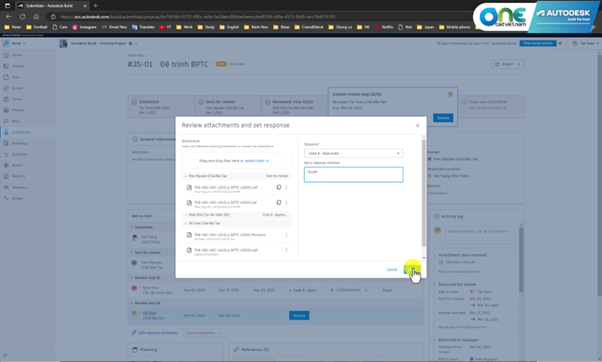
BĐHDA thêm loại phản hồi và comment phản hồi
Bước 5 - Submittal Manager xem offical responses, close và distribute đệ trình
Ở bước 5 thì Submittal Manager sẽ xem offical responses, close và distribute đệ trình nếu đệ trình được duyệt bởi BĐHDA. Nếu BĐHDA không duyệt thì nhà thầu sẽ phải đệ trình lại.
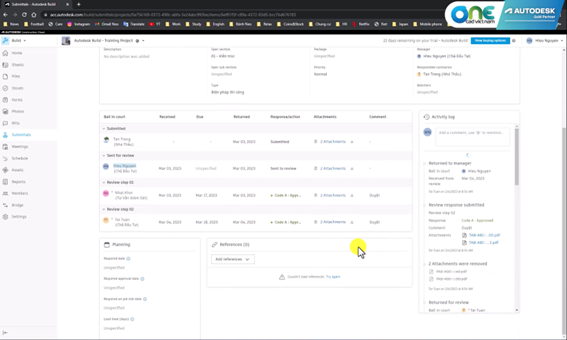
Submittal Manager xem xét thông tin các bước duyệt của đệ trình
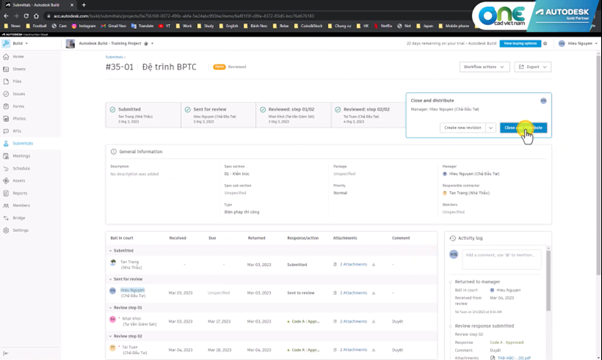
Trong trường hợp duyệt, Submittal Manager bấm vào Close và distribute
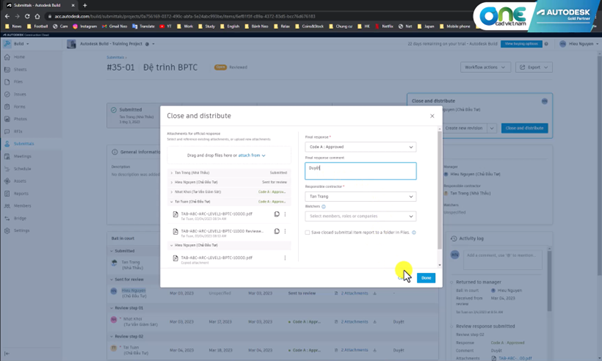
Sau đó, Submittal Manager thêm loại phản hồi và comment phản hồi và bấm done
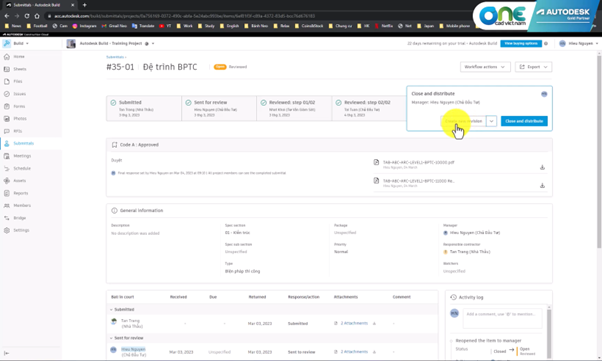
Trường hợp không duyệt, Submittal Manager bấm vào Create new revision
và nhà thầu sẽ đệ trình lại ở bước 6
Bước 6 - Trường hợp phải đệ trình lại (Resubmit)
Ở trường hợp phải đệ trình lại hay còn lại là resubmit, Submittal Manager sẽ chọn Create new revision, sau đó chọn nhà thầu chịu trách nhiệm đệ trình lại, chọn thời hạn cho việc đệ trình lại cũng như thêm người theo dõi. Khi đó, nhà thầu sẽ nhận được thông báo và thực hiện lại việc đệ trình.
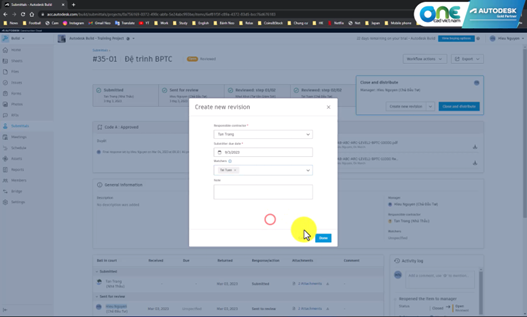
Hình 15. Submittal Manager điền các thông tin để đệ trình lại
Như vậy qua bài viết này, chúng ta đã biết được các bước để số hóa quy trình đệ trình bản vẽ biện pháp thi công truyền thống bằng công cụ Autodesk Build trên nền tảng Autodesk Construction Cloud. Cám ơn các bạn đã theo dõi bài viết. Hẹn gặp các bạn ở các bài viết tiếp theo.
Thanh Tân
Source: Autodesk