Dynamo Core 2.17 đã được phát hành trong phiên bản Revit 2024 với nhiều tính năng nổi bật như cải thiện Node Autocomplete, Import và export settings, Insert graph… Trong bài viết này chúng ta sẽ cùng xem qua top 5 tính năng mới được bổ sung trong Dynamo 2.17 nhé.
Import và export Dynamo settings
Bạn muốn đảm bảo rằng mọi người trong công ty của bạn đang sử dụng cùng một cài đặt Dynamo? Giờ đây, bạn có thể chia sẻ và import cài đặt với các tùy chọn mới có sẵn một cách nhanh chóng dưới dạng tập tin .xml, giúp người dùng tiết kiệm thời gian trong quá trình thiết lập cài đặt cho Dynamo.
Khi import tập tin vào Dynamo các cài đặt sẽ bị ghi đè. Do đó, người dùng có thể tiến hành Export các thiết lập cũ để khôi phục khi cần thiết trước khi tiến hành Import. Đối với bất kỳ cài đặt nào không có trong bảng tùy chọn, chẳng hạn như kích thước cửa sổ mặc định của Dynamo, bạn cần phải khởi động lại Dynamo (và bất kỳ chương trình máy chủ nào mà bạn có thể đang chạy) trước khi cài đặt đã nhập có hiệu lực.
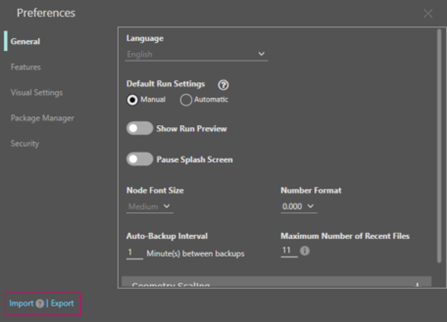
Giao diện bảng cài đặt thiết lập của Dynamo
Cải tiến Node Autocomplete
“Recommended Node” một phương pháp xếp hạng mới được cung cấp bởi machine learning và dựa trên thực tiễn biểu đồ trong hàng nghìn biểu đồ đào tạo. Phương pháp này có thể cung cấp các đề xuất Node chính xác và có ý nghĩa hơn. Phương pháp xếp hạng này bị ảnh hưởng bởi lưu lượng truy cập mạng. Nếu bạn nhận thấy sự cố mạng, hãy thử chuyển sang phương pháp xếp hạng “Node Type Match”.
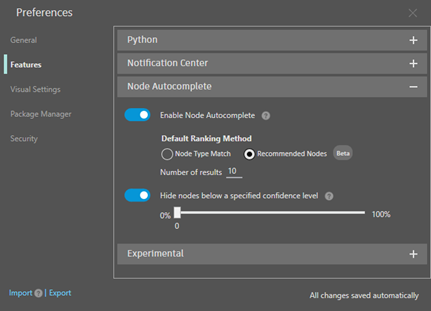
Bảng thiết lập Node Autocomplete
Bên cạnh đó, bạn có thể chọn ẩn các Node không đáp ứng mức độ tin cậy đã chỉ định của mình. Bạn vẫn có thể truy cập các Node bên dưới mức này bằng cách nhấp vào tiêu đề “Low confidence” trong bảng “Autocomplete”.
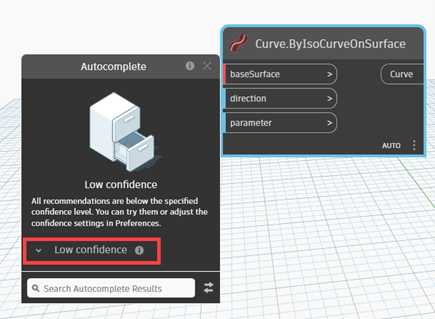
Bảng thiết lập lựa chọn hiển thị Hide Nodes
Insert graph into an open workspace
Trước đây khi cần tái sử dụng lại các Node đã có sẵn ở một số file khác. Chúng ta sẽ phải mở file cũ để Copy Node sau đó mở lại file mới và Paste những Node đã sao chép vào. Với phiên bản Dynamo 2.17, chúng ta có thể File / Insert để chèn những Node ở tập tin cũ vào tập tin Dynamo hiện tại.
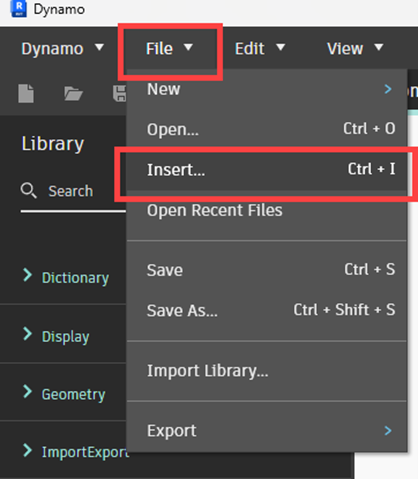
Thao tác chèn Node cũ vào tập tin mới
Nếu bạn đã có các nút hoặc biểu đồ trong không gian làm việc, nội dung tệp được chèn sẽ xuất hiện bên dưới nội dung hiện có. Để tránh các sự cố tiềm ẩn, chế độ chạy Manual sẽ được thay đổi thành Automatic.
Tùy chỉnh kích thước cỡ chữ trong Python editor của Dynamo
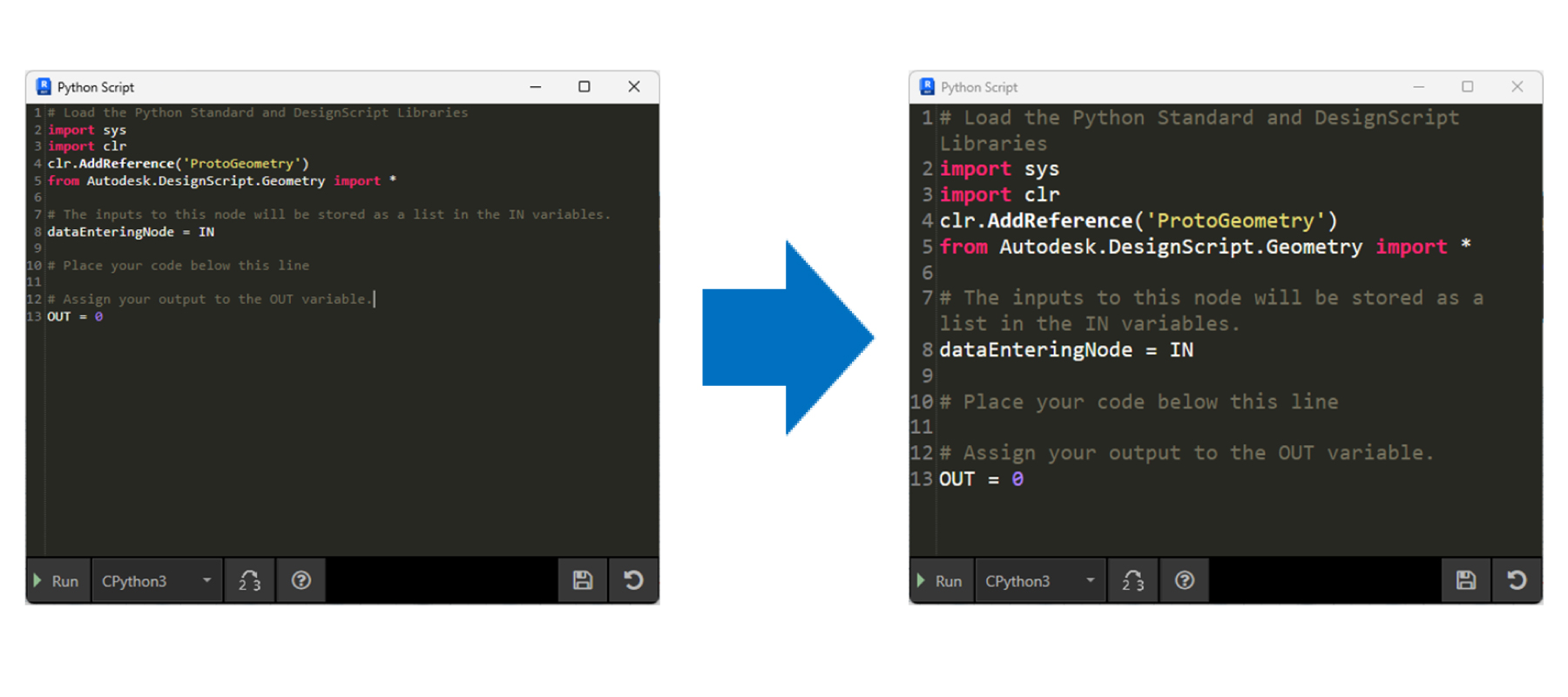
Giờ đây, bạn có thể tăng hoặc giảm kích thước phông chữ trong Python editor của Dynamo. Bằng cách giữ phím CTRL và sử dụng nút chuột giữa để điều chỉnh kích thước văn bản theo sở thích của bạn.
Tích hợp Node document vào Dynamo
Ở các phiên bản cũ, khi các bạn cần xem thông tin của một Node nào đó, chúng ta thường sẽ phải truy cập trình duyệt để kiểm tra thông tin. Dynamo trên Revit 2023 đã được cải tiến phần này nhưng giao diện hiển thị vẫn là một cửa sổ làm việc riêng. Với Dynamo 2.17 Node document được tích hợp trực tiếp vào Dynamo, chúng ta chỉ cần nhấn phím F1 là có thể xem được các thông tin cần thiết về Node.
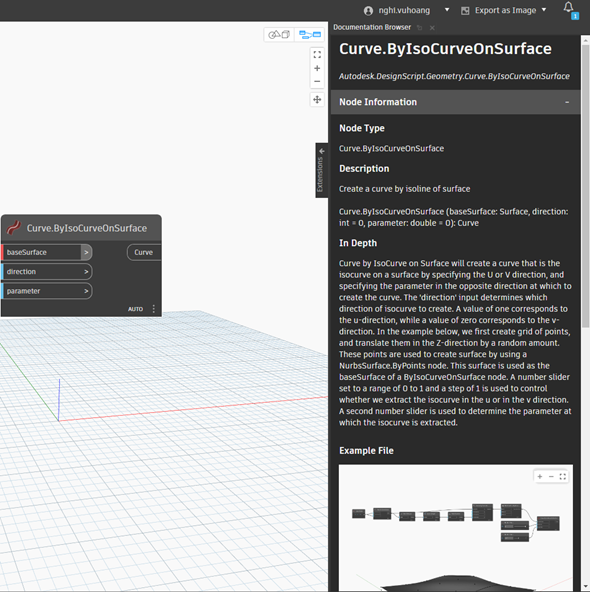
Giao diện phần Document
Hoàng Nghị