Giới thiệu
Trong quá trình làm việc ở môi trường kỹ thuật thì công tác chia sẻ bản vẽ một cách nhanh chóng là mục tiêu hàng đầu của mọi kỹ sư, nó giúp cho việc trao đổi thông tin và phản hồi về thiết kế diễn ra nhanh chóng hơn. Để đáp ứng nhu cầu này, AutoCAD giới thiệu tính năng Auto Publish- một công cụ giúp tự động hóa quá trình xuất file thiết kế dưới định dạng PDF mỗi khi lưu. Hãy cùng OneCAD Vietnam tìm hiểu cách thiết lập và tận dụng tối đa tính năng trên trong bài viết này nhé!

Tổng quan
Tính năng Auto Publish trên AutoCAD là một công cụ tự động hóa, cho phép người dùng xuất file dưới dạng PDF mỗi khi lưu bản vẽ. Tính năng này giúp đơn giản hóa quá trình chia sẻ dữ liệu và cập nhật thông tin, AutoPublish đảm bảo rằng mọi thay đổi trong bản vẽ sẽ được đồng bộ chính xác trong file PDF, giúp tiết kiệm thời gian và nâng cao hiệu quả công việc. Đây là giải pháp lý tưởng cho những ai muốn duy trì sự đồng bộ giữa bản vẽ và file PDF mà không cần thao tác thêm.
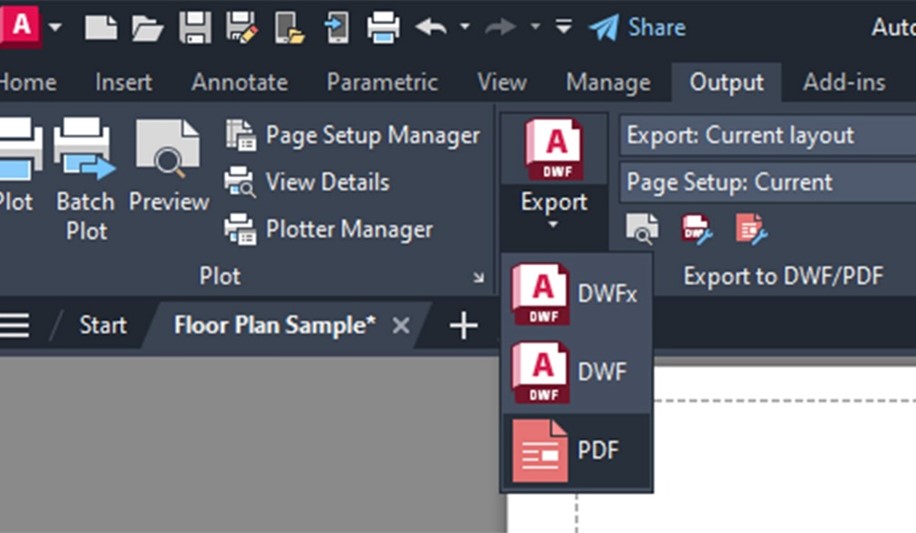
Các định dạng có thể export trên AutoCAD
Cách thiết lập tính năng
Để tận dụng tối đa tính năng này, việc thiết lập là vô cùng quan trọng. Dưới đây là hướng dẫn chi tiết cách thiết lập tính năng Auto Publish trong phần mềm AutoCAD:
-
Truy cập hộp thoại Options
Người dùng có thể mở hộp thoại Options bằng cách nhập lệnh OPTIONS hoặc sử dụng phím tắt OP.
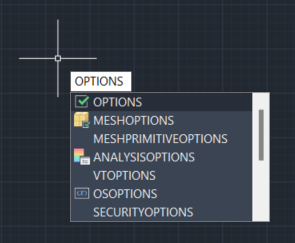
Mở hộp thoại Options để thiết lập tính năng Auto Publish
-
Chọn tab Plot and Publish:
Trong hộp thoại Options, điều hướng đến tab "Plot and Publish" để tiếp tục.
-
Kích hoạt tính năng Automatic Publish:
Tại đây, bạn sẽ thấy tùy chọn "Automatic Publish". Đảm bảo rằng tùy chọn này đã được chọn.
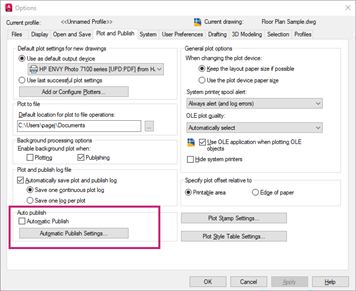
Tích chọn Automatic Publish và thiết lập thuộc tính
-
Điều chỉnh cài đặt AutoPublish:
Nhấp vào "Automatic Publish Settings" để mở hộp thoại cài đặt.
Trong hộp thoại "Auto Publish Settings”, bạn sẽ được cung cấp nhiều tùy chọn thiết lập, đặc biệt là các thông tin sau đây:
- Include: lựa chọn xuất model, layouts hoặc cả hai.
- Location: chỉ định thư mục mà file xuất sẽ được lưu
- File Format: chọn xuất định dạng PDF, DWFx hoặc DWF
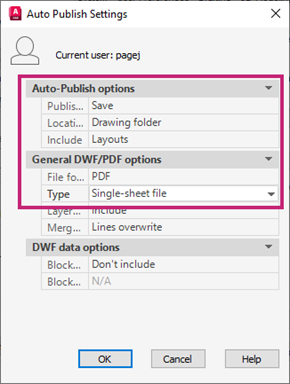
Thiết lập thông tin trong Automatic Publish
Kết luận
Khả năng tự động xuất file PDF mỗi khi lưu hoặc đóng bản vẽ không chỉ giúp người dùng tiết kiệm thời gian mà còn giảm thiểu rủi ro mất mát thông tin. Đối với những người dùng chuyên nghiệp thì việc áp dụng tính năng Auto Publish sẽ mang lại lợi ích thiết thực, nâng cao hiệu suất công việc và chất lượng sản phẩm.
Đạt Phi
Nguồn: Autodesk