Model Coordination là một mô-đun trong nền tảng Đám mây xây dựng Autodesk. Model Coordination cung cấp các không gian phối hợp “Coordination Space” để tạo điều kiện phối hợp mô hình và cho phép tự động phát hiện xung đột trực tiếp trên trình duyệt khi mô hình được cập nhật. Mô-đun này hỗ trợ người dùng tạo ra các bộ lọc để tùy chỉnh phần hiển thị và kiểm tra xung đột một cách mạnh mẽ với khả năng tùy biến linh hoạt theo nhu cầu của người dùng. Hãy cùng mình xem qua các cách thiết lập Filter trong Model Coordination nhé.

Model Coordination là gì
Model Coordination là một mô-đun trong nền tảng Autodesk Construction Cloud. Bạn có thể sử dụng được module này khi sở hữu license Autodesk BIM Collaborate và Autodesk BIM Collaborate Pro. Model Coordination sẽ cho phép người dùng tạo ra các không gian phối hợp riêng biệt được gói là Coordination Space. Khi người dùng cập nhật 1 tập tin mới vào trong không gian phối hợp này. Hệ thống sẽ tự động phân tích và hiện thị số lượng xung đột đang có người mô hình vừa cập nhật lên với các mô hình đang được lưu trữ trong không gian xung đột dưới dạng bảng Ma trận xung đột. Điều kiện tiên quyết là các mô hình phải được thiết lập chung một gốc tọa độ.
Để có thể tận dụng hiệu quả công cụ này trong quá trình kiểm tra xung đột giữa các mô hình, người dùng sẽ cần sử dụng kết hợp công cụ Basic filters và Advance filters. Chúng ta hãy cùng xem qua các thiết lập của 2 dạng filter này khi làm việc với tập tin Revit nhé:
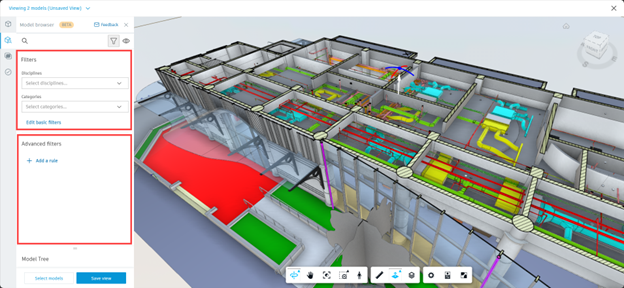
Basic filters
Basic filters tạo ra những bộ lọc dựa trên các giá trị của các parameters có trong tập tin Revit. Người dùng có thể tạo ra các bộ lọc một cách nhanh chóng dựa theo các Parameter này.
Ưu điểm: Thao tác đơn giản, thiết lập nhanh dựa trên các trường thông tin có sẵn.
Nhược điểm: Filter dựa trên sự kết hợp giữa các giá trị có sẵn của các parameters. Hệ thống sẽ tìm kiếm và hiển thị các đối tượng đáp ứng đầy đủ các điều kiện này. Người dùng sẽ gặp khó khăn khi cần thiết lập các bộ filter theo các dạng điều kiện khác như: Tìm kiếm các đối tượng có chứa ký tự đặc biệt, tìm kiếm các khối tượng có chiều cao hoặc đường kính ống nằm trong các khoảng nhất định...
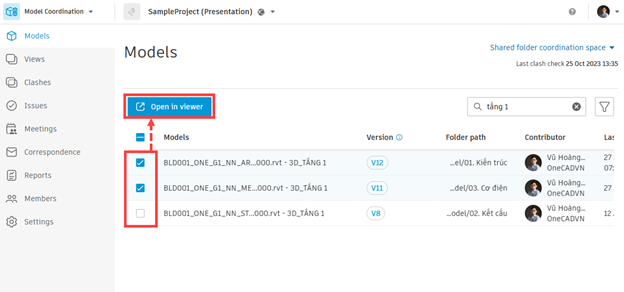
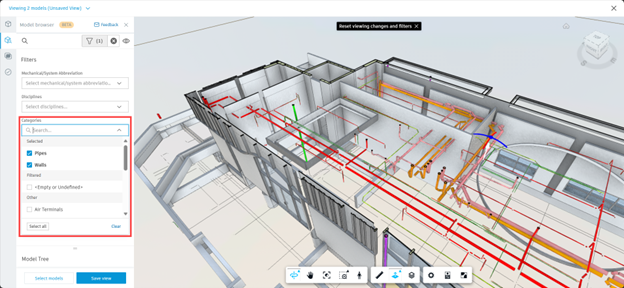
Bước 1: Lựa chọn các mô hình cần kiểm tra xung đột
Bước 2: Tìm kiếm và lựa chọn các Parameter mà các bạn muốn tạo bộ lọc
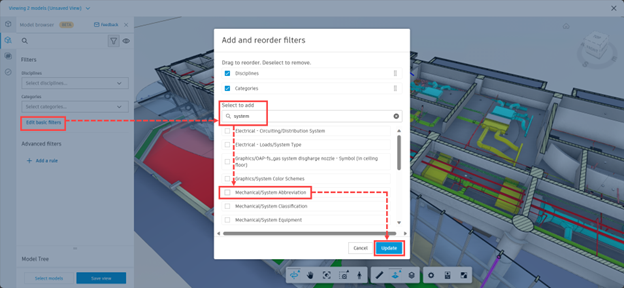
Bước 3: Lọc lại các đối tượng cần hiển thị theo các giá trị của các Parameter
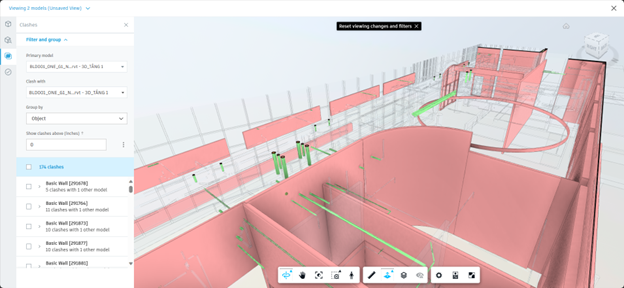
Sau khi đã tạo xong bộ lọc, người dùng có thể kích hoạt tính năng Clash để kiểm tra các va chạm dựa trên các bộ lọc đã được thiết lập.
Advance filters
Về mặt công dụng Advance filters giống như Basic filter, hai dạng filters này đều giúp người dùng tạo ra những bộ lọc đối tượng để hỗ trợ cho quá trình kiểm tra xung đột. Nhưng Advance filters sẽ cho phép người dùng có thể tùy biến và kết hợp các hàm điều kiện với nhau với khả năng tùy biến cao hơn Basic filter.
Ưu điểm: Khả năng tùy biến linh hoạt, cho phép người dùng thiết lập người dạng điều kiện khác nhau.
Nhược điểm: Tốn nhiều thời gian thiết lập hơn khi so với Basic filter
Advance filters sẽ tạo ra bộ lọc dựa trên các Rule, các Rule này cũng đc tạo từ parameter kết hợp thêm các hàm điều kiện theo 3 dạng thuộc tính được thể hiện ở bảng dưới đây:
| Thuộc tính | Hàm điều kiện | Mô tả |
|---|---|---|
| Text | Is / is not | Is được sử dụng để tìm kiếm các đối tượng các giá trị cụ thể và is not tìm kiếm các đối tượng không có giá trị này. Nếu hàm điều kiện có nhiều giá trị filter sẽ hiển thị các đối tượng đáp ứng bất kỳ giá trị nào trong số các giá trị đó. |
| Contains / does not contain | Tìm kiếm các đối tượng có chứa giá trị hoặc không chứa giá trị đã nhập. | |
| Starts with: | Xác định xem một thuộc tính có bắt đầu bằng một chuỗi văn bản cụ thể hay không. Toán tử này hữu ích để lọc các tập hợp dữ liệu lớn mà các thành viên muốn tập trung vào một tập hợp con các bản ghi cụ thể | |
| Is empty / is not empty: | Kiểm tra xem các thuộc tính có giá trị hay bị trống | |
| Numeric | Equals / not equals (= or ≠) | So sánh hai giá trị và xác định xem chúng giống nhau (bằng) hay khác nhau (không bằng). |
| Greater than / less than (< or >) | So sánh hai giá trị và xác định xem giá trị đầu tiên lớn hơn hay nhỏ hơn giá trị thứ hai | |
| Greater than or equal to / less than or equal to (≤ or ≥) | Xác định xem giá trị đầu tiên có lớn hơn hoặc bằng hoặc nhỏ hơn hoặc bằng giá trị thứ hai hay không. | |
| Is empty / is not empty | Kiểm tra xem các thuộc tính có giá trị hay bị trống | |
| Boolean | Is true | Toán tử bộ lọc boolean Is true được sử dụng để truy xuất các đối tượng có giá trị true trong trường boolean. Khi bộ lọc này được áp dụng, nó sẽ chỉ bao gồm các bản ghi trong đó trường boolean được đặt thành true. |
| Is false | Toán tử bộ lọc boolean Is false được sử dụng để truy xuất các đối tượng có giá trị False trong trường boolean. Khi bộ lọc này được áp dụng, nó sẽ chỉ bao gồm các bản ghi trong đó trường boolean được đặt thành false. | |
| Is null | Toán tử bộ lọc boolean Is null được sử dụng để truy xuất các đối tượng trong đó một trường cụ thể không có bất kỳ giá trị nào hoặc trống (null). Bộ lọc này hữu ích khi bạn muốn tìm các đối tượng thiếu giá trị trong một trường cụ thể. |
Các bước thiết lập ban đầu khi lựa chọn các mô hình phối hợp sẽ giống với các thiết lập của Basic filter. Sau khi đã lựa chọn các mô hình để phối hợp. Chúng ta sẽ bắt đầu thiết lập các bộ lọc với Avance filters
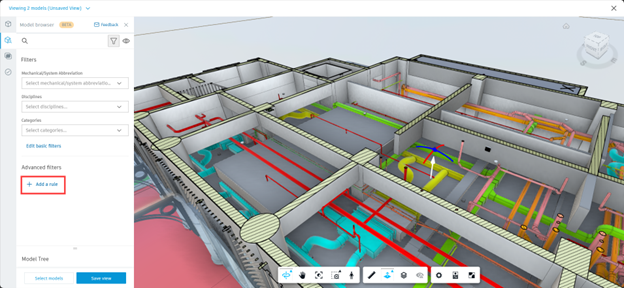
Bước 1: Tạo Rule, hệ thống cho phép người dùng được quyền tạo nhiều Rule.
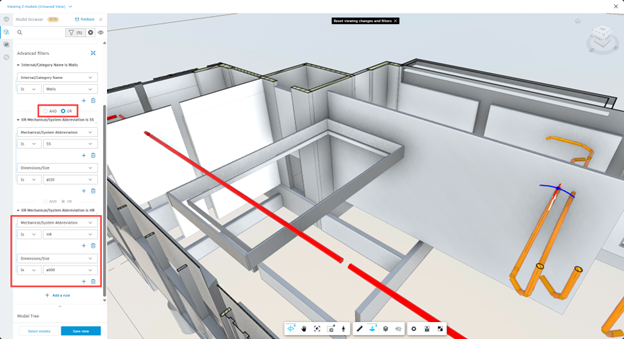
Bước 2: Thiết lập các hàm điều kiện. Chúng ta có thể thiết lập hàm điều kiện “and” và “or” giữa các Rules. Trong 1 Rule cụ thể, chúng ta có thể thiết lập các hàm điều kiện khác nhau nhưng tất cả chúng sẽ phải tuân theo quy tắc của hàm "and". Điều này có nghĩa là tất cả các điều kiện phải được đáp ứng cùng một lúc để Rule có thể được thực hiện.
Sau khi đã tạo xong bộ lọc, người dùng có thể kích hoạt tính năng Clash để kiểm tra các va chạm dựa trên các bộ lọc đã được thiết lập. Hy vọng bài viết này sẽ giúp các bạn hiểu hơn về cách sử dụng tính năng Filter trong Model Coordination.
Hoàng Nghị