Data Shortcut không chỉ là công cụ quan trọng để chia sẻ dữ liệu, mà còn là cơ sở cho việc làm việc cộng tác hiệu quả trên các dự án Civil 3D. Trong bài viết này, chúng ta sẽ tìm hiểu cách khởi tạo và sử dụng Data Shortcut trong Civil 3D khi cần cộng tác phối hợp làm việc từ xa với sản phẩm Autodesk BIM Collaborate Pro. Hãy cùng theo dõi bài viết này nhé.

Trước khi thực hiện các bước tiếp theo, hãy đảm bảo rằng tài khoản của bạn đã có license Civil 3D và Autodesk BIM Collaborate Pro nhé. Nếu chưa có, bạn có thể đăng ký để dừng thử tính năng này theo đường dẫn sau
Bước 1: Mở và lưu trữ tập tin trên Autodesk Construction Cloud (ACC)
Trước tiên, đảm bảo rằng tập tin Civil 3D mà bạn muốn làm việc đã được lưu trữ trên Autodesk Construction Cloud (ACC). Việc này đảm bảo rằng tất cả các thành viên trong nhóm có thể truy cập và cộng tác trên dự án một cách dễ dàng.
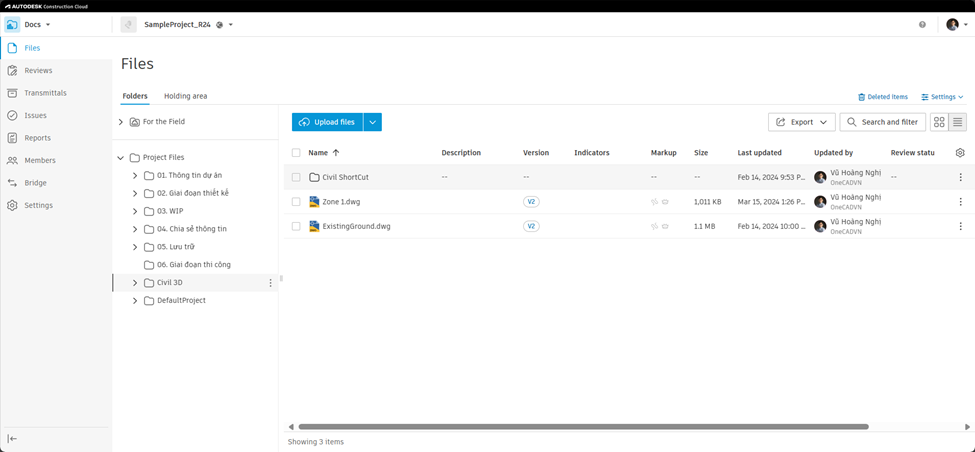
Lưu tập tin vào dự án được khởi tạo trên Autodesk Construction Cloud.
Bước 2: Thiết lập Set Working Folder trong Civil 3D
Trong Civil 3D, chọn tab "Manage" và sau đó chọn "Set Working Folder". Tại đây, bạn cần chỉ định một thư mục làm việc từ cây thư mục dự án trên ACC. Việc này giúp định vị rõ ràng nơi lưu trữ các tập tin và dữ liệu dự án.
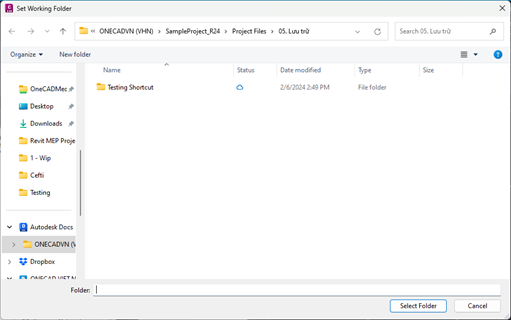
Thiết lập “Set Working Folder” cho dự án
Bước 3: Tạo thư mục Data Shortcut.
Trong Civil 3D, chọn tab "Manage" và sau đó chọn "New Data Shortcut Folder". Tạo thư mục Data Shortcut mới trong thư mục làm việc của bạn và đặt tên cho thư mục, sau đó chọn "OK".
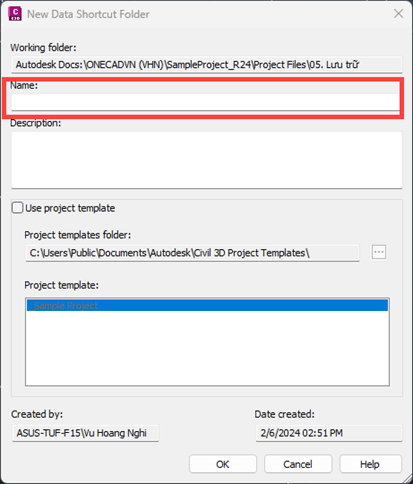
Tạo thư mục Data Shortcut
Chúng ta có thể quan sát sự khác biệt ở ToolSpace
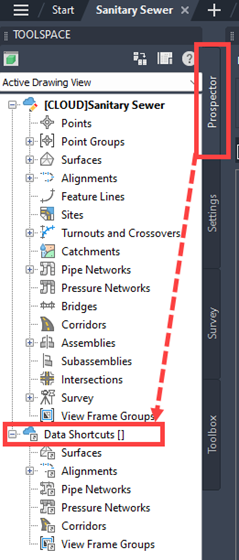
Trước
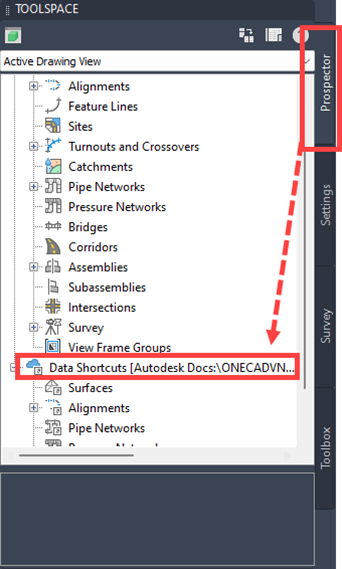
Sau
Bước 4: Tạo Data shortcut.
Sau đó, Nhấp chuột phải vào biểu tượng “Data Shortcuts” và chọn “Create Data Shortcut” để bắt đầu quá trình khởi tạo Data Shortcut.
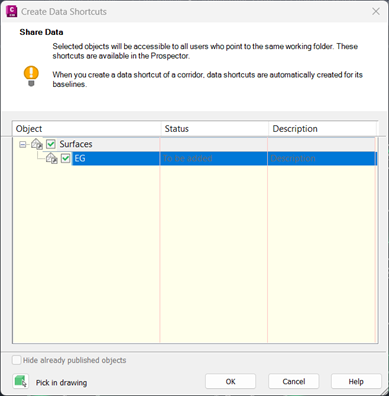
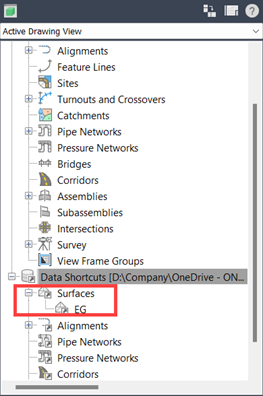
Tạo Data Shortcut
Tại cửa sổ "Create Data Shortcut", hãy chọn các phần dữ liệu mà bạn muốn chia sẻ với các thành viên khác trong nhóm của mình. Đảm bảo rằng bạn chọn các phần dữ liệu cần thiết để đảm bảo sự hiểu biết và sự hợp tác trong dự án.
Bước 5: Hoàn thành và lưu trữ Data Shortcut
Sau khi bạn đã chọn dữ liệu cần thiết, chọn "OK" để tạo Data Shortcut. Các thành viên trong nhóm có thể truy cập và lấy file Data Shortcut này từ ACC để tiếp tục làm việc và liên kết với bản vẽ của họ.
Bước 6: Tạo Tham Chiếu (Reference)
Cuối cùng, để tham chiếu dữ liệu đã chia sẻ từ một file khác. Người dùng cần chọn biểu tượng Data Shortcut và chọn các phần dữ liệu cần thiết và sau đó chọn "Create Reference" để liên kết với bản vẽ của bạn.
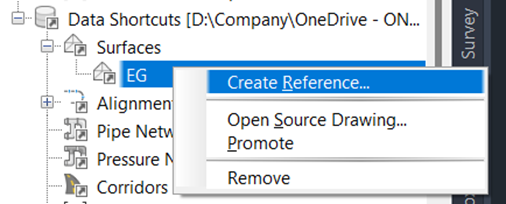
Tạo Reference
Bằng cách này, bạn đã hoàn tất việc khởi tạo và sử dụng Data Shortcut trong Civil 3D với Autodesk BIM Collaborate Pro. Quá trình này không chỉ tăng cường sự hợp tác giữa các thành viên trong nhóm mà còn đảm bảo sự hiệu quả và nhất quán trong quản lý dữ liệu dự án.
Hoàng Nghị