Mở đầu
Trong quá trình làm việc trên Inventor, tối ưu hóa các tính năng và công cụ là vô cùng quan trọng để nâng cao hiệu quả làm việc. Một trong những tính năng rất phổ biến và được người dùng sử dụng khá nhiều đó là Pattern. Hãy cùng OneCAD Vietnam tìm hiểu về cách tận dụng hiệu quả tính năng Pattern, đặc biệt là với tùy chọn Optimized Compute, giúp giảm thời gian tính toán và kích thước file, đồng thời vẫn đảm bảo chất lượng sản phẩm trong bài viết này nhé!
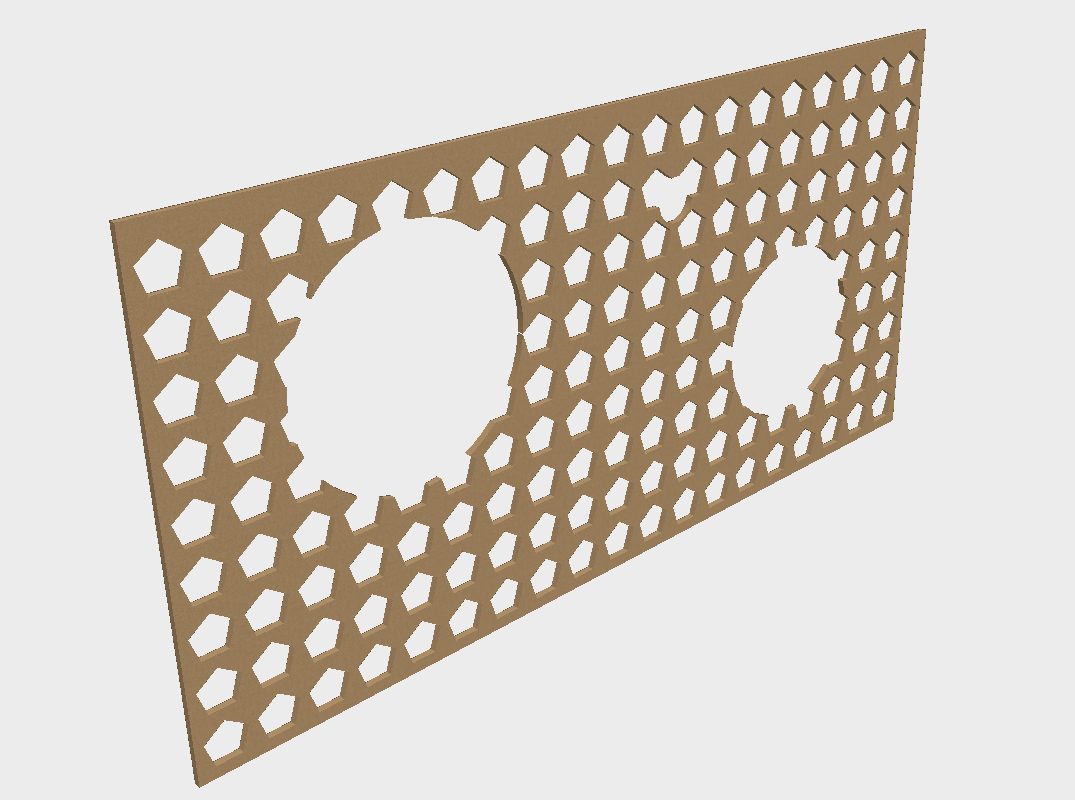
Tối Ưu Hóa Tính Năng Pattern Trên Autodesk Inventor
Tối ưu hóa Pattern bằng tuỳ chọn Optimized Compute
Khi sử dụng Pattern trong Autodesk Inventor, phần mềm sẽ kiểm tra từng đối tượng mới của Pattern để xem liệu có cần tạo ra các thành phần mới hay không. Nếu Pattern tương tác với phần thân đặc của chi tiết, Inventor sẽ cần tính toán các thành phần mới. Tuy nhiên, khi thực hiện Pattern vào những khu vực trống của chi tiết, bạn có thể bật tùy chọn "Optimized Compute" để phần mềm không phải thực hiện các tính toán không cần thiết.
Như trong hình minh hoạ, bạn có thể thấy, ở những vị trí đã bị loại bỏ từ các bước thiết kế trước, khi sử dụng Pattern, mặc định Inventor vẫn tính toán tạo đối tượng mới cho các khu vực đó và đây là nguyên nhân gây ra lãng phí thời gian làm việc khi phải đợi phần mềm tính toán. Mặc khác dẫn đến tệp có dung lượng nặng hơn.
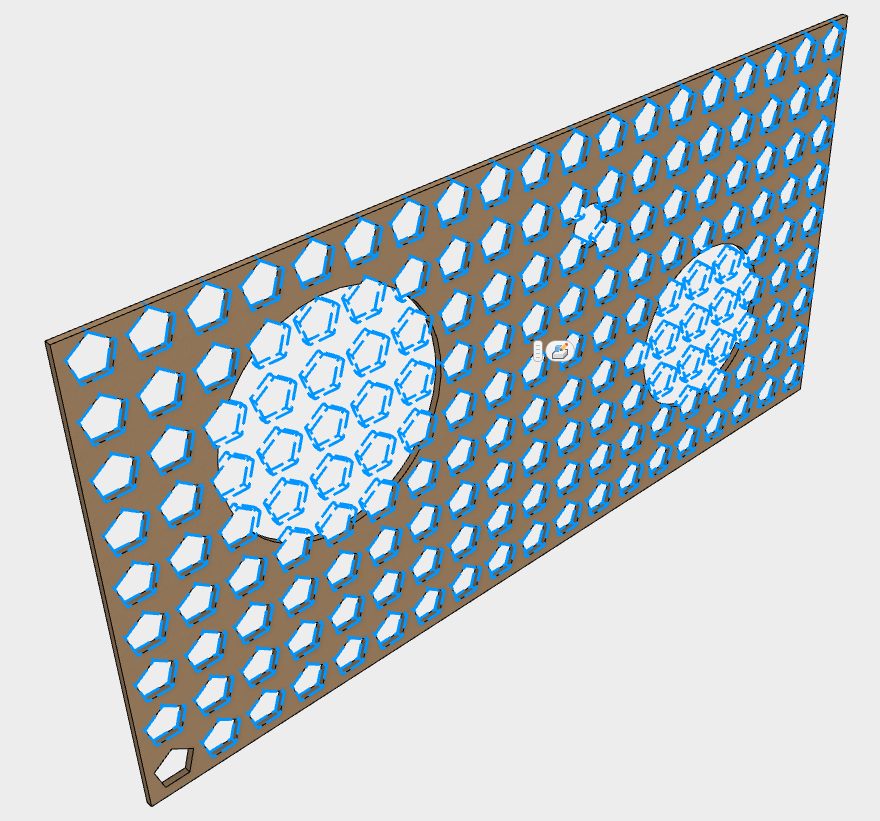
Hình ảnh minh hoạ khi sử dụng Pattern
Tính năng Optimized Compute giúp Inventor xác định các đối tượng Pattern không cần tạo thêm. Điều này rất hữu ích trong việc giảm thời gian tính toán khi thực hiện lệnh và kích thước tệp, đặc biệt là với các Pattern phức tạp.
Cách bật Optimized Compute
- Mở hộp thoại tạo Pattern
- Nhấp vào mũi tên ">>" để mở rộng
- Chọn tùy chọn "Optimized"
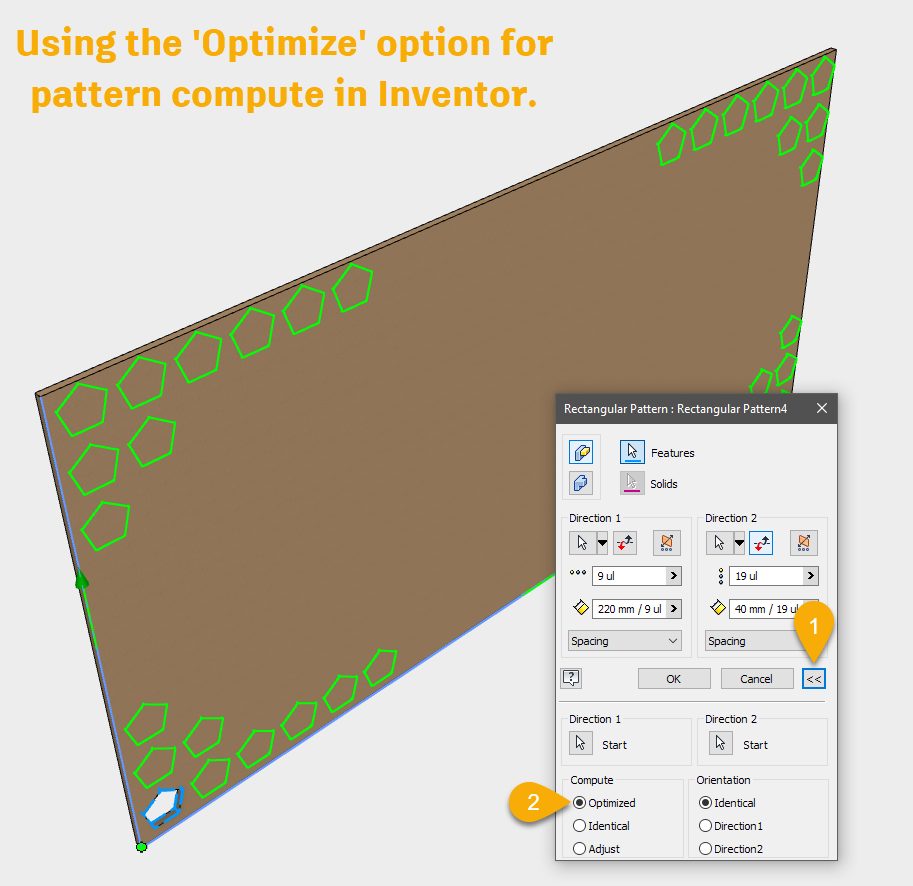
Hướng dẫn sử dụng Optimized Compute trong Pattern trên Inventor
Lưu ý:
Khi sử dụng tùy chọn Optimized Compute, nếu Pattern tương tác với các tính năng khác đã được áp dụng, bạn có thể gặp lỗi. Để khắc phục, bạn nên tạo các lỗ (lệnh Cut) sau khi tạo Pattern. Nếu gặp lỗi, hãy mở rộng hộp thoại cảnh báo và nhấp vào nội dung màu đỏ để xem chi tiết.
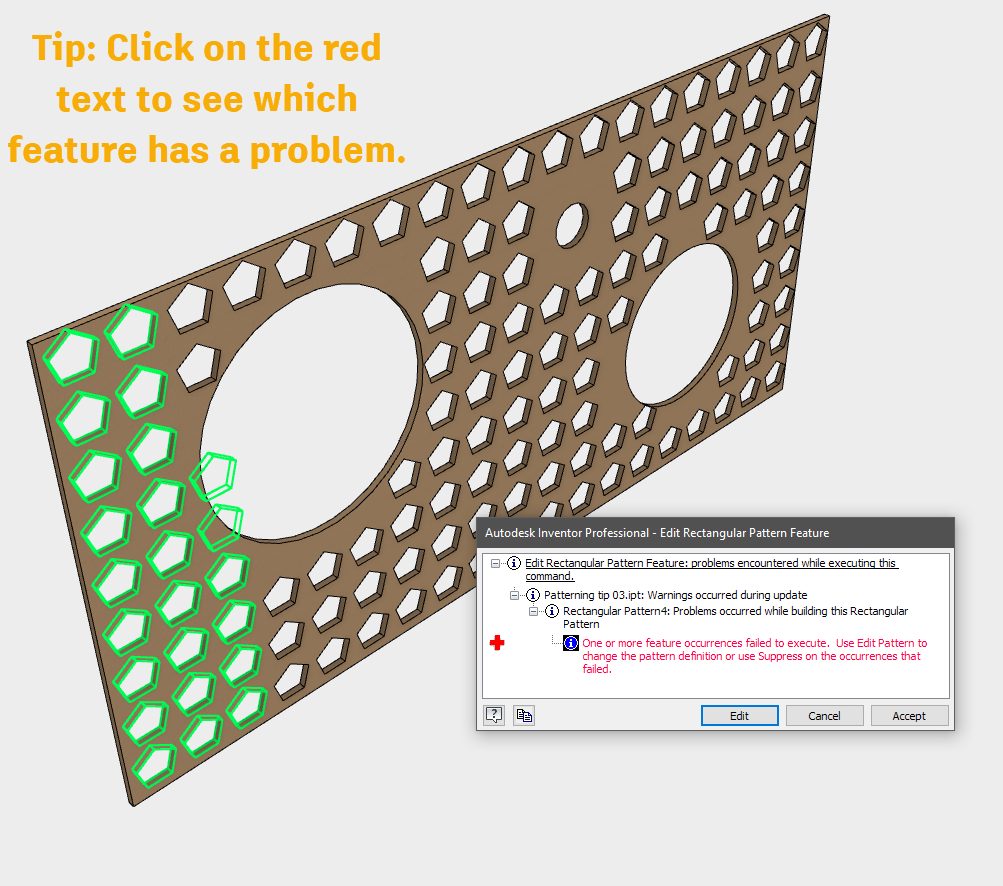
Khi sử dụng Pattern gặp lỗi, hãy xem chi tiết để tìm phương án khắc phục
Phương pháp khác
Nếu bạn gặp khó khăn với việc tạo Pattern, hãy thử các phương pháp tạo các tính năng cắt trước, sau đó Pattern chi tiết đã được hoàn thiện.
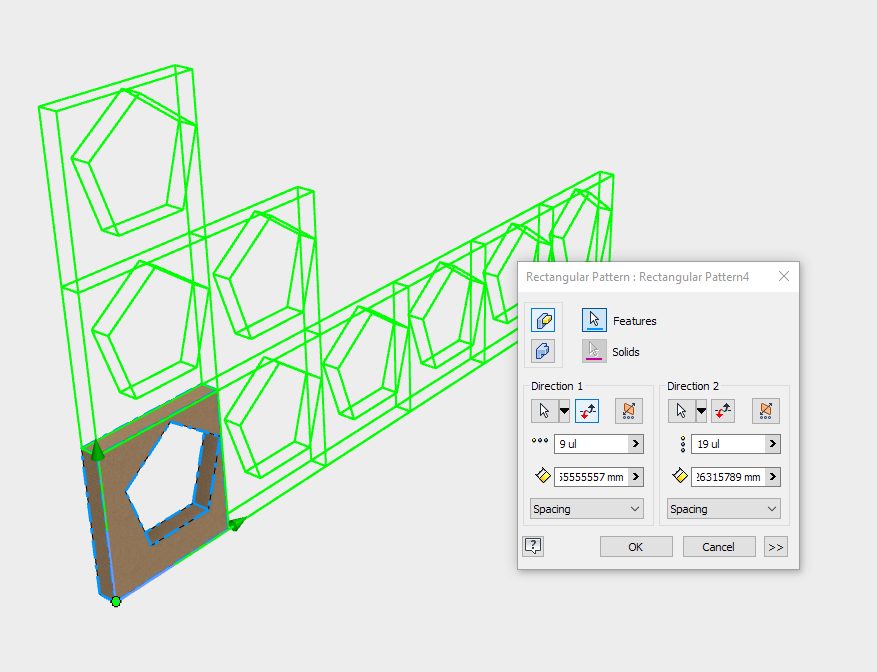
Hãy cắt đối tượng trước khi sử dụng lệnh Pattern trên Inventor
Bảng so sánh các phương án
| Quy trình | Dung lượng files | Thời gian xử lý |
|---|---|---|
| Tạo cắt trước Pattern | 700 KB | 415 ms |
| Pattern với Optimized Compute rồi cắt | 750 KB | 150 ms |
| Pattern bình thường rồi tạo cắt | 800KB | 1430 ms |
Kết luận
Nếu bạn gặp khó khăn với các pattern lớn trong Inventor, hãy thử thay đổi thứ tự các tính năng và sử dụng tùy chọn Optimized Compute. Điều này không chỉ giúp giảm thời gian tính toán mà còn giảm kích thước tệp, nâng cao hiệu quả công việc. Hãy tận dụng các mẹo và công cụ trong Autodesk Inventor để tối ưu hóa quy trình thiết kế của bạn.
Đạt Phi
Nguồn: Autodesk