Giới thiệu
Trong quá trình làm việc với AutoCAD, thực hiện các thao tác lặp đi lặp lại có thể tốn rất nhiều thời gian. Một trong những cách hiệu quả nhất để tăng năng suất và tối ưu hóa quy trình làm việc là tự động các tác vụ đó. Action Recorder, công cụ tích hợp sẵn trong AutoCAD, cho phép bạn ghi lại và phát lại các chuỗi lệnh một cách dễ dàng. Điều đặc biệt là bạn không cần phải có kiến thức lập trình để sử dụng công cụ này. Hãy cùng OneCAD Viet Nam tìm hiểu về cách sử dụng và lợi ích của Action Recorder trong bài viết dưới đây nhé!

Tự động hóa công việc Action Recorder trong AutoCAD
Tổng quan về Action Recorder
Action Recoder là một tính năng mạnh mẽ trong AutoCAD giúp bạn ghi lại các thao tác lặp đi lặp lại và chuyển chúng thành một macro có thể thực hiện bất kỳ lúc nào. Công cụ này rất hữu ích cho các tác vụ như tạo các đối tượng cơ bản, thay đổi thuộc tính, hoặc thực hiện các chỉnh sửa.
Action Recorder được tích hợp trong tab Manage trên Ribbon của AutoCAD. Nó cho phép bạn tạo các macro đơn giản hoặc phức tạp, từ đó giúp làm việc nhanh chóng và chính xác hơn.
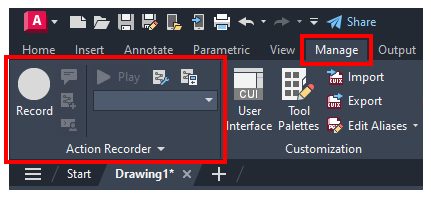
Sử dụng tính năng Action Recorder để tối ưu hóa công việc trên AutoCAD
Hướng dẫn sử dụng Action Recorder
Dưới đây là các bước cơ bản để sử dụng Action Recorder trong AutoCAD:
Bước 1: Bắt đầu ghi lại macro
- Để bắt đầu, mở AutoCAD và chọn tab Manage trên Ribbon
- Trong phần Action Recorder, nhấp vào nút Record. Sau khi nhấn, nút này sẽ chuyển thành nút Stop, và bạn sẽ thấy một biểu tượng màu đỏ bên cạnh con trỏ chuột, cho thấy bạn đã ở chế độ ghi.
- Tiến hành thực hiện các thao tác mà bạn muốn ghi lại, chăng hạn như vẽ các đối tượng, thay đổi thuộc tính, hoặc thực hiện các lệnh khác trong AutoCAD.
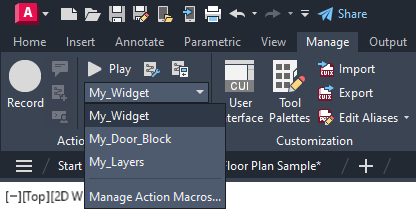
Bấm "Record" để bắt đầu ghi lại macro
Bước 2: Sử dụng các công cụ trong Action Recorder
- Trong khi ghi, bạn có thể thêm các message (lời nhắc cho người dùng), như "Chọn đối tượng" hoặc "Nhập khoảng cách".
- Bạn cũng có thể tạm dừng ghi lại và thêm điểm gốc hoặc các thông tin đầu vào do người dùng cung cấp. Điều này giúp bạn có sự linh hoạt trong việc tạo macro phức tạp với các yêu cầu.
Bước 3: Lưu macro
- Sau khi hoàn thành việc ghi lại các thao tác, nhấn vào nút Stop. Một hộp thoại sẽ xuất hiện yêu cầu bạn đặt tên cho macro.
- Lưu ý: tên của macro không được có khoảnh trắng. Bạn có thể sử dụng dấu gạch dưới thay cho khoảnh trắng.
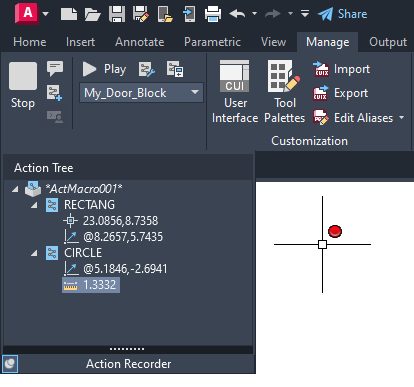
Sau khi quay xong, bấm "Stop" để tiến hành lưu
Bước 4: Phát lại macro
Để phát lại macro, quay lại tab Action Recorder, chọn macro bạn lưu từ danh sách và bấm nút Play. AutoCAD sẽ tự động thực hiện các thao tác đã ghi lại mà không cần bạn phải làm lại thủ công.
Bước 5: Quản lý các Action Macros
- Bạn có thể dễ dàng quản lý các macro bằng cách sử dụng Action Macro Manager. Đây cũng là công cụ giúp chỉnh sửa, xóa hoặc sắp xếp các macro đã tạo.
- Ngoài ra, bạn cũng có thể chia sẻ macro với đòng nghiệp bằng cách gửi tệp macro, giúp tiết kiệm thời gian và đồng bộ hóa công việc trong nhóm.
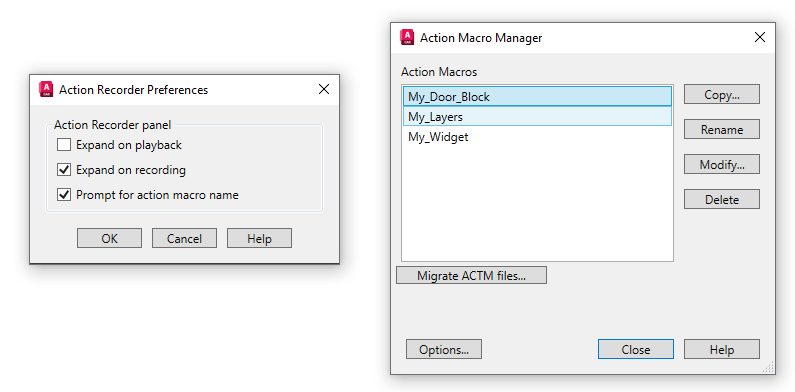
Dễ dàng quản lý các macro bằng giao diện Action Macro manager
Kết luận
Action Recoder trong AutoCAD là một công cụ tuyệt vời giúp tự động hóa các công việc lặp đi lại mà không cần lập trình. Với tính năng dễ sử dụng, người dùng có thể nhanh chóng tạo ra các macro để tăng hiệu suất hiệu quả, tiết kiệm thời gian và giảm thiểu sai sot. Dù bạn là người mới sử dụng AutoCAD, Action Recorder chắc chắn sẽ là trợ thủ đắc lực giúp bạn làm việc hiệu quả hơn.
Đạt Phi
Nguồn: Autodesk