Giới thiệu
Trong Autodesk Inventor, việc duy trì sự nhất quán về thiết lập bản vẽ là điều quan trọng. Styles & Standards Editor là công cụ giúp kiểm soát hình thức hiển thị trong bản vẽ như Layer, Dimension Styles, Text Styles và các tiêu chuẩn khác. Tuy nhiên, nhiều người dùng thường gặp khó khăn vì chưa hiểu rõ chúng, đặc biệt là trong quá trình đồng bộ và quản lý Style Library. Trong bài viết này, OneCAD Vietnam sẽ giúp bạn hiểu rõ về Styles & Standards Editor cũng như những lỗi phổ biến hay gặp phải.

Tìm hiểu về Styles & Standards Editor trong Autodesk Inventor
Styles & Standards Editor là gì?
Styles & Standards Editor trong Autodesk Inventor là công cụ quản lý tất cả các thiết lập về hình thức hiển thị của bản vẽ. Nó cho phép người dùng kiểm soát:
- Layer (đường nét): Điều chỉnh độ dày, màu sắc và thuộc tính các đường nét trên bản vẽ.
- Dimension Styles (Kiểu ghi kích thước): Cấu hình đầu mũi tên, số thập phân, đơn vị đo.
- Text Styles (Kiểu chữ): Định dạng phông chữ, chiều cao chữ, khoảng cách giữa các dòng.
- Parts List & Table (Bảng danh mục vật tư): Kiểm soát giao diện danh sách vật liệu và bảng dữ liệu.
Style Library là nơi các giá trị Styles & Standards Editor vào Project. Nếu bạn chưa biết Project là gì, có thể tham khảo qua bài viết này.
Những thiết lập trên sẽ giúp duy trì sự đồng nhất trong tất cả các bản vẽ. Tuy nhiên, nếu không được quản lý đúng cách, chúng có thể gây ra sự nhầm lẫn và làm mất thời gian chỉnh sửa không cần thiết.
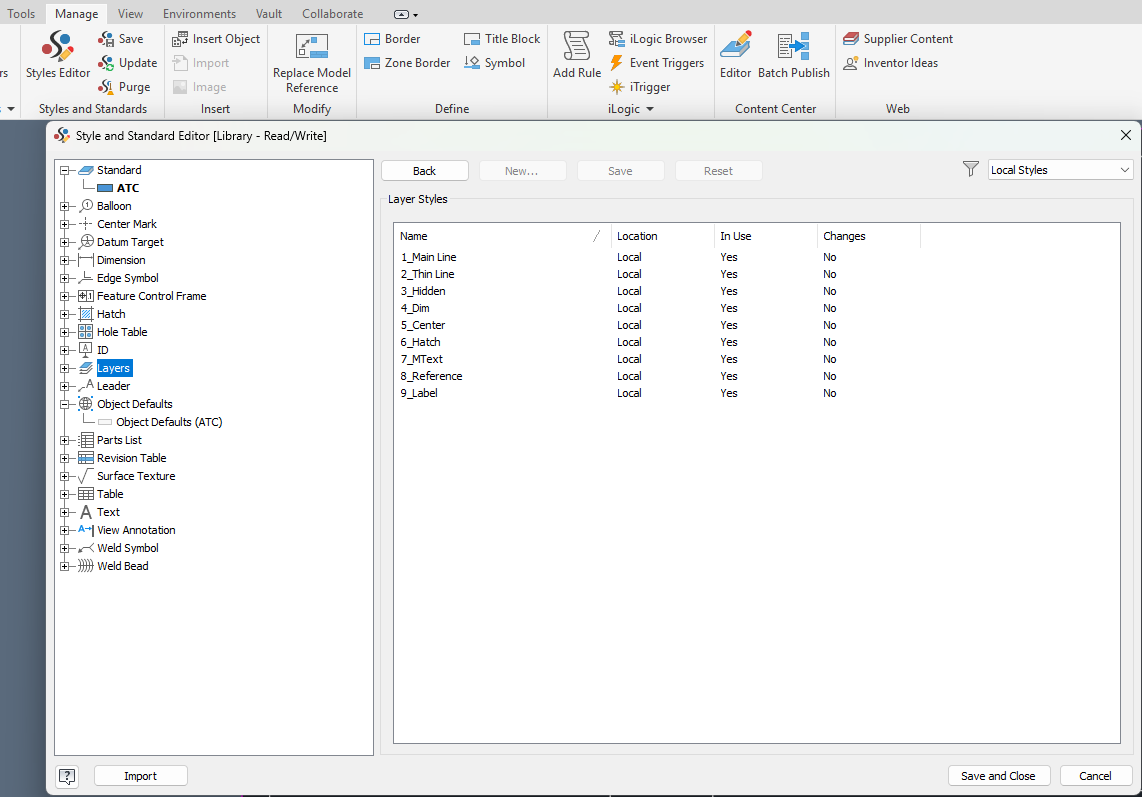
Giao diện Styles & Standards Editor trên Inventor trong môi trường Drawing
Hai lỗi sai phổ biến về Styles & Standards Editor
- Thay đổi Styles nhưng không cập nhật lên Style Library
Một trong những sai lầm phổ biến nhất là thay đổi cài đặt trong Styles Editor nhưng không đồng bộ với Style Library. Điều này khiến các thay đổi chỉ có hiệu lực trong bản vẽ hiện tại mà không áp dụng cho các bản vẽ mới.
Ví dụ: Bạn chỉnh sửa độ dày đường ghi kích thước trong một bản vẽ, nhưng khi tạo bản vẽ mới, thông số này lại quay về giá trị cũ. Lý do là bạn chưa lưu các thay đổi vào Style Library.
Cách khắc phục: Sau khi chỉnh sửa các giá trị cần thiết trong Style Editor, bạn hãy vào Manage và chọn Save để lưu giá trị Style Library. Nếu ô Save không sáng, bạn hãy chuyển trạng thái của Use Style Library trong Project thành Read-Write.
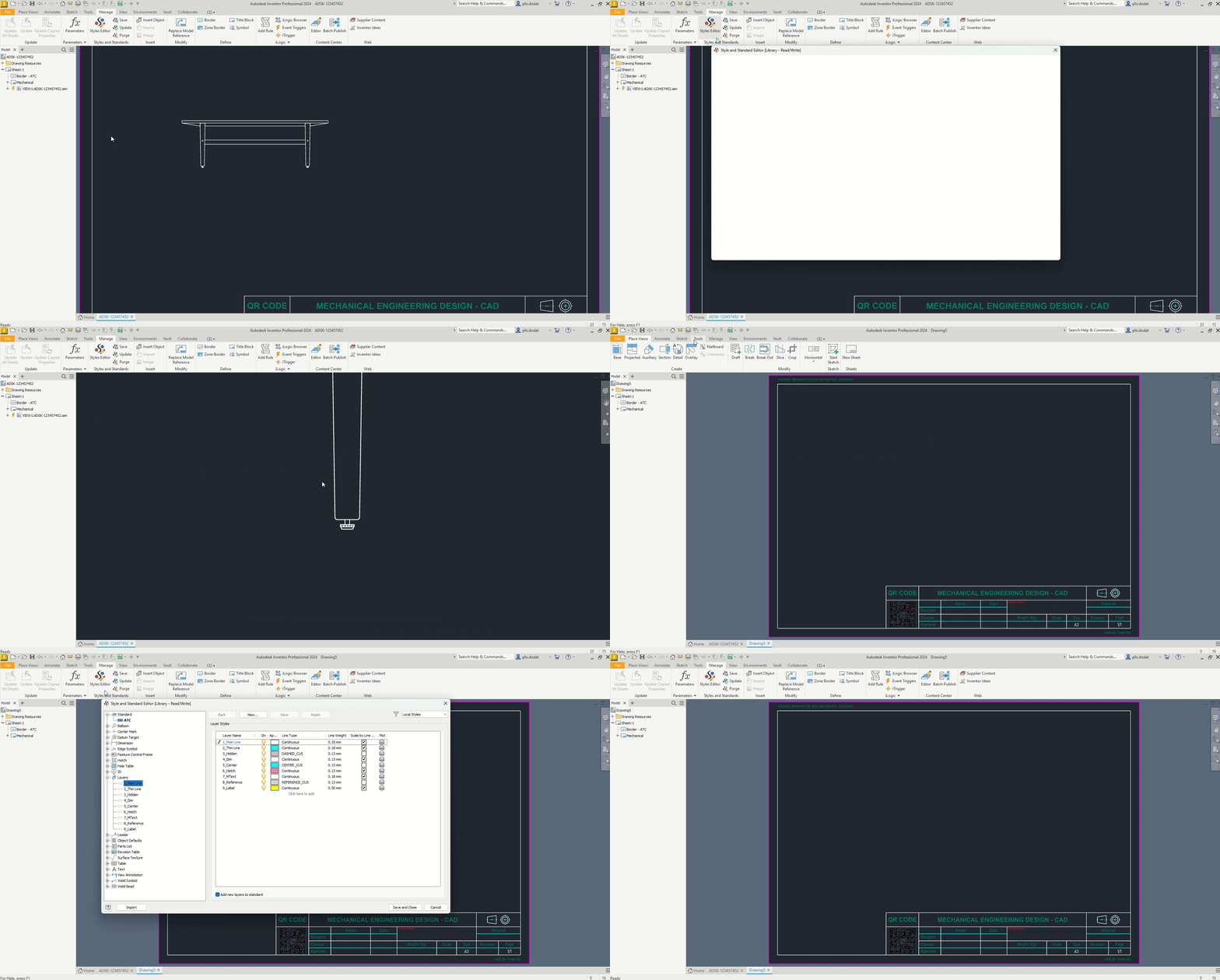
Nếu không lưu Style, khi tạo bản vẽ mới giá trị sẽ trở về mặc định
- Không đưa Style Library về chế độ "Read-Write" trong Project
Sau khi thiết lập xong, bạn có thể thấy nút Save bị ẩn, do chưa được đổi sang trạng thái Read-Write. Để chuyển bạn hãy vào Project Settings, chuột phải Use Style Library và chọn Read-Write, sau đó thực hiện lại thao tác chỉnh sửa và nút Save sẽ được hiện lên.
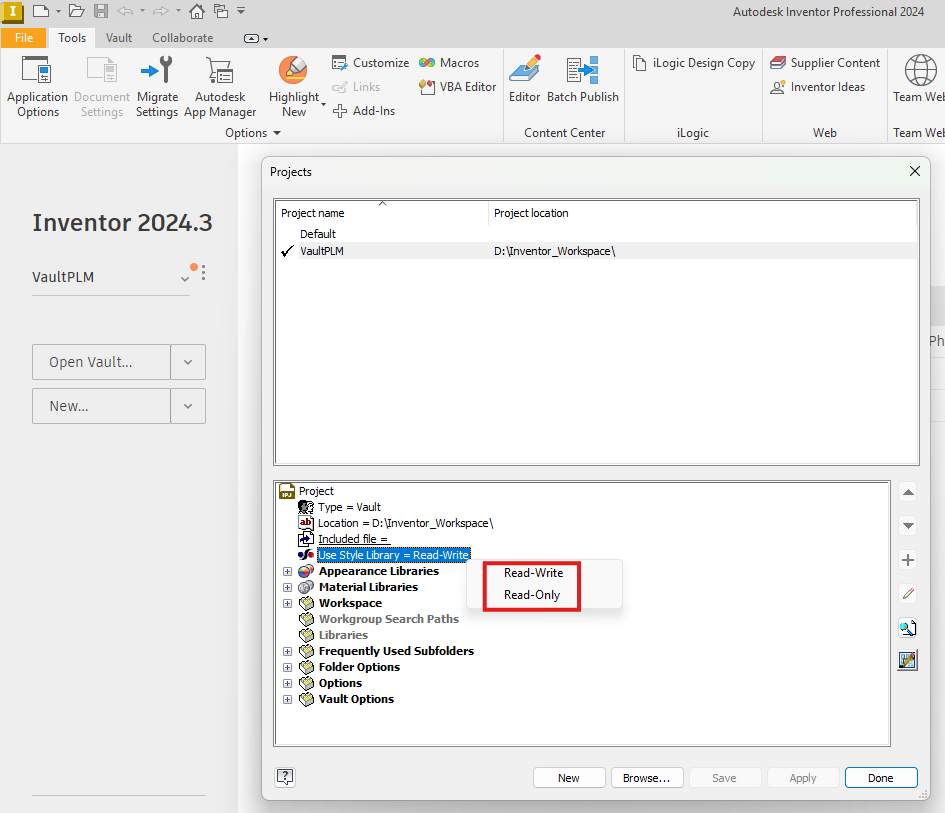
Điều chỉnh trạng thái của Style Library
Cách quản lý Styles & Standards hiệu quả
Sau đây, OneCAD Vietnam sẽ gửi đến bạn các thao tác quản lý Styles & Standard hiệu quả:
Bước 1: Sao lưu Style Library trước khi chỉnh sửa
- Tránh mất dữ liệu bằng cách sao chép thư mục Design Data trước khi thực hiện thay đổi.
- Truy cập vào Tool > Application Options > Files để lấy đường dẫn lưu Design Data.
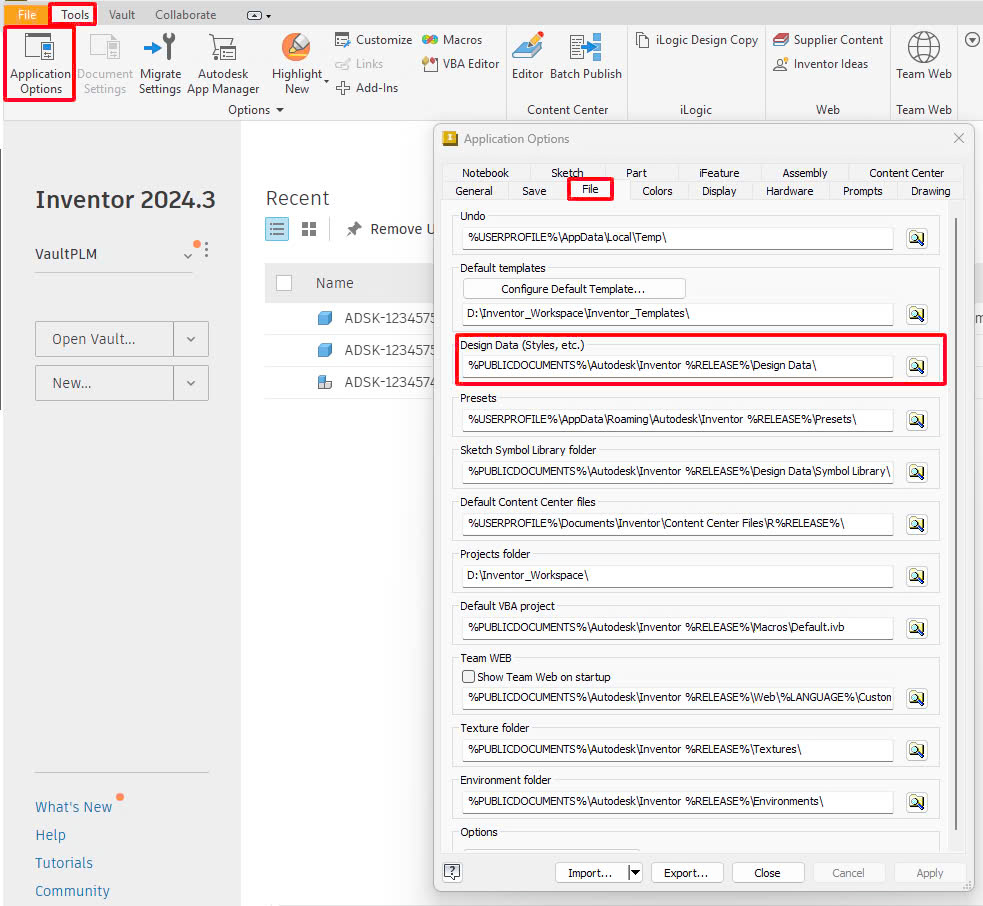
Cách để lấy đường dẫn lưu Design Data
Bước 2: Chỉnh sửa và đồng bộ Styles
- Truy cập vào môi trường Drawing và thực hiện thay đổi trong Styles Editor (Manage > Styles Editor).
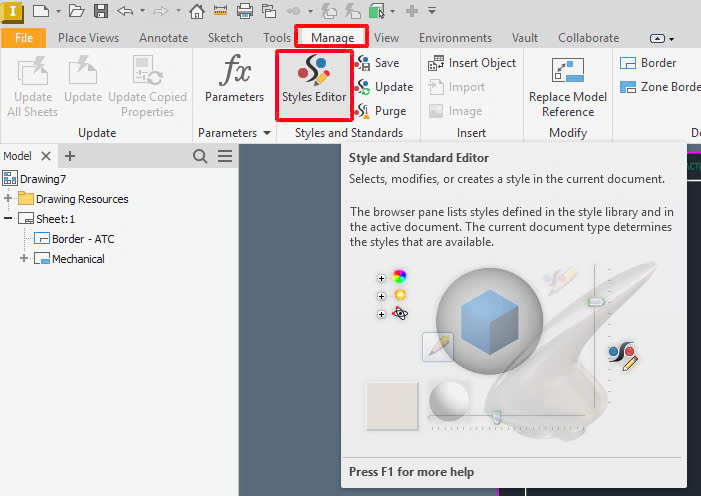
Truy cập vào Styles Editor trong môi trường Drawing
- Lưu vào Style Library bằng lệnh Save.
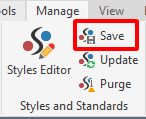
Chọn Save để lưu thiết lập chỉnh sửa vào Style Library
Bước 3: Cập nhật các bản vẽ cũ
- Mở bản vẽ cũ, vào Manage → Update Styles để đồng bộ với Style Library mới.
Bước 4: Chặn chỉnh sửa Style Library sau khi hoàn tất
- Chuyển Style Library về chế độ Read-Only để đảm bảo tính nhất quán.
Kết luận
Styles & Standards Editor trong Autodesk Inventor là công cụ quan trọng giúp duy trì sự đồng bộ trong thiết kế bản vẽ. Bằng cách tránh những lỗi phổ biến và tuân thủ quy trình trên, bạn sẽ tiết kiệm được thời gian và nâng cao hiệu suất làm việc với Inventor.
Đạt Phi