Giới thiệu
Trong thiết kế mô hình 3D trên Autodesk Inventor, việc sử dụng lệnh Sweep để tạo các đối tượng dạng ống, dây dẫn hoặc biên dạng chạy theo đường dẫn (Path) là thao tác căn bản. Tuy nhiên, một thách thức thực tế đối với người dùng là việc xác định chiều dài của đường dẫn sau khi đã hoàn tất lệnh Sweep, đặc biệt khi đường dẫn bao gồm nhiều phân đoạn Sketch phức tạp nối tiếp nhau.
Trước phiên bản 2018, người dùng thường phải truy cập vào công cụ "Loop" trong Tab Tool để thực hiện việc này.
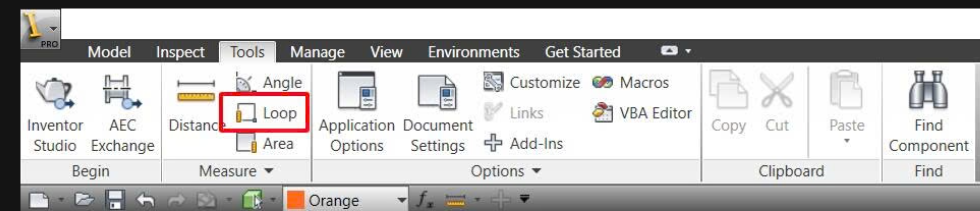
Tính năng Loop trên các phiên bản cũ của Inventor
Tuy nhiên, kể từ phiên bản 2018 trở về sau, Autodesk đã tích hợp khả năng này trực tiếp vào lệnh Measure. Bài viết này của OneCAD Vietnam sẽ hướng dẫn người dùng cách khai thác tính năng một cách hiệu quả nhất.

Tìm hiểu về cách đo chiều dài đường dẫn của lệnh Sweep trên Autodesk Inventor
Sự cải tiến công cụ Measure
Trước đây, quy trình đo chiều dài đường dẫn khá rời rạc, buộc người dùng phải chuyển đổi qua lại giữa các tab chức năng và thiết lập nhiều bước lựa chọn.
Từ phiên bản 2018 đến nay, Autodesk đã chuẩn hóa toàn bộ vào một lệnh duy nhất: Measure (phím tắt M). Sự thay đổi này không chỉ giúp giao diện tinh gọn mà còn cung cấp khả năng nhận diện đối tượng thông minh thông qua các bộ lọc (Selection Filter), giúp người dùng truy xuất dữ liệu hình học nhanh chóng và chính xác hơn.
Đo chiều dài đường dẫn Sweep
Để xác định chính xác tổng chiều dài của một đường dẫn (Path) phức tạp, người dùng có thể thực hiện theo các bước như sau:
Bước 1: Ẩn khối Sweep
- Trong Model Browser (trình quản lý mô hình), người dùng hãy nhấp chuột phải vào đối tượng Sweep và bỏ chọn Visibility (hoặc sử dụng phím tắt V). Thao tác này giúp ẩn khối 3D, tạo điều kiện thuận lợi để quan sát và lựa chọn chính xác đường dẫn Sketch bên trong.
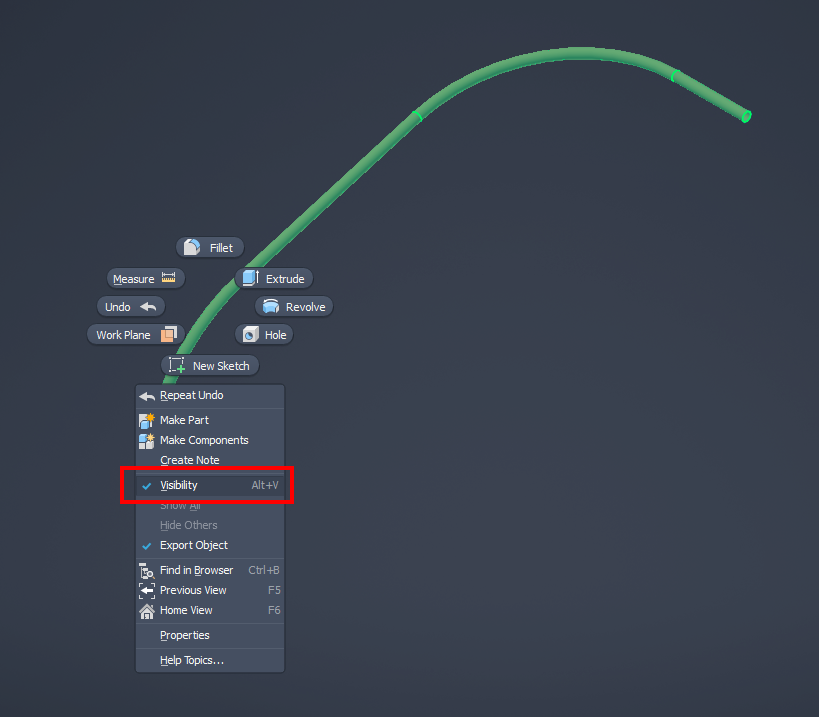
Ẩn khối Sweep để quan sát đường dẫn Sketch bên trong
Bước 2: Hiển thị đường dẫn (Path)
- Đảm bảo rằng Sketch hoặc đường cong (Curve) dùng làm đường dẫn đang ở trạng thái hiển thị. Nếu đường dẫn bị ẩn theo lệnh Sweep, người dùng cần nhấp chuột phải vào Sketch đó và kích hoạt lại Visibility.
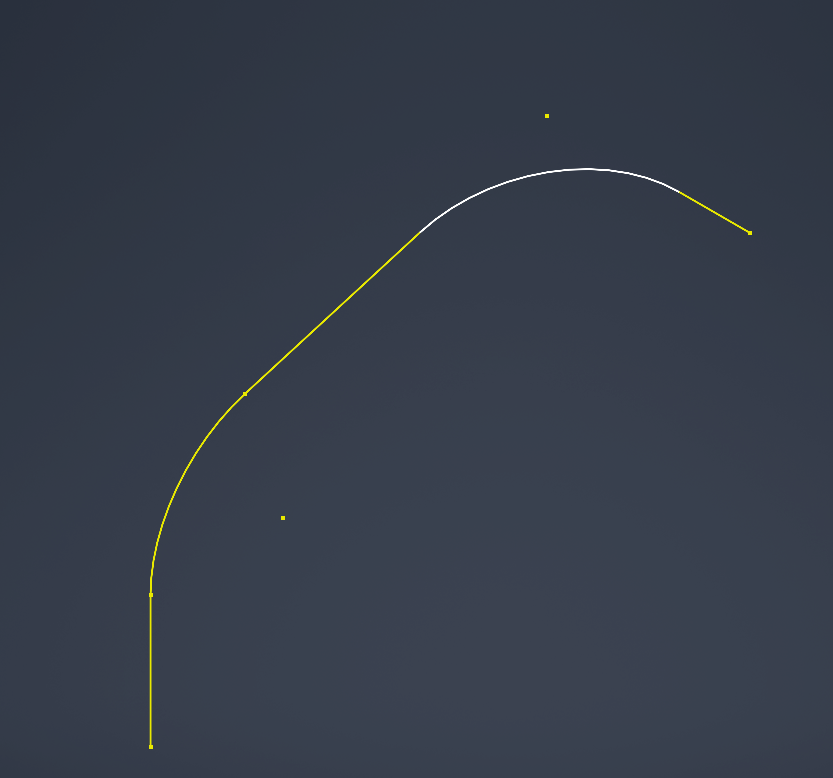
Hiển thị đường dẫn (Path) dùng cho lệnh Sweep
Bước 3: Kích hoạt lệnh Measure
- Người dùng có thể nhấn phím tắt M hoặc truy cập vào biểu tượng thước đo trong tab Inspect.
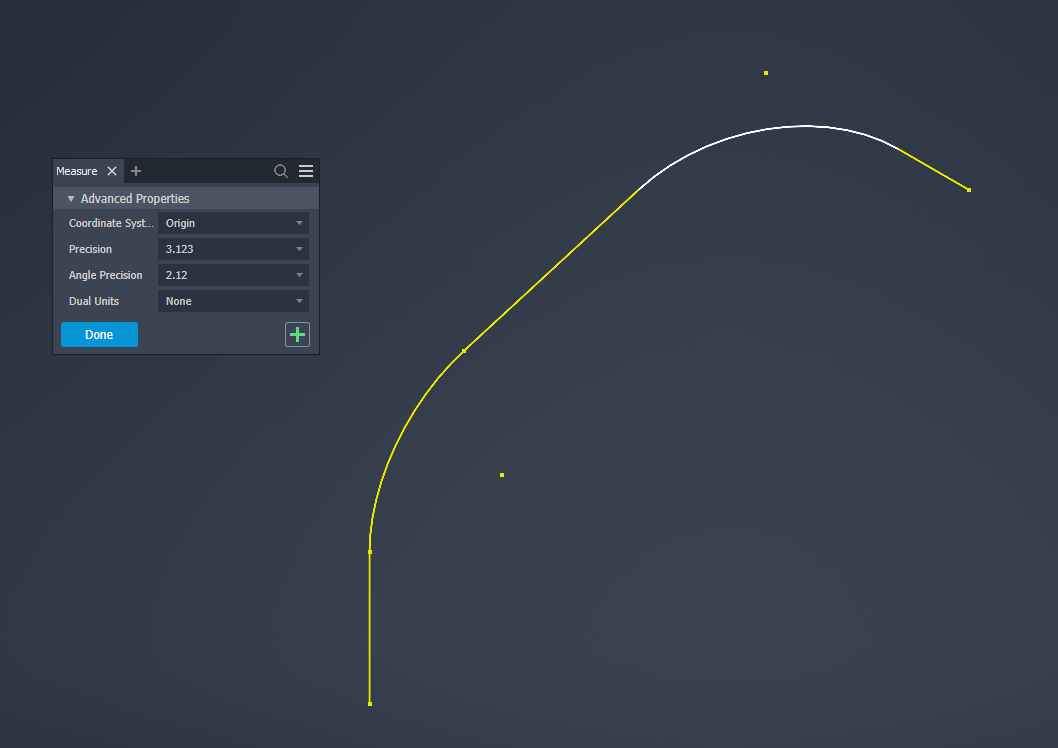
Kích hoạt lệnh Measure trong tab Inspect
Bước 4: Thiết lập bộ lọc lựa chọn (Selection Filter)
- Đảm bảo Selection Filter cho phép chọn Curve hoặc Edge để hệ thống nhận diện chính xác đường dẫn. Đây là phần quan trọng để lấy được thông số chiều dài thay vì đo từng đoạn Sketch riêng lẻ.
- Di chuyển con trỏ chuột đến một vị trí trên đường dẫn.
- Nhấp chuột phải, chọn lệnh Select Other.
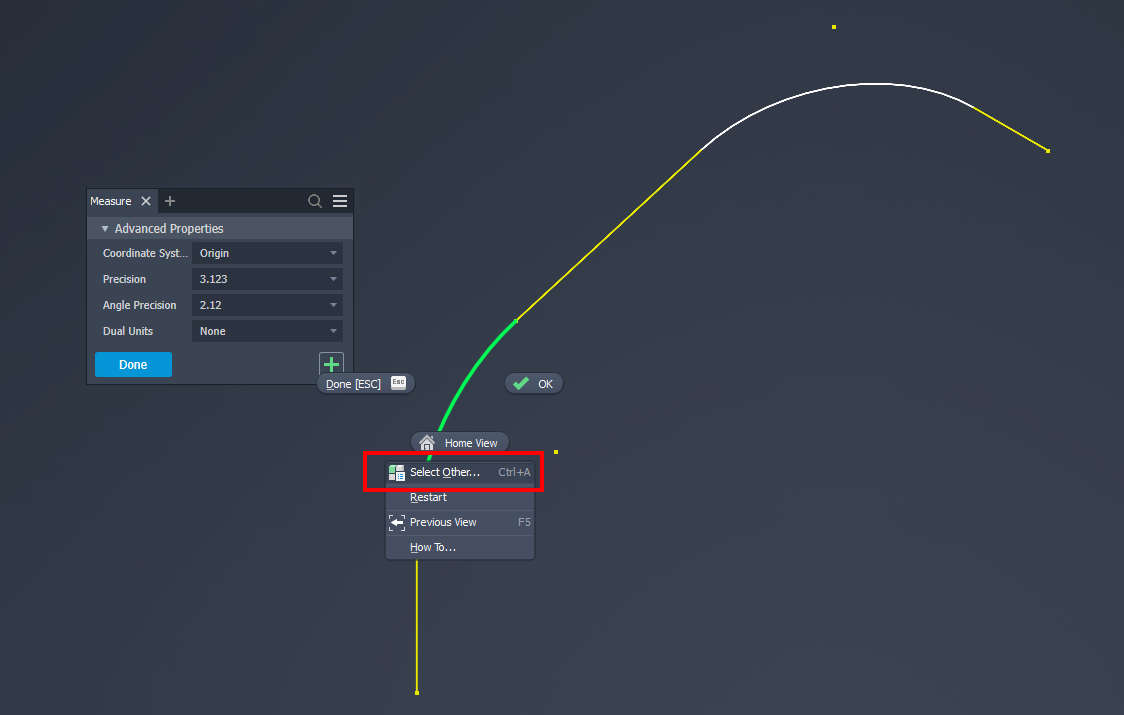
Chọn Select Other để truy xuất và lựa chọn toàn bộ đường dẫn
- Trong danh sách tùy chọn, người dùng hãy xác định và chọn mục Curve Loop. Lúc này, toàn bộ chuỗi đường dẫn nối tiếp sẽ được hệ thống lựa chọn đồng nhất.
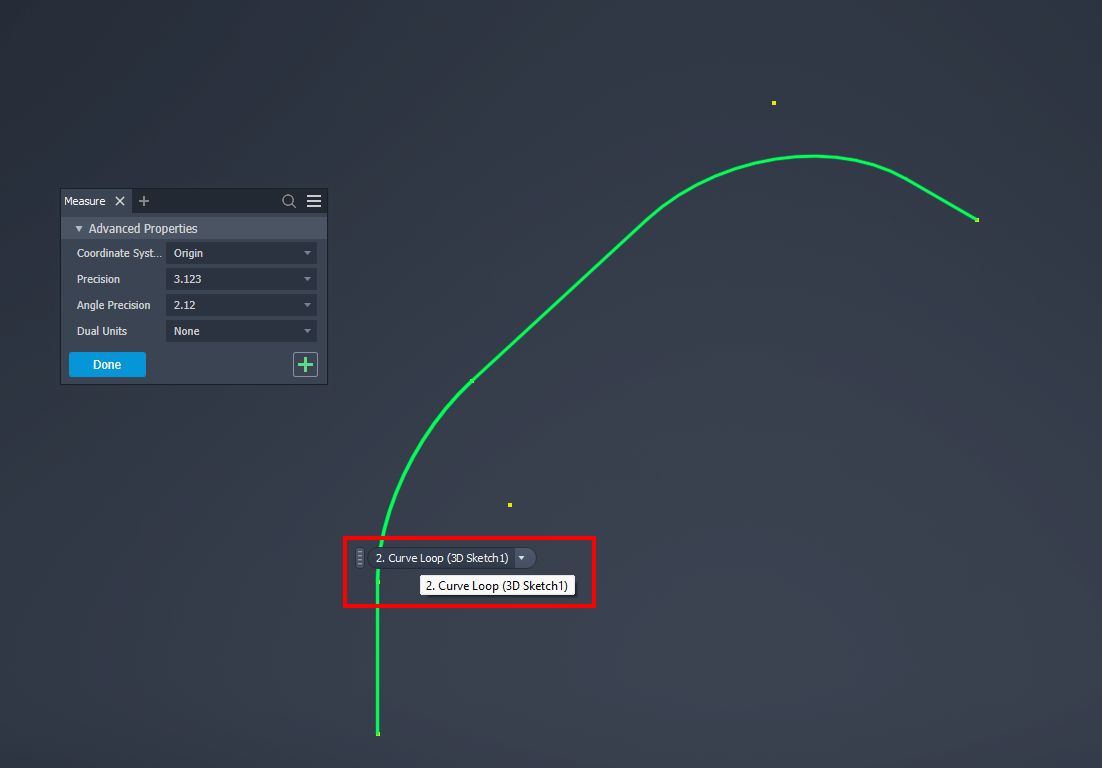
Curve Loop cho phép lựa chọn toàn bộ chuỗi đường dẫn liên tục
Bước 5: Phân tích kết quả
- Bảng thông tin Measure sẽ hiển thị giá trị Total Loop Length. Đây chính là tổng chiều dài thực tế của đường dẫn, phục vụ cho việc tính toán vật tư, bóc tách khối lượng hoặc kiểm tra tiêu chuẩn kỹ thuật.
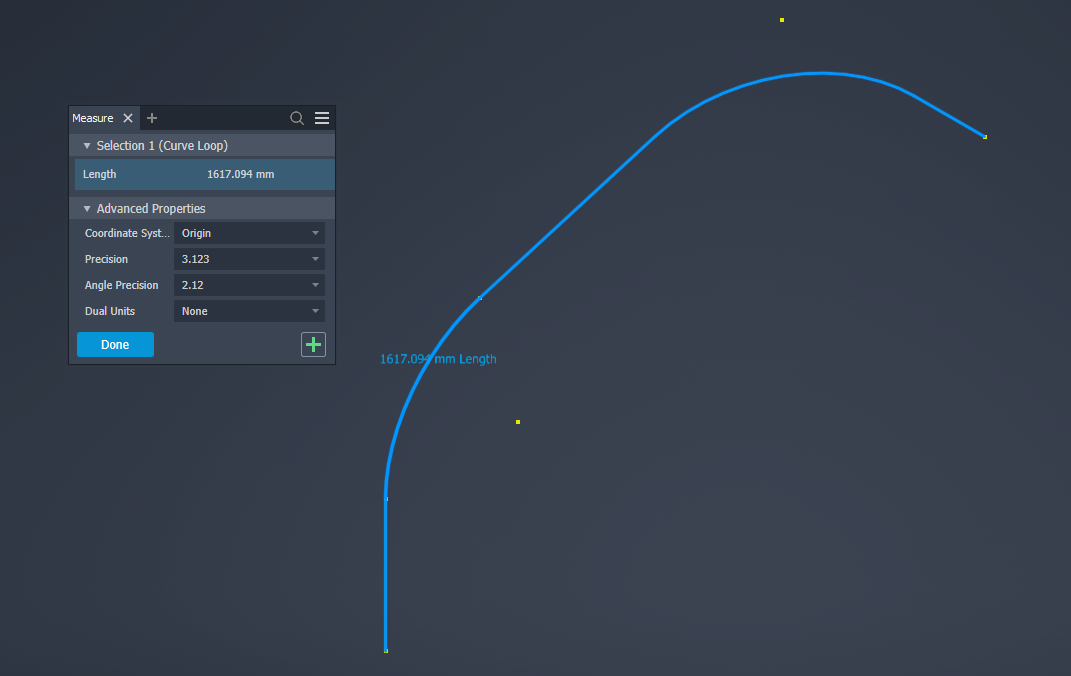
Kết quả Total Loop Length hiển thị tổng chiều dài đường dẫn
Kết luận
Việc tận dụng sự cải tiến của lệnh Measure trên các phiên bản Inventor mới giúp người dùng loại bỏ các thao tác thủ công và giảm thiểu sai số trong quá trình đo đạc. Cập nhật các kỹ thuật vận hành phần mềm theo xu hướng mới là yếu tố then chốt để tối ưu hóa hiệu suất thiết kế.
Tác giả: Đạt Phi