Giới thiệu
Không ít người dùng vẫn duy trì song song hai phần mềm AutoCAD để phác thảo mặt bằng nhanh và Revit để dựng mô hình BIM chi tiết. Vấn đề nằm ở bước chuyển giao giữa hai phần mềm này. Bản vẽ AutoCAD và mô hình Revit có thể được thiết lập theo hệ tọa độ hoặc đơn vị đo khác nhau, nên nếu người dùng đưa file CAD vào Revit mà không kiểm tra trước, mặt bằng các tầng rất dễ bị lệch nhau trong không gian 3D.
Bài viết này sẽ tổng hợp 5 mẹo giúp việc đưa file CAD vào Revit diễn ra chính xác và dễ quản lý hơn. Cách làm này phù hợp với cả người mới làm quen Revit lẫn người dùng đã quen thao tác nhưng vẫn gặp lỗi lệch tọa độ khi chuyển dữ liệu từ AutoCAD.
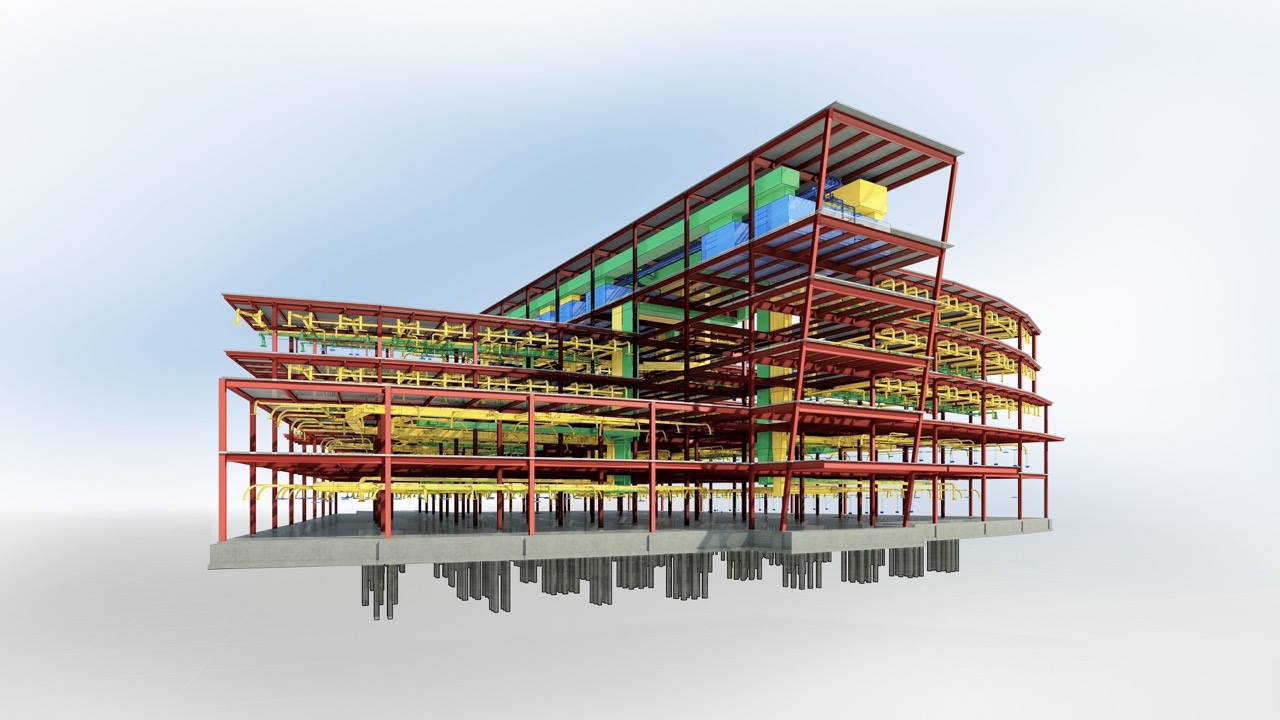
Mô hình Revit được phát triển từ dữ liệu thiết kế và bản vẽ tham chiếu
Lỗi thường gặp khi đưa file CAD vào Revit
Không phải lỗi nào trong quá trình import CAD cũng hiển thị ngay lập tức. Nhiều trường hợp mô hình vẫn hiển thị bình thường trên từng tầng riêng lẻ, cho đến khi xem mô hình 3D tổng thể thì các tầng bị sai lệch. Ba tình huống dưới đây là những lỗi lặp lại nhiều nhất khi làm việc với Import và Link CAD:
- Các bản vẽ CAD của từng tầng bị lệch vị trí khi được đưa vào mô hình Revit;
- Nhầm lẫn giữa Link và Import;
- Môi trường làm việc bị rối mắt vì file CAD quá đậm màu.
Dưới đây là 5 mẹo đơn giản giúp người dùng tránh những lỗi thường gặp khi đưa file CAD vào Revit.
Năm mẹo đưa file CAD vào Revit
Mẹo 1: Chuẩn bị file thiết kế bằng lệnh WBLOCK
Bước đầu tiên diễn ra hoàn toàn trên AutoCAD. Lệnh WBLOCK cho phép chọn các đối tượng trên bản vẽ và xuất chúng thành một file DWG riêng biệt, tách khỏi bản vẽ gốc; mỗi tầng công trình có thể được xuất thành một file DWG riêng để dễ quản lý khi đưa vào Revit.
Khi thực hiện WBLOCK, cần kiểm tra và khai báo đúng đơn vị thực tế của bản vẽ, đồng thời bảo đảm các file tầng sử dụng cùng một đơn vị; nếu bản vẽ được dựng theo milimet, hãy chọn Millimeters khi đưa file vào Revit. Khi dùng lệnh WBLOCK, người dùng cần chỉ định cùng một điểm gốc, chẳng hạn tọa độ 0,0,0 hoặc một giao điểm trục chung, cho tất cả các tầng. Không nên tự ý dùng lệnh MOVE để đưa riêng từng tầng về gốc nếu thao tác này làm mất quan hệ tọa độ giữa các bản vẽ.
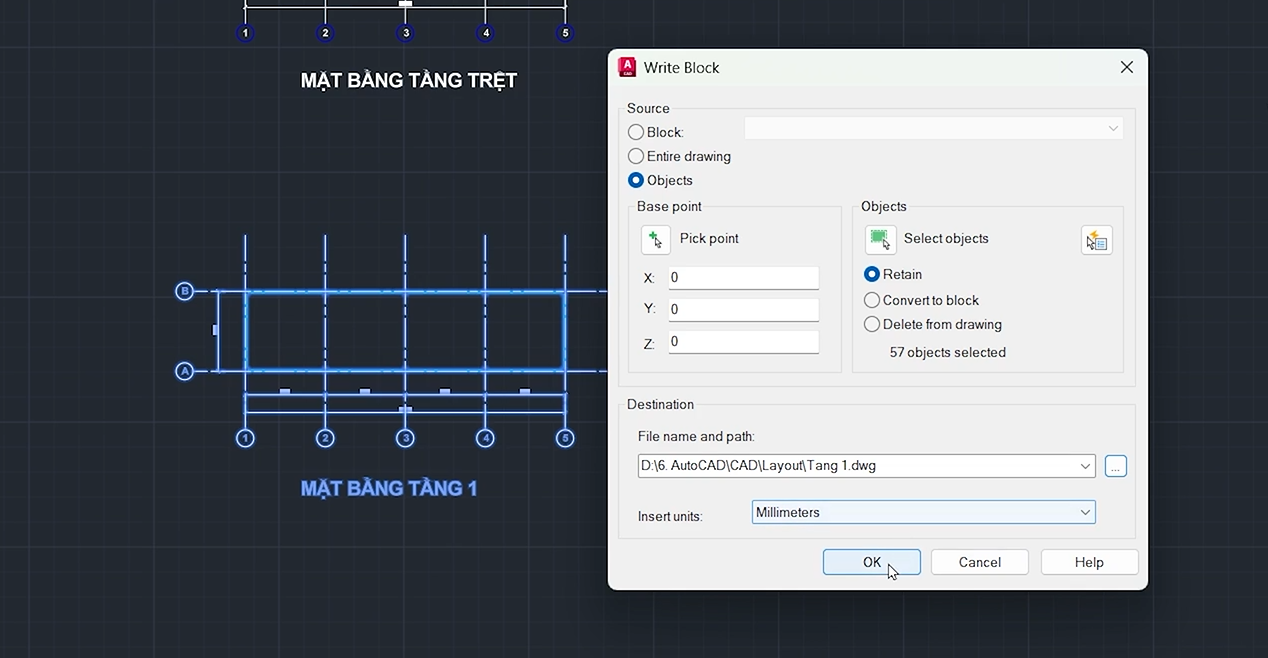
Lệnh WBLOCK cho phép xuất các đối tượng đã chọn thành một file DWG riêng
Mẹo 2: Chọn đúng giữa Import CAD và Link CAD
Revit cung cấp hai cách đưa file ngoài vào tham chiếu. Link CAD duy trì liên kết với file AutoCAD gốc và truy xuất phiên bản đã lưu mới nhất khi mô hình Revit được mở lại; nếu file CAD thay đổi trong lúc mô hình Revit đang mở, người dùng cần Reload liên kết để cập nhật nội dung.
Import CAD thì nhúng thẳng nội dung file vào Revit; dữ liệu vẫn còn nguyên vẹn trong mô hình ngay cả khi file gốc bị mất hoặc bị xóa. Khi thực hiện Import CAD, cần chọn Colors: Black and White nếu muốn toàn bộ layer hiển thị bằng màu đen trắng, chọn Import Units phù hợp với đơn vị thực tế của bản vẽ, chọn Auto - Origin to Origin nếu các file CAD đã được chuẩn hóa theo cùng một điểm gốc, sau đó chọn Level tương ứng trước khi import.
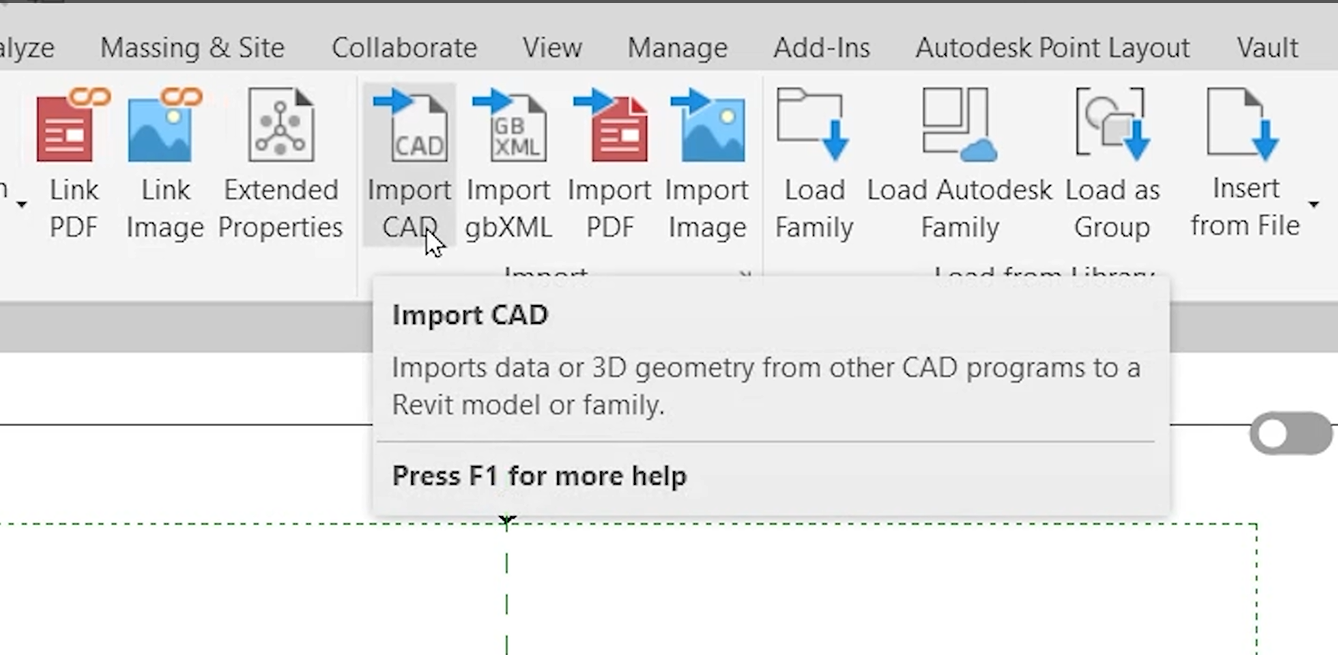
Sử dụng công cụ Import CAD để đưa file vào Revit
Mẹo 3: Căn chỉnh và cố định vị trí file CAD
Nếu các file CAD đã được chuẩn hóa theo cùng một điểm gốc và được đặt bằng Auto - Origin to Origin, các mặt bằng tầng phải tự căn chỉnh mà không cần di chuyển thủ công. Nếu vẫn xảy ra sai lệch, người dùng nên kiểm tra lại điểm gốc và hệ tọa độ của file nguồn trước; chỉ sử dụng Align để hiệu chỉnh sau khi đã xác minh nguyên nhân, rồi Pin file CAD để tránh dịch chuyển ngoài ý muốn. Kiểm tra lại kết quả ở không gian 3D là cách xác nhận nhanh nhất: các tầng phải nằm đúng cao độ tương ứng.
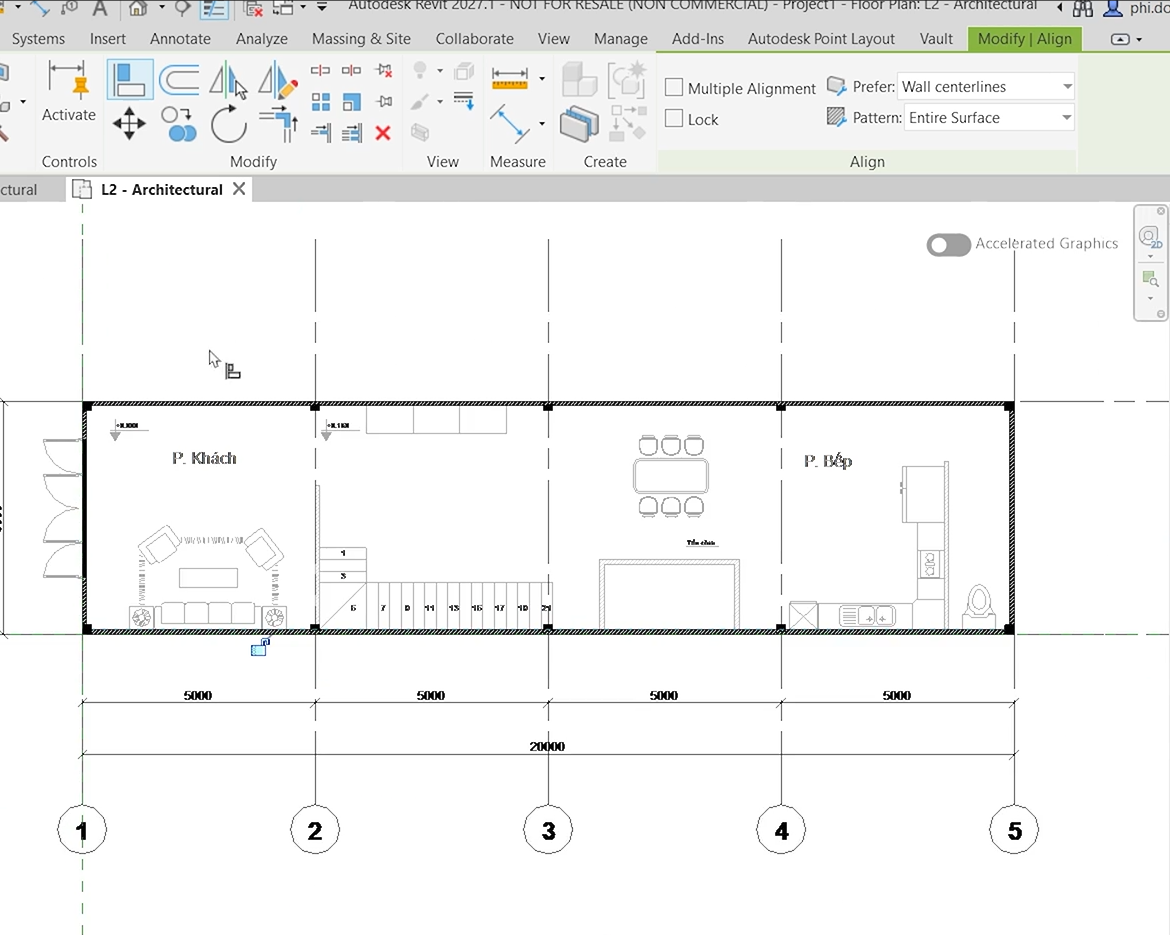
Sau khi thay đổi vị trí của file CAD, ghim file lại để cố định trong không gian làm việc
Mẹo 4: Thiết lập Visibility/Graphics cho file CAD
Khi được đưa vào Revit với thiết lập Colors: Black and White, file CAD có thể hiển thị bằng các đường màu đen khá đậm, gây khó khăn khi dựng tường hoặc cột do thiếu độ tương phản với các đối tượng đang thiết kế.
Để xử lý, vào tab View → Visibility/Graphics, chuyển sang tab Imported Categories, sau đó tích chọn Halftone cho các file CAD đã đưa vào Revit và bấm Apply. Thao tác này giúp tách bạch rõ ràng giữa bản vẽ tham chiếu và mô hình đang dựng.
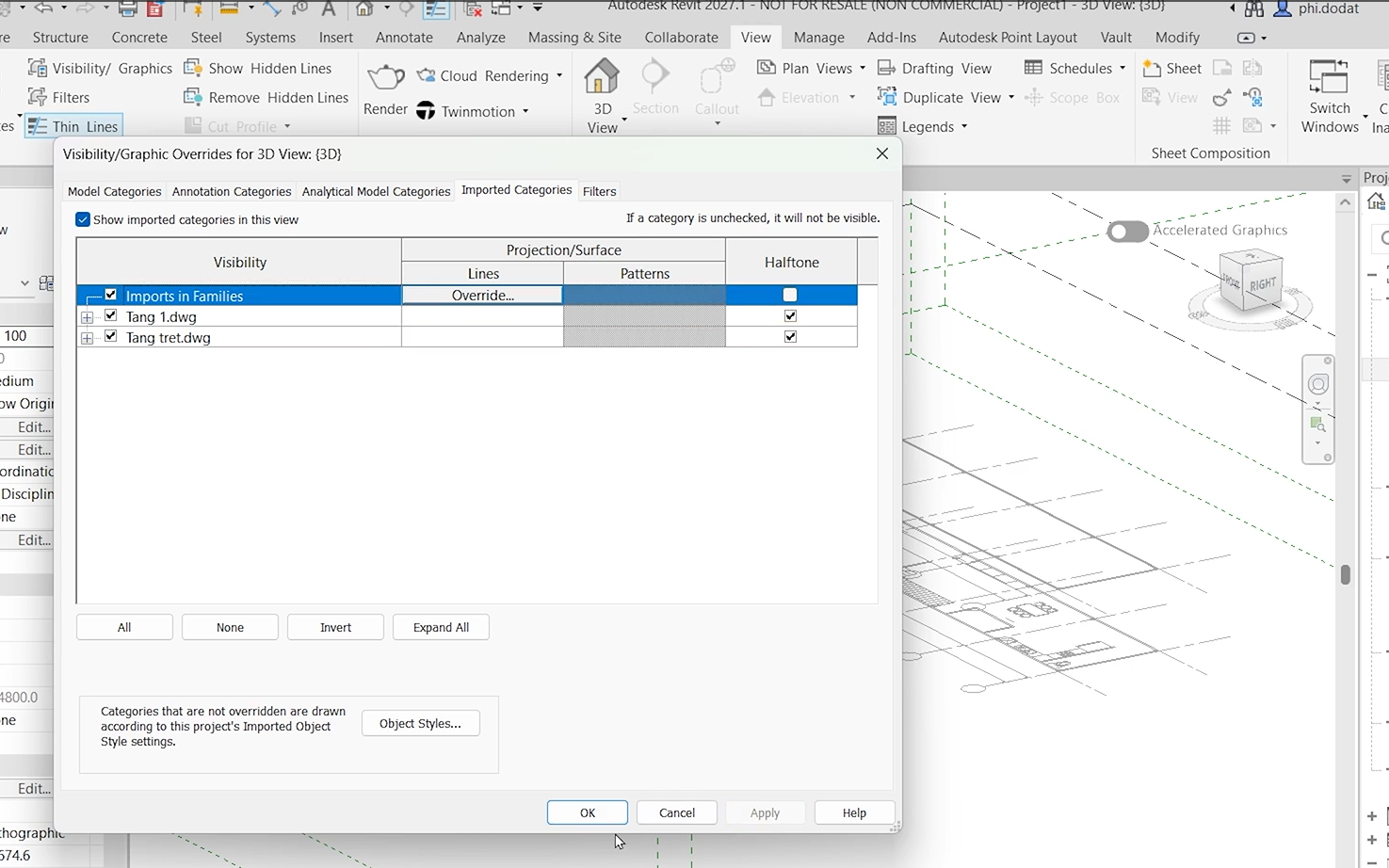
Sử dụng Visibility/Graphics và tùy chọn Halftone để giảm độ đậm của file CAD trong Revit
Mẹo 5: Dựng tường sơ bộ theo bản vẽ CAD đã đưa vào Revit
Sau khi đặt trục tham chiếu, người dùng cần xác định chiều dày tường, chẳng hạn 100 mm, chọn loại tường kiến trúc phù hợp và dựng tường theo các đường tham chiếu từ file AutoCAD.
Với mỗi tầng, người dùng cần kiểm tra Base Constraint, Top Constraint hoặc Unconnected Height của tường để bảo đảm tường bắt đầu và kết thúc ở đúng cao độ; không nên giả định các thông số này luôn tự động điều chỉnh khi chuyển sang mặt bằng tầng khác.
Kiểm tra trong không gian 3D lúc này sẽ cho thấy mô hình tường sơ bộ bám đúng theo bản vẽ CAD tham chiếu.
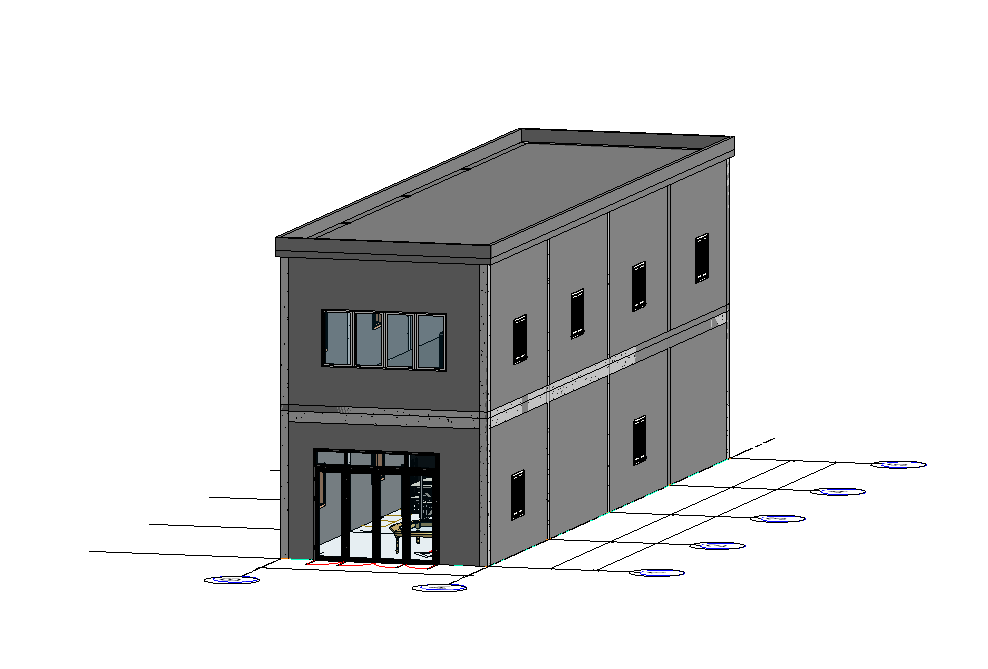
Mô hình Revit được dựng theo bản vẽ CAD tham chiếu từ AutoCAD
Kết luận
Nhìn lại toàn bộ nội dung, không có thao tác nào trong 5 mẹo này thực sự phức tạp; điều quan trọng là thực hiện theo thứ tự phù hợp và chú ý đến những chi tiết dễ bị bỏ qua như đơn vị đo, tọa độ gốc hay lựa chọn giữa Link và Import.
Đối với người dùng đang trong giai đoạn chuyển đổi từ AutoCAD sang BIM, việc dành vài phút kiểm tra kỹ trước khi đưa file CAD vào Revit bao giờ cũng đáng giá hơn nhiều so với thời gian phải bỏ ra để dựng lại mô hình sau khi phát hiện sai lệch.
Đạt Phi