Nội dung bài viết
Giới thiệu
Trong Autodesk Forma Build, Workplan là một phần trong Schedule, hỗ trợ các nhóm dự án lập kế hoạch, quản lý và theo dõi công việc thông qua các Task. Thay vì chỉ theo dõi tiến độ, Workplan còn giúp quản lý các yêu cầu liên quan đến kiểm tra, hồ sơ và quy trình thực hiện công việc trên công trường.
Trong bài viết này, OneCAD Vietnam giới thiệu bốn tính năng của Workplan: yêu cầu biểu mẫu trước khi hoàn thành công việc, bổ sung thông tin kiểm tra, tùy chỉnh thứ tự danh sách và lưu bộ lọc. Các tính năng này hỗ trợ nhóm dự án tổ chức công việc và theo dõi yêu cầu chất lượng ngay trong kế hoạch.
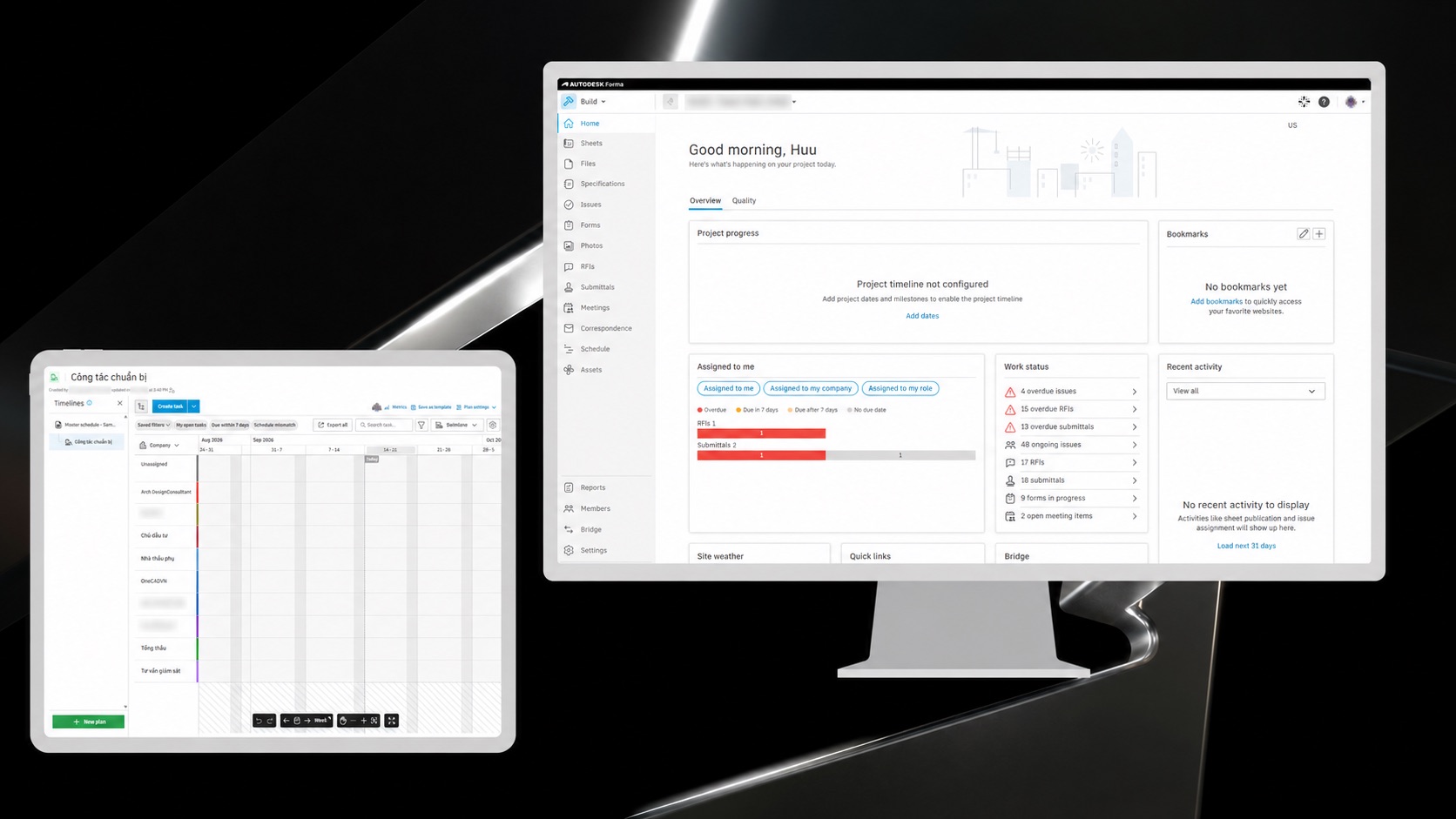
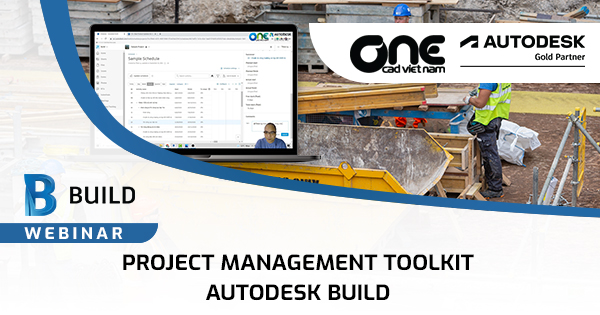
Minh họa giao diện quản lý dự án và kế hoạch công việc trong Forma Build
Required Documentation - Yêu cầu biểu mẫu trước khi hoàn thành Task
Required Documentation cho phép quản trị viên dự án, Schedule Tool Manager hoặc Plan Manager thiết lập yêu cầu về biểu mẫu cho từng công việc (Task). Các biểu mẫu được cung cấp phải đạt trạng thái Closed trước khi Task có thể chuyển sang Complete. Người thiết lập có thể chỉ định mẫu biểu (Form Template); khi đó, biểu mẫu được cung cấp phải được tạo từ đúng mẫu đã chọn. Tính năng hiện hỗ trợ Forms, không áp dụng cho mọi loại tài liệu đính kèm.
Ví dụ, với Task “Kiểm tra cốt thép trước khi đổ bê tông”, Plan Manager có thể yêu cầu cung cấp Form được tạo từ mẫu kiểm tra cốt thép. Nếu chưa cung cấp Form, dùng sai mẫu hoặc Form chưa đạt trạng thái Closed, người dùng chưa thể đánh dấu Task là Complete.
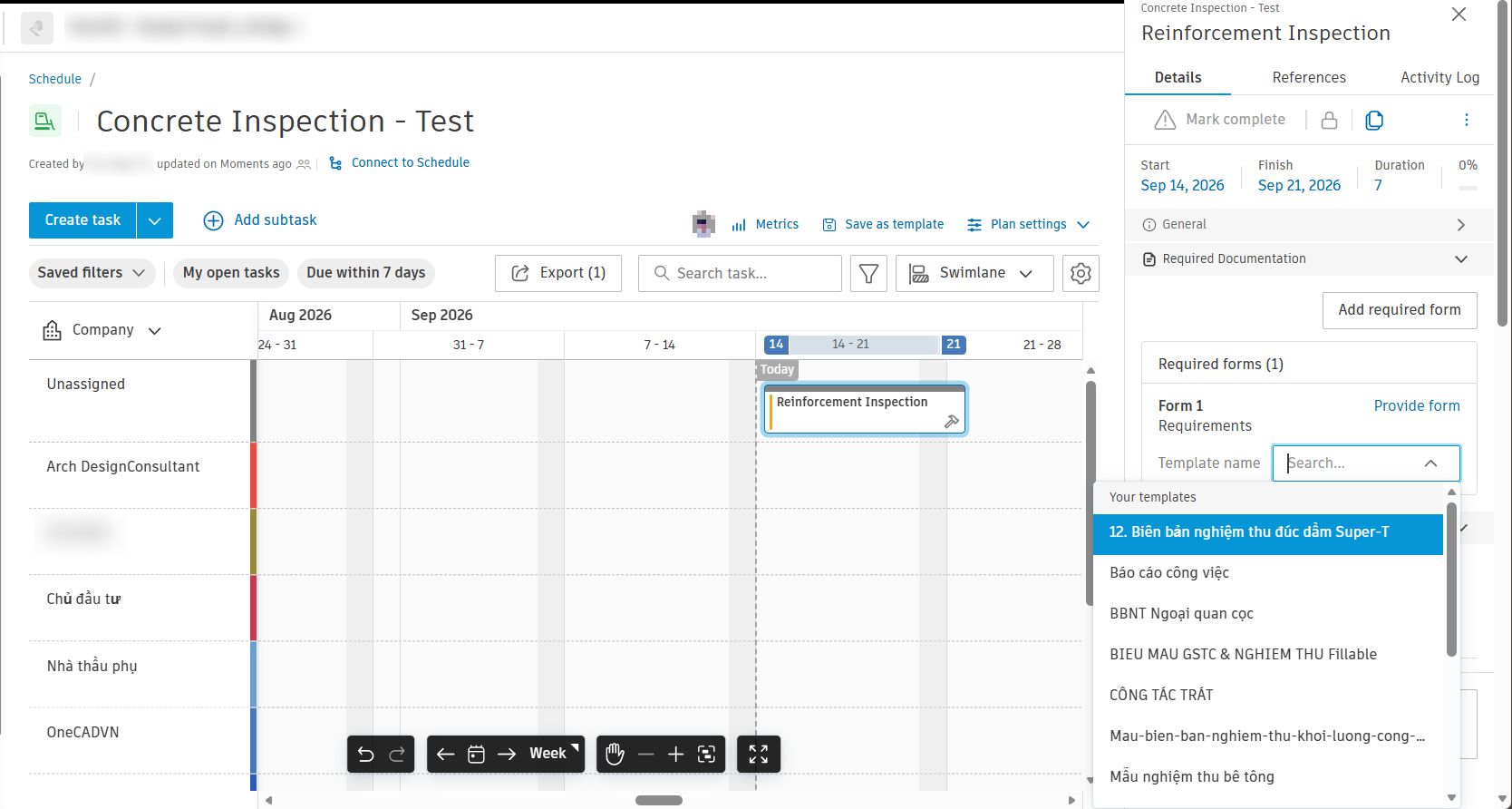
Chọn Form Template cho yêu cầu biểu mẫu trong bảng chi tiết Task
Tính năng này đặc biệt hữu ích đối với các dự án có yêu cầu kiểm soát chất lượng, giúp hạn chế tình trạng công việc được đánh dấu hoàn thành nhưng chưa có đầy đủ tài liệu chứng minh.
ITP Task Fields - Bổ sung thông tin cho nhiệm vụ kiểm tra
Các nhiệm vụ kiểm tra (Inspection Task) có thể ghi nhận thông tin phục vụ kế hoạch kiểm tra và thử nghiệm (Inspection and Test Plan — ITP), gồm Acceptance Criteria (tiêu chí chấp nhận), Frequency (tần suất kiểm tra) và Inspection Code (mã kiểm tra). Các trường này giúp làm rõ điều kiện cần đáp ứng, tần suất thực hiện và hình thức kiểm soát áp dụng cho nhiệm vụ.
Trường Inspection Code cung cấp các lựa chọn như Hold Point (điểm dừng kiểm tra), Witness (chứng kiến), Surveillance (giám sát), Review (xem xét) và Approval (phê duyệt). Các lựa chọn này dùng để ghi nhận hình thức kiểm soát theo kế hoạch ITP của dự án. Yêu cầu dừng, chứng kiến hoặc phê duyệt cần được thực hiện theo quy trình đã thống nhất; việc chọn mã trong Task không nên được hiểu là tự động thiết lập cơ chế chặn công việc hoặc luồng phê duyệt.
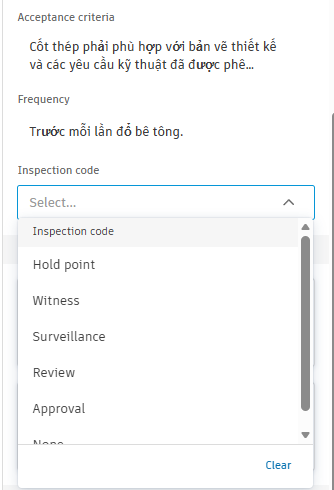
Thiết lập các trường thông tin ITP Task trong Workplan
Việc đưa các thông tin ITP trực tiếp vào Task giúp các yêu cầu kiểm tra được thể hiện rõ ràng trong cùng một quy trình quản lý công việc, đồng thời hỗ trợ khả năng truy xuất thông tin trong quá trình thực hiện dự án.
Task List Custom Reordering - Chủ động sắp xếp thứ tự Task
Task List Custom Reordering cho phép Plan Manager tùy chỉnh thứ tự hiển thị các Task trong danh sách theo nhu cầu theo dõi. Chẳng hạn, danh sách có thể được tổ chức theo trình tự công việc dự kiến. Cần phân biệt việc sắp xếp danh sách với việc thiết lập ngày thực hiện và quan hệ phụ thuộc giữa các Task.
Ví dụ, các công việc có thể được sắp xếp theo trình tự: Chuẩn bị mặt bằng → Đổ bê tông lót móng → Lắp đặt cốt thép → Lắp dựng cốp pha → Đổ bê tông móng.
Cách tổ chức này giúp người dùng dễ dàng theo dõi trình tự thực hiện và xác định các công việc tiếp theo. Đặc biệt với những dự án có số lượng Task lớn, khả năng tùy chỉnh thứ tự giúp danh sách công việc trực quan hơn và phù hợp với quy trình quản lý riêng của từng dự án.
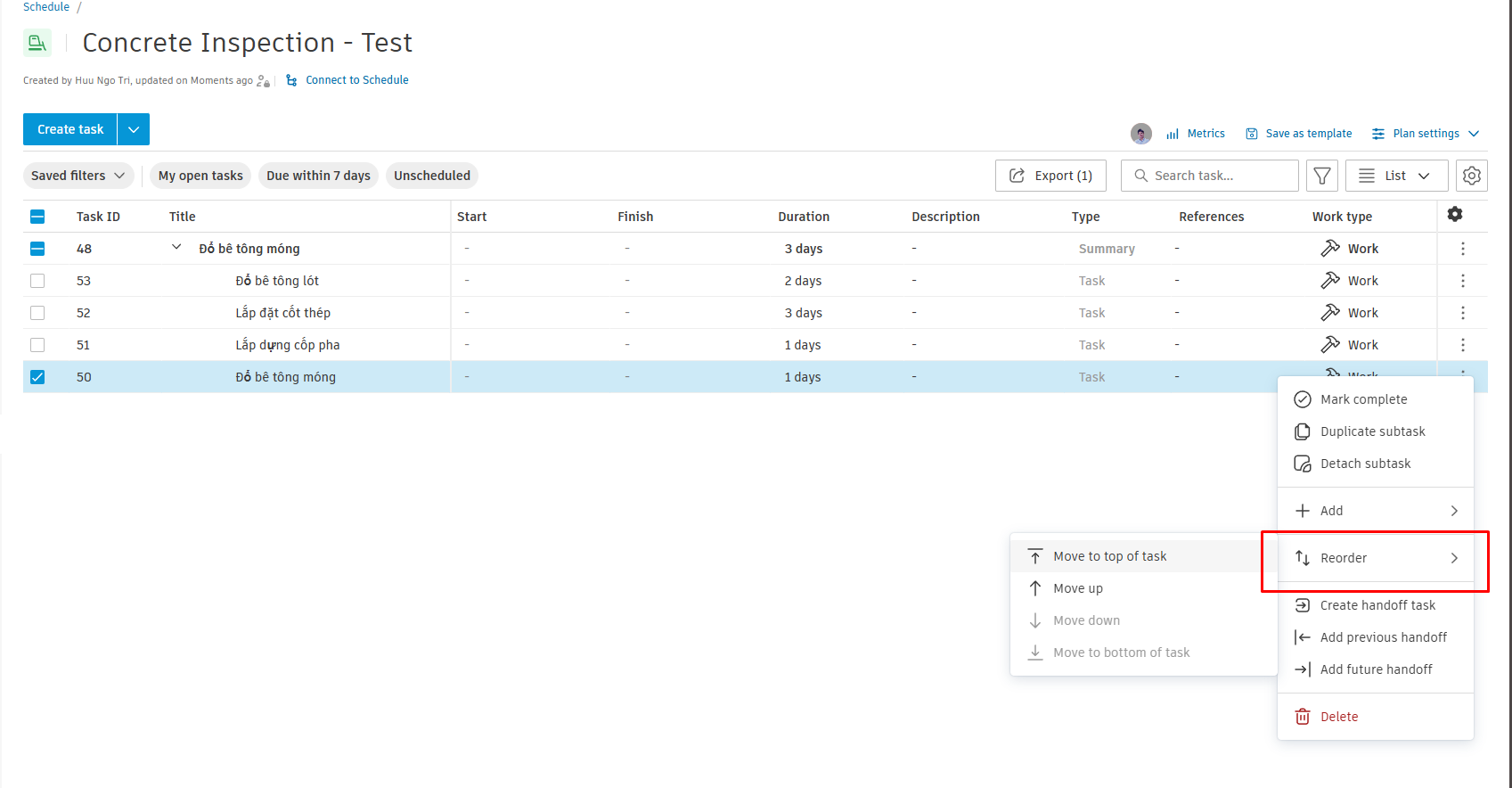
Tùy chỉnh thứ tự hiển thị các Task trong danh sách Workplan
Saved Filters - Lưu bộ lọc và cấu hình hiển thị
Saved Filters cho phép lưu bộ lọc để sử dụng lại khi theo dõi công việc trong Workplan. Khi tạo bộ lọc, người dùng có thể chọn lưu kèm từ khóa tìm kiếm và cấu hình hiển thị, giúp quay lại cách xem thường dùng mà không phải thiết lập lại từ đầu.
Đặc biệt, người dùng có thể tùy chỉnh phạm vi truy cập của từng bộ lọc:
Only me: Chỉ sử dụng cá nhân.
Everyone in this project: Chia sẻ với toàn bộ dự án.
Only the following members, roles or companies: Chia sẻ với các thành viên, vai trò hoặc công ty được chỉ định.
Cách thiết lập này giúp các nhóm như Plan Manager, QA/QC và các thành viên dự án dễ dàng tạo và sử dụng bộ lọc phù hợp với phạm vi công việc, đồng thời tiết kiệm thời gian khi quản lý số lượng Task lớn.
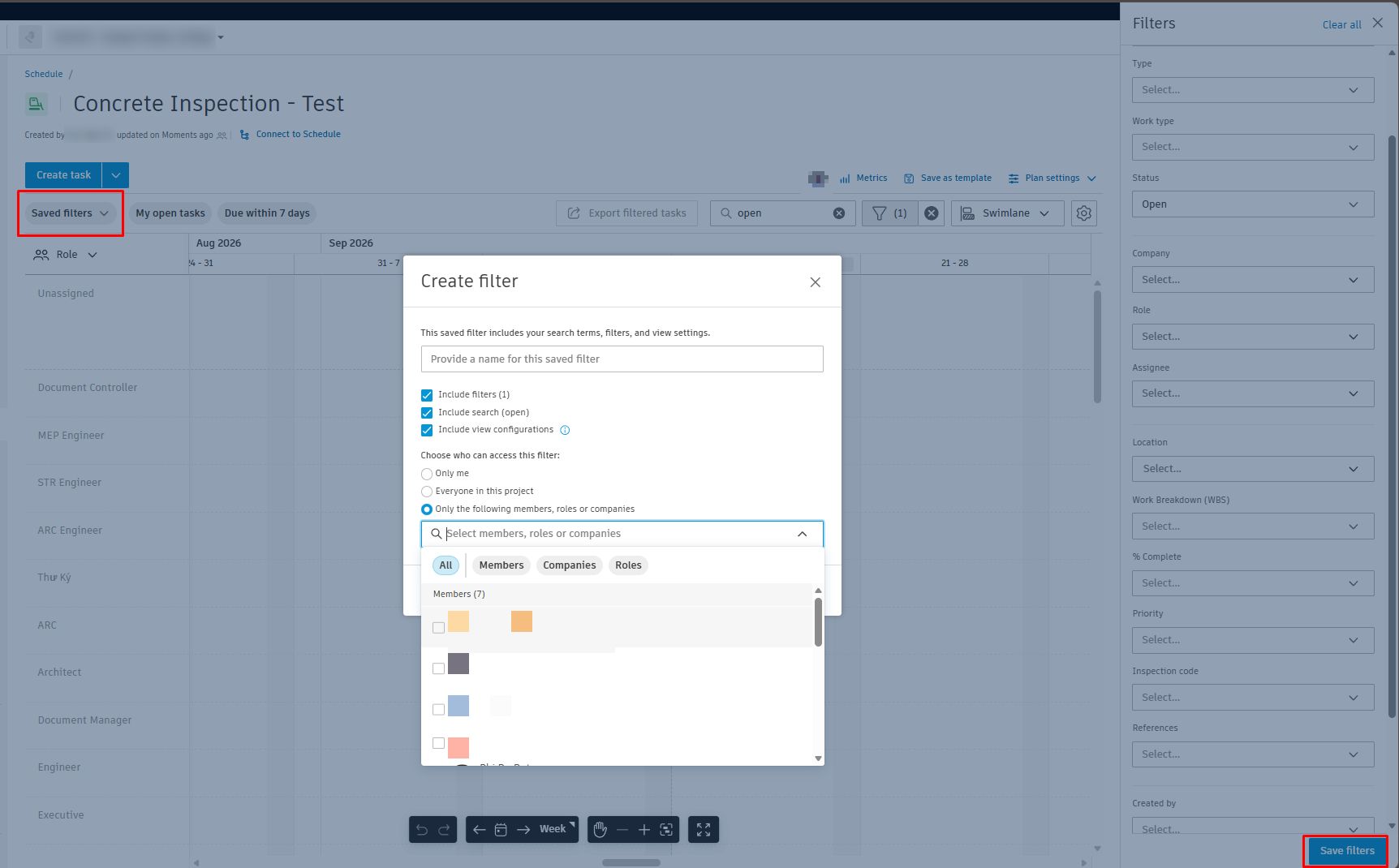
Tạo bộ lọc đã lưu và thiết lập phạm vi chia sẻ trong Workplan
Kết luận
Bốn tính năng trên hỗ trợ nhóm dự án quản lý công việc và theo dõi yêu cầu chất lượng ngay trong Workplan. Yêu cầu biểu mẫu trước khi hoàn thành Task giúp kiểm soát hồ sơ; các trường ITP làm rõ yêu cầu kiểm tra; còn tùy chỉnh thứ tự danh sách và lưu bộ lọc giúp người dùng theo dõi công việc thuận tiện hơn.
Đối với các dự án có yêu cầu cao về đảm bảo và kiểm soát chất lượng (QA/QC), kế hoạch kiểm tra và thử nghiệm (ITP) cùng hồ sơ nghiệm thu, các tính năng này giúp liên kết công việc với yêu cầu kiểm tra và biểu mẫu liên quan, hỗ trợ theo dõi và truy xuất thông tin trong quá trình thực hiện dự án.
Trí Hữu
Nguồn: Autodesk