Xem thêm chi tiết về sản phẩm BIM 360
Bắt đầu
Hướng dẫn này sẽ hướng dẫn nhanh bạn cách thiết lập ban đầu cho tài khoản BIM 360, bao gồm:
- Account Administration: quản trị tài khoản
- Project Creation: tạo dự án
- Service Activation: kích hoạt dịch vụ
Khi thuê bao BIM 360 của bạn được kích hoạt, tài khoản quản trị Account Administrator sẽ nhận được một email chào mừng kèm theo một đường link kích hoạt "Active your account", bạn cần vào link này để bắt đầu sử dụng BIM 360
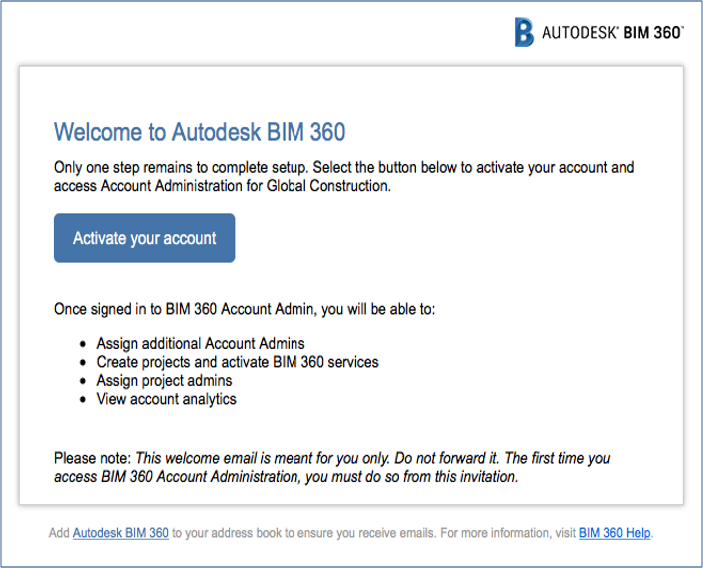
Đăng nhập vào tài khoản quản trị Account Administrator với tài khoản Autodesk ID.
Nếu bạn chưa tạo tài khoản Autodesk ID, bạn có thể chọn "Create Account" để tạo một tài khoản mới.
Lưu ý:
- Mỗi email chào mừng sẽ dành riêng và chỉ có tác dụng cho một người, đừng chuyển tiếp (foward) email này cho người khác.
- Nếu bạn không thể tìm thấy email chào mừng từ Autodesk, tài khoản của bạn sẽ không được kích hoạt, vui lòng liên hệ email bim360success@autodesk.com để được gửi lại email chào mừng.
- Đối với các tài khoản được mời vào BIM 360 cũng sẽ nhận được email chào mừng tương tự.
- Một trường hợp thường gặp khi bạn chưa kích hoạt tài khoản qua email chào mừng là sau khi đăng nhập trong trang BIM360, bạn sẽ bị điều hướng đến trang tải bản dùng thử (trial).
Account Administration
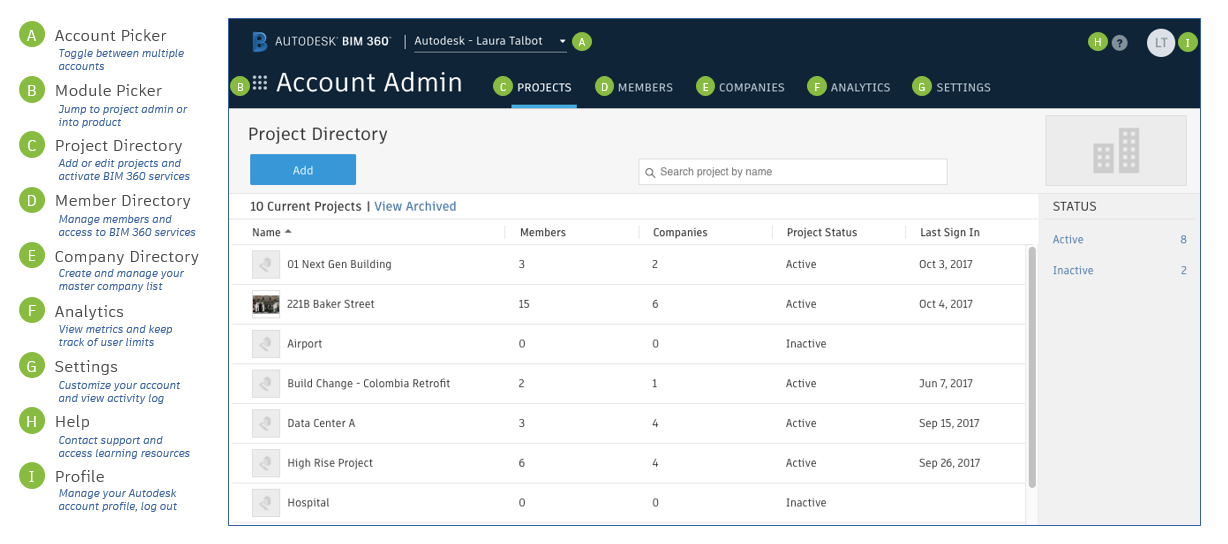
Trong trang portal Account Administration, bạn có thể quản lý tài khoản BIM 360 của mình, bao gồm cả dự án (projects), thành viên (members) và công ty (companies). Bạn có thể truy cập vào cổng portal này thông qua đường link admin.b360.autodesk.com. BIM 360 có 2 cấp độ tài khoản quản lý để đảm bảo an ninh và kiểm soát các dự án: Account Administration (quản lý tài khoản) và Project Administration (quản lý dự án). Chỉ có Account Administration mới có quyền tạo dự án mới, kích hoạt các dịch vụ trong BIM 360 và gán các Project Administration vào các dự án đã tạo.
| SỰ KHÁC NHAU GIỮA ACCOUNT ADMINISTRATION VÀ PROJECT ADMINISTRATION | |
|
Account Admin
|
Project Admin
|
Sử dụng tab Account Settings để tùy chỉ tài khoản của bạn. Bạn có thể tải lên logo công ty, sửa tên tài khoản, mời thêm account admin khác, xác định các đơn vị để báo cáo.
Để thêm các tài khoản quản lý account administration khác:
1. Trong Account Settings, chọn icon +
2. Thêm tài khoản admin bằng cách điền tên hoặc địa chỉ email và lưu.
3. BIM 360 sẽ gửi một email thư mời đến tài khoản được chỉ định.
Project Activation / Kích hoạt dự án
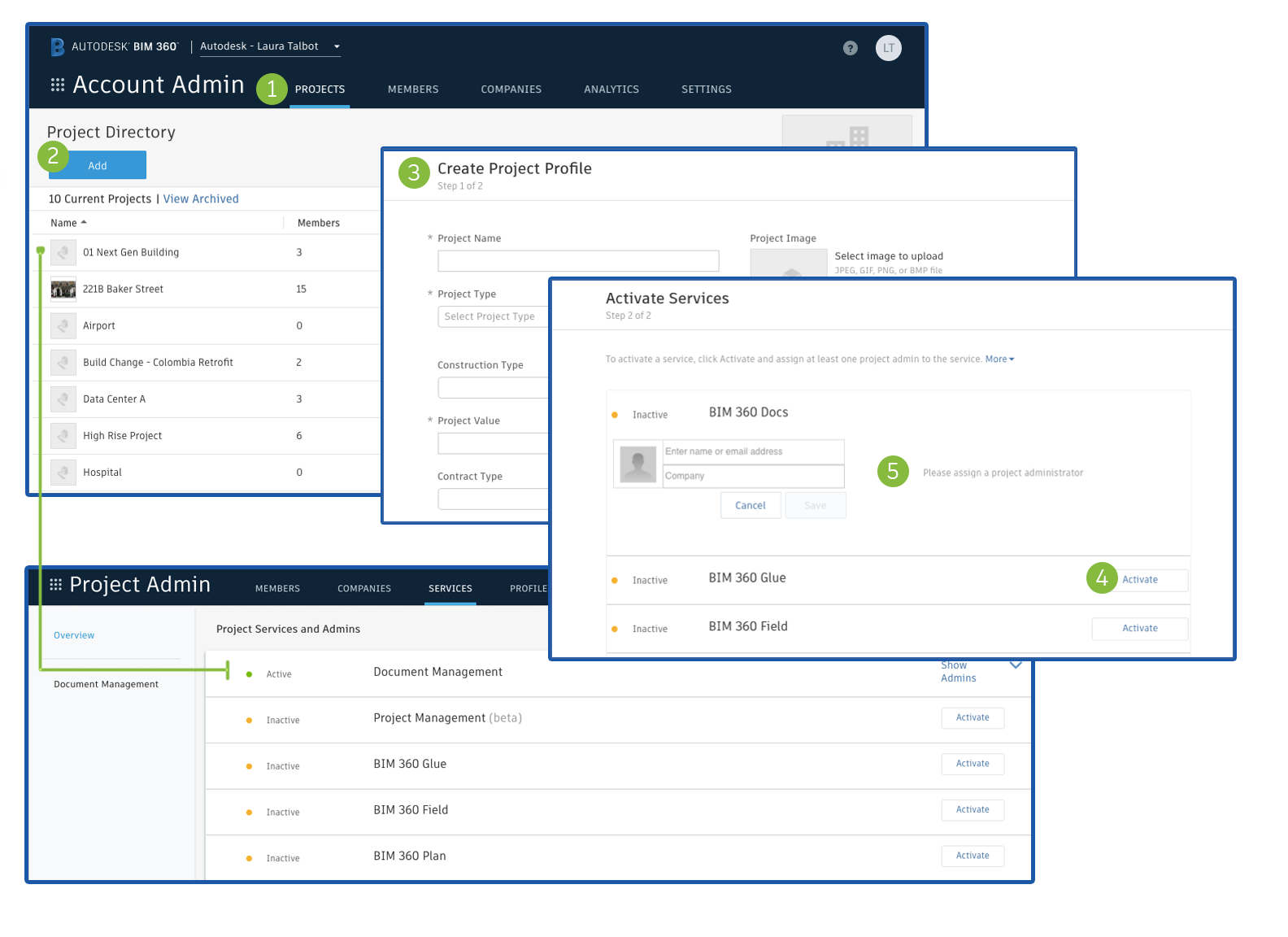
Trong menu Projects, bạn có thể tạo một dự án mới và kích hoạt các dịch vụ BIM 360 cho dự án này qua 2 bước.
Bước 1: Tạo một dự án mới
- Chọn tab Projects trên thanh toolbar (mục 1 ở hình bên dưới)
- Ấn nút Add để tạo dự án mới.
- Điền các thông tin của dự án (các mục có dấu hoa thị là thông tin bắt buộc).
Bước 2: Kích hoạt dịch vụ
- Ấn nút Active để kích hoạt các dịch vụ BIM 360 mong muốn cho dự án.
- Gán quản lý dự án - project admin, một dự án có thể có nhiều quản lý.
- Quản lý của dự án (project admin) sẽ nhận được một email mời. Họ sẽ ấn vào đường link kèm theo email để tham gia vào project.